

苹果7怎么设置触摸返回?没有手势功能怎么办?
苹果7怎么设置触摸返回
在智能手机的使用过程中,导航方式直接影响操作效率,对于苹果7用户而言,由于设备采用物理Home键设计,部分用户可能习惯传统的按键返回,但更多人希望通过更现代的触控手势实现返回操作,本文将详细介绍苹果7如何设置触摸返回功能,包括系统原生方案、辅助触控的使用方法,以及第三方解决方案,帮助用户根据自身需求选择最适合的导航方式。
系统原生导航:触控ID与Home键的配合
苹果7未提供类似全面屏设备的“屏幕边缘滑动返回”功能,但其物理Home键结合触控ID,已能实现高效的返回操作,具体操作步骤如下:
-
基础返回功能
在iOS系统中,单击Home键可返回主屏幕;双击Home键可打开多任务界面,若需在应用内返回,需依赖屏幕左上角的“返回”按钮(部分应用支持)或使用手势辅助。 -
触控ID快速操作
- 轻触Home键返回主屏幕;
- 长按触控ID可唤起Apple Pay;
- 在锁屏界面轻触触控ID解锁(无需点击Home键)。
虽然这不是严格意义上的“触摸返回”,但通过触控ID与Home键的配合,可减少点击次数,提升操作流畅度。
辅助触控:自定义虚拟返回按钮
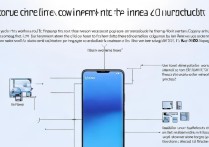
若用户希望实现类似安卓的虚拟按键返回功能,可通过“辅助触控”设置自定义手势,以下是具体操作步骤:
开启辅助触控
- 进入“设置”>“通用”>“辅助功能”>“辅助触控”;
- 点击“开启”,屏幕上将出现一个半透明的虚拟Home按钮。
自定义返回动作
- 在“辅助触控”设置中,点击“自定顶层菜单”;
- 将默认的单点、双点等手势修改为“轻点两下”;
- 选择“轻点两下”对应的动作为“返回”(需确保当前应用支持返回功能)。
调整虚拟按钮设置
- 透明度:拖动滑块调整虚拟按钮的透明度,避免遮挡屏幕内容;
- 行为:可设置“单点触控”为“打开主屏幕”,实现单击返回主屏幕的功能。
辅助触控优缺点分析
| 优点 | 缺点 |
|------|------|
| 可自定义多种手势,适应不同场景 | 虚拟按钮占用屏幕空间 |
| 支持单手操作,提升便利性 | 部分应用可能不兼容返回动作 |
| 可与其他辅助功能(如缩放)联动 | 长期使用可能影响电池续航 |
第三方解决方案:越狱与替代输入法
对于追求高度自定义的用户,可通过越狱安装插件实现触摸返回,但需注意安全风险,以下是两种常见方案:
越狱安装返回插件
- 使用工具(如 unc0ver)越狱设备;
- 通过Cydia安装“Zephyr”或“Pogocode”等插件;
- 在插件设置中启用“边缘滑动返回”功能。
注意事项:越狱可能导致系统不稳定,且失去官方保修,建议普通用户谨慎尝试。
使用替代输入法
部分第三方输入法(如Gboard)支持手势导航,但功能有限,无法完全替代系统级返回操作。
不同场景下的返回操作建议
| 使用场景 | 推荐方案 |
|---|---|
| 日常应用操作 | 辅助触控自定义“轻点两下返回” |
| 游戏/全屏应用 | 物理Home键+触控ID返回主屏幕 |
| 多任务切换 | 双击Home键或上滑多任务界面 |
常见问题与解答
为什么部分应用无法使用辅助触控返回?
部分应用(如游戏或全屏视频)可能禁用了返回手势,需依赖应用内自带的返回按钮。
辅助触控会影响系统性能吗?
基本使用下性能影响微弱,但若开启过多自定义手势或插件,可能增加CPU负载。
如何隐藏辅助触控按钮?
在“辅助触控”设置中,选择“自定顶层菜单”,将“单点触控”设为“无”即可隐藏按钮。
苹果7虽未原生支持触摸返回,但通过辅助触控、触控ID配合物理Home键,或第三方方案,仍可实现高效的返回操作,对于大多数用户,辅助触控是兼顾便利性与安全性的最佳选择,建议根据个人使用习惯调整设置,并定期更新系统以保持最佳体验。
版权声明:本文由环云手机汇 - 聚焦全球新机与行业动态!发布,如需转载请注明出处。







 冀ICP备2021017634号-5
 冀公网安备13062802000102号