

苹果7怎么设置按压壁纸?长按壁纸没反应怎么办?
苹果7怎么设置壁纸按压
在数字时代,手机壁纸不仅是个性化的体现,更是用户审美品味的延伸,对于使用iPhone 7的用户而言,设置壁纸是一项基础但重要的操作,部分用户可能对“按压设置壁纸”的具体步骤存在疑问,尤其是如何通过按压操作实现壁纸的精准调整,本文将详细讲解iPhone 7设置壁纸的完整流程,包括按压操作的具体方法、不同壁纸类型的设置技巧以及常见问题的解决方案,帮助用户轻松完成个性化设置。
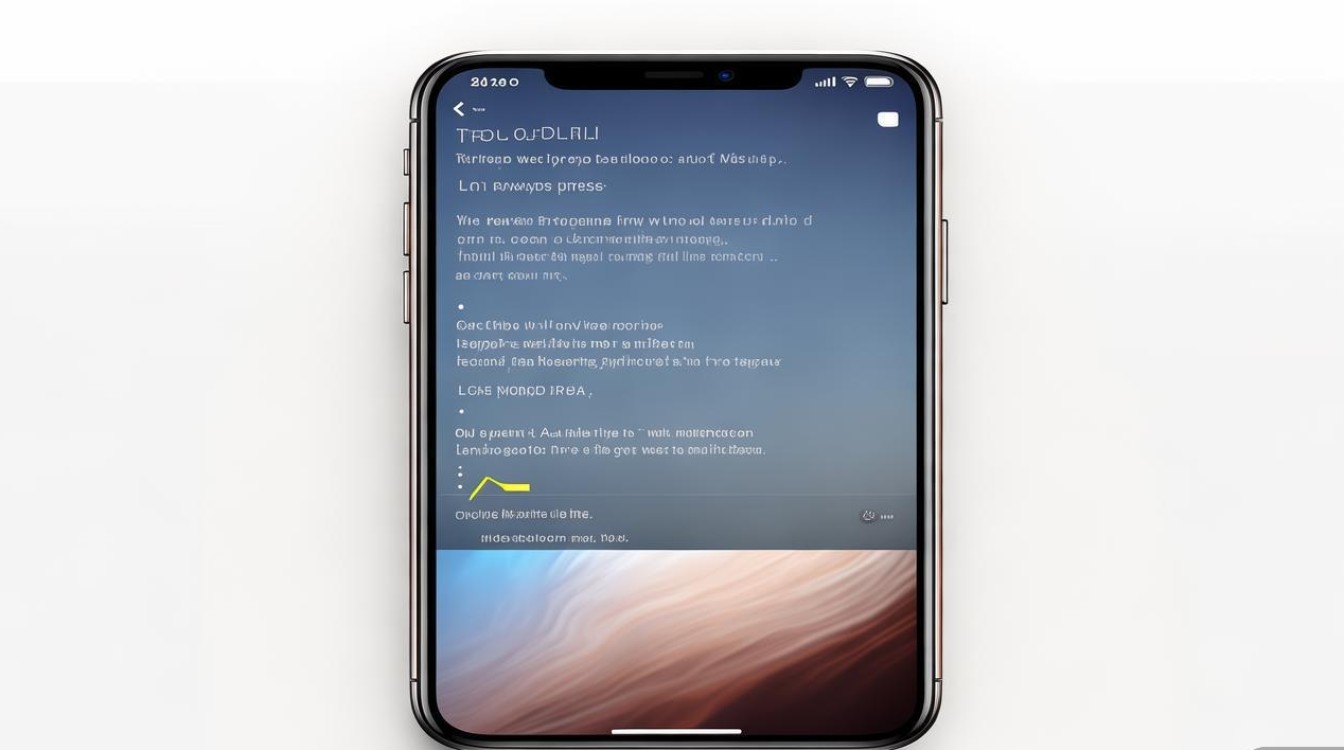
iPhone 7设置壁纸的基础步骤
iPhone 7的壁纸设置主要通过“设置”应用完成,以下是具体操作流程:
-
进入“设置”界面
从主屏幕找到并点击“设置”图标(齿轮状),向下滑动并选择“墙纸”,进入墙纸设置页面。 -
选择壁纸来源
iPhone 7提供三种壁纸来源: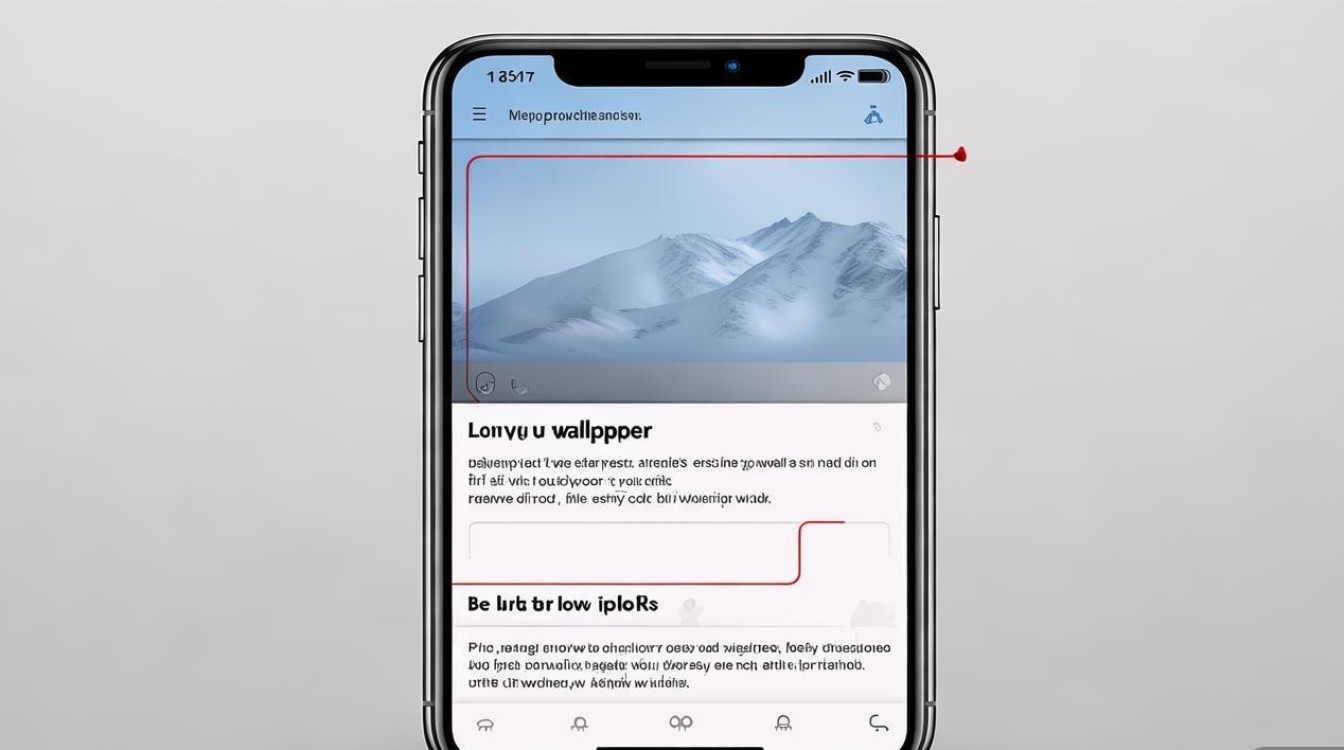
- 动态壁纸:包含动态效果(如水波、星球),需在“墙纸”页面顶部切换“打开”状态。
- 照片:从个人相册中选择图片作为壁纸。
- 墙纸库:系统预设的静态或动态壁纸,按类别分类(如风景、抽象)。
-
按压调整壁纸
选择壁纸后,进入预览界面。用手指长按壁纸,可拖动图片调整显示区域。- 选择“照片”壁纸时,按压并移动图片可确保主体人物或景物不被裁剪。
- 动态壁纸需按压预览,确认动画效果在锁屏和主屏的显示范围。
-
设置锁屏与主屏壁纸
调整完成后,点击“设定”按钮,可选择:- 锁定屏幕:仅作为锁屏壁纸。
- 主屏幕:仅作为主屏壁纸。
- 两者:锁屏和主屏使用同一壁纸(动态壁纸仅支持此选项)。
不同壁纸类型的设置技巧
静态壁纸的按压调整
静态壁纸(如照片或墙纸库图片)的按压调整关键在于构图。
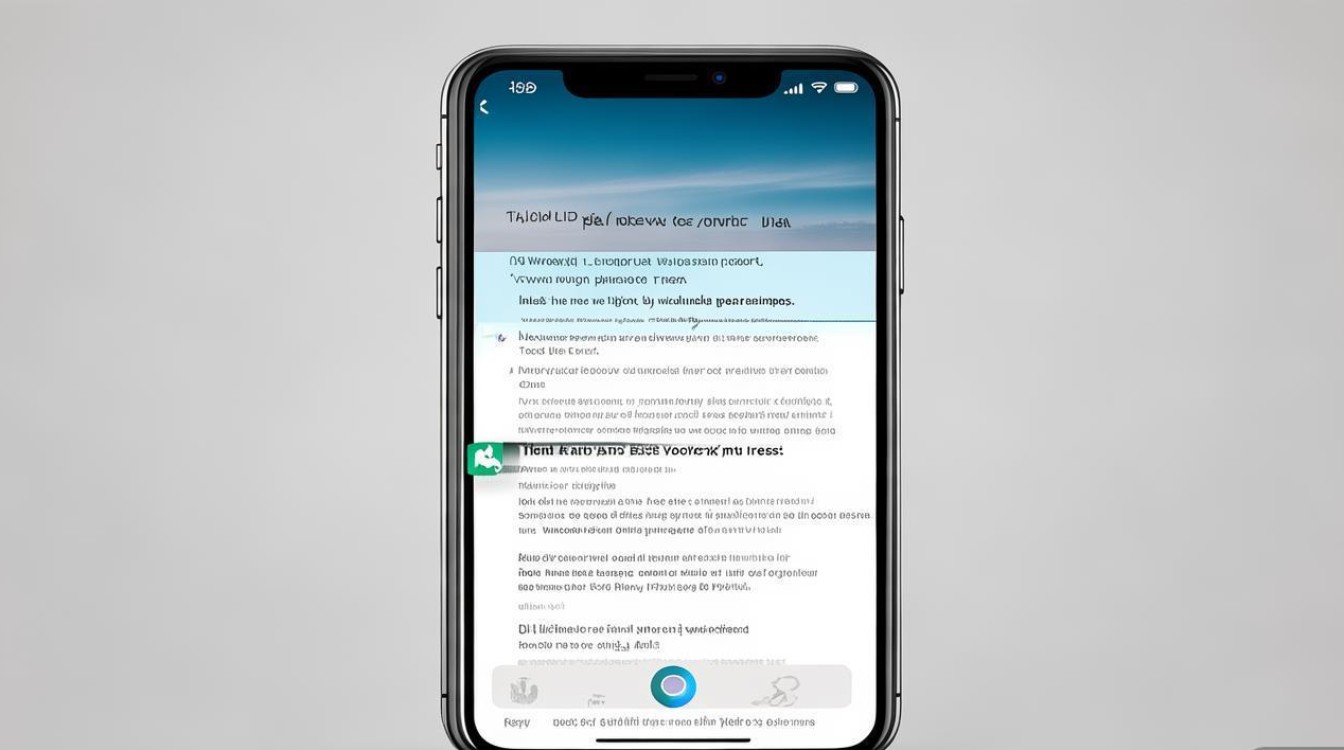
- 人像照片:按压移动图片,确保人脸位于屏幕中心,避免被时间或通知栏遮挡。
- 风景照片:选择横屏图片时,按压调整水平线位置,避免倾斜。
动态壁纸的特殊操作
iPhone 7支持的动态壁纸(如“银河”“地球”)需注意:
- 按压预览时,动态效果可能因区域调整而变化,需多次按压测试最佳显示效果。
- 动态壁纸会略微增加耗电,若需省电,可选择静态壁纸。
照片壁纸的优化建议
- 分辨率适配:iPhone 7屏幕分辨率为1334×750像素,建议使用高分辨率图片(如1920×1080)以避免模糊。
- 裁剪工具:在相册中选择图片后,点击“编辑”可手动裁剪,再通过按压调整构图。
常见问题与解决方案
| 问题 | 原因分析 | 解决方法 |
|---|---|---|
| 壁纸显示不完整 | 图片分辨率过低或裁剪错误 | 重新选择高分辨率图片,按压调整显示区域 |
| 动态壁纸无动画效果 | 未开启“动态壁纸”功能 | 在“设置-墙纸”中顶部开关切换至“打开” |
| 壁纸与图标搭配不协调 | 颜色对比度不足 | 选择浅色壁纸搭配深色图标,或反之 |
| 按压操作无响应 | 系统卡顿或触摸屏故障 | 重启手机或通过“设置-通用-还原”修复 |
壁纸维护与创意拓展
定期更换壁纸
建议每月更换壁纸,保持新鲜感,可通过以下方式获取高质量壁纸:
- 官方渠道:Apple官网墙纸库或iOS系统更新。
- 第三方应用:如Unsplash、Pexels等免费图库平台(注意选择无版权图片)。
创意组合技巧
- 锁屏与主屏差异化:锁屏使用动态壁纸,主屏搭配静态纯色壁纸,兼顾个性与实用。
- 节日主题:根据节日(如春节、圣诞节)更换应景壁纸,增强仪式感。
省电小贴士
- 避免同时使用动态壁纸和3D Touch效果(如按压图标预览),以延长续航。
- 深色壁纸在OLED屏幕上更省电(iPhone 7为LCD屏幕,效果有限)。
iPhone 7设置壁纸的核心在于“按压调整”这一细节操作,通过长按拖动可确保壁纸完美适配屏幕,无论是静态照片还是动态效果,用户只需遵循“设置-选择-按压-设定”的流程,即可轻松完成个性化定制,注意壁纸分辨率、动态效果对耗电的影响,以及定期更换以保持新鲜感,能让手机使用体验更加愉悦,希望本文的指南能帮助iPhone 7用户充分发挥壁纸的装饰功能,让每一次解锁屏幕都成为视觉享受。
版权声明:本文由环云手机汇 - 聚焦全球新机与行业动态!发布,如需转载请注明出处。





 冀ICP备2021017634号-5
 冀公网安备13062802000102号