

苹果7怎么让信息不显示出来?设置里哪里能隐藏消息?
隐藏苹果手机通知信息的多种方法
在数字化时代,手机通知信息频繁弹出,不仅可能泄露个人隐私,还容易干扰日常工作和生活,以iPhone 7为例,苹果系统提供了多种方式管理通知显示,用户可根据需求选择适合的隐藏方案,以下从系统设置、专注模式、第三方工具及隐私保护四个维度,详细介绍如何让信息不显示或减少显示频率。
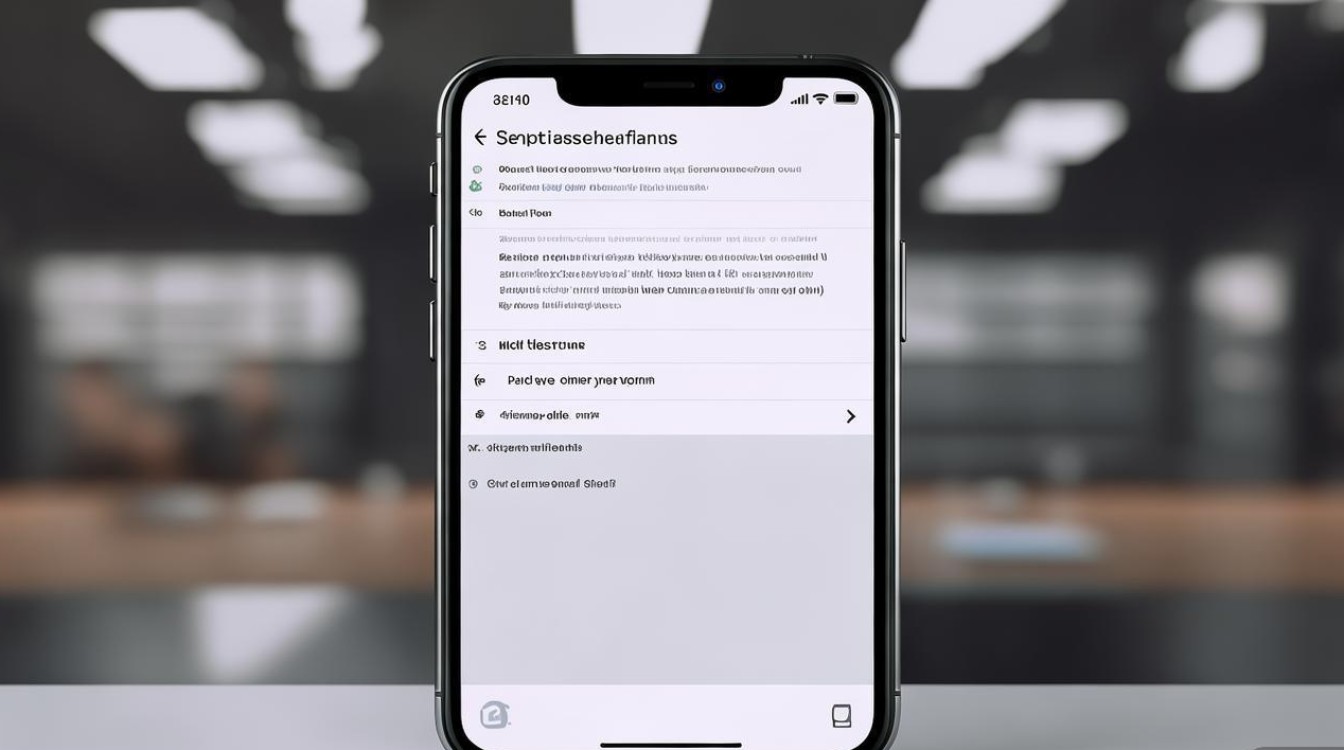
系统设置:精准控制通知权限
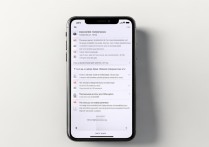
通过“设置”中的“通知”选项,可从源头管理App的通知权限,避免无关信息弹出。
-
关闭特定App通知
进入“设置”>“通知”,向下滚动找到目标App(如微信、短信等),点击进入后将“允许通知”关闭,此时该App的所有通知将不再在锁屏、通知中心显示。 -
调整通知样式
部分App支持自定义通知样式,在App通知设置中,可关闭“横幅通知”(锁屏界面弹窗),仅保留“通知中心”显示,或选择“无”以完全禁用弹窗。 -
锁定屏幕通知管理
在“设置”>“通知”>“在锁定屏幕上显示”中,可选择“不显示通知”“显示预览”或“显示详情”,若选择“不显示通知”,锁屏界面将仅显示通知数量,不显示具体内容;选择“显示预览”时,需滑动通知才可查看内容,减少信息暴露风险。
常见App通知设置对比
| App类型 | 建议操作 | 效果 |
|---------------------|---------------------------------------------|------------------------------------------|
| 社交类(微信、QQ) | 关闭横幅通知,仅保留通知中心 | 锁屏不弹窗,减少被打扰 |
| 工具类(邮箱、备忘录)| 关闭“允许通知” | 完全屏蔽通知,避免工作信息干扰 |
| 系统类(电话、短信)| 启用“显示预览”,关闭“声音” | 锁屏显示通知数量,点击后才查看内容 |
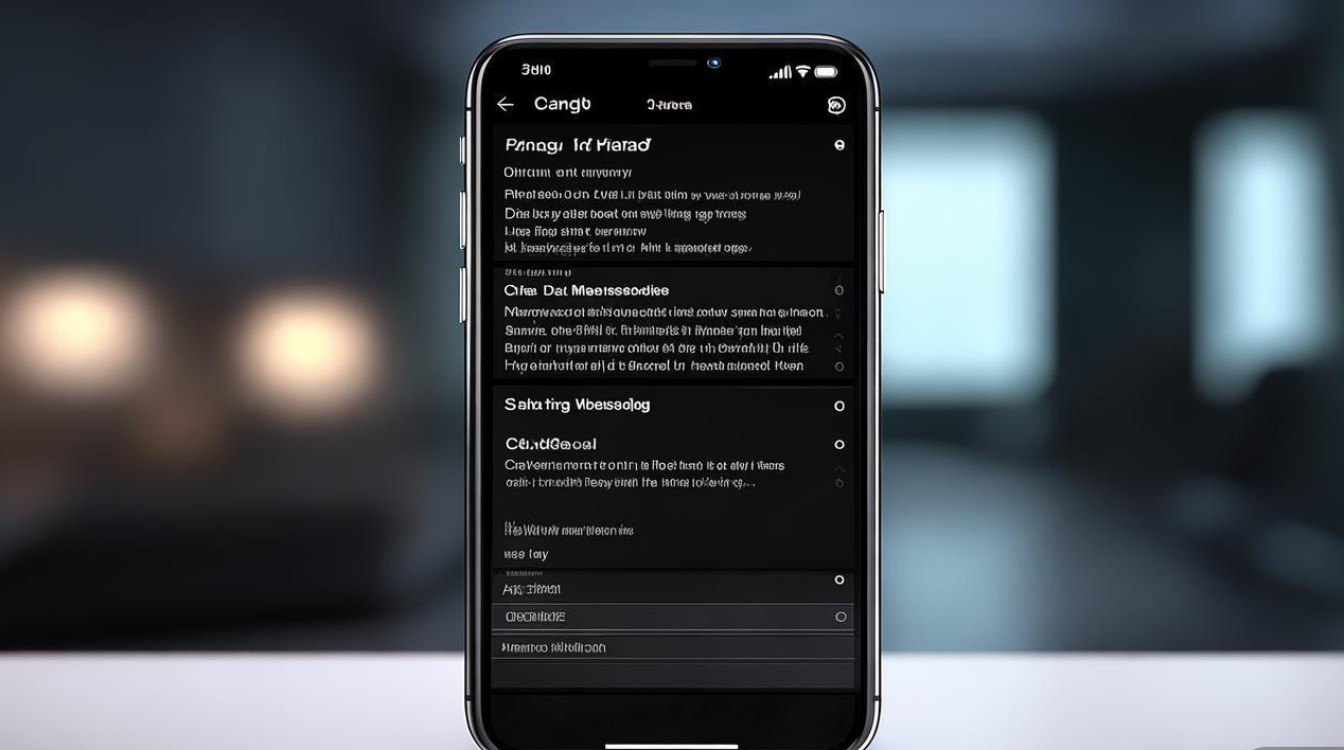
专注模式:按场景过滤通知
iOS的“专注模式”可根据时间、地点或行为自动过滤通知,确保重要信息不被遗漏,同时隐藏非必要通知。
-
预设专注模式
iPhone 7支持“勿扰模式”“工作”“睡眠”等预设模式,开启“勿扰模式”后,所有通知将被静音且不显示弹窗,仅允许重要来电(如收藏联系人)通过。 -
自定义专注模式
在“设置”>“专注模式”中,可创建新模式(如“会议”“学习”),并设置允许通知的App和联系人。“会议”模式仅允许同事和日历App的通知,其他社交App通知将被隐藏。 -
自动化触发
通过“自动化”功能,让专注模式在特定条件下自动开启,设定“每天19:00开启‘睡眠’模式”,此时所有通知将被隐藏,仅保留紧急电话提醒。
第三方工具:增强隐私保护功能
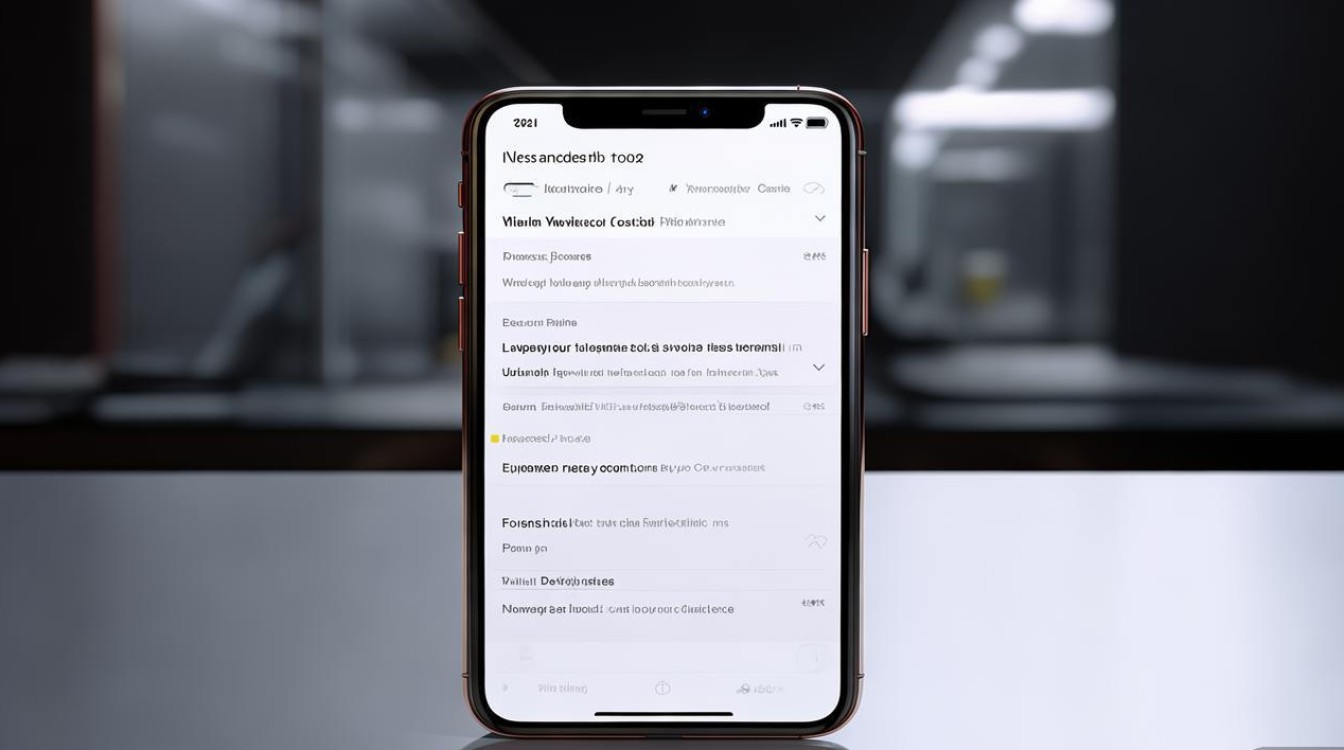
若系统设置无法满足需求,可通过第三方工具进一步隐藏通知信息,但需注意选择正规应用,避免隐私泄露。
-
通知管理类App
应用商店中的“Notification Blocker”“Hide Nothings”等工具,可提供更精细的通知过滤功能,如按关键词、通知类型拦截,或创建“通知白名单”仅允许特定App显示。 -
桌面小组件替代
部分用户习惯通过小组件查看信息,但小组件可能暴露通知内容,可使用“Widgetsmith”等工具创建自定义小组件,仅显示时间、天气等非敏感信息,避免通知内容外泄。 -
隐私保护工具
如“Privacy Screen”可设置屏幕遮罩,从侧面视角遮挡通知内容;“Notification History”则可记录所有通知历史,方便用户追溯和管理。
隐私保护与注意事项
在隐藏通知信息时,需兼顾功能与隐私安全,避免过度操作影响手机使用体验。
-
定期检查通知权限
部分App会在更新后默认开启通知权限,建议每月定期检查“设置”>“通知”,及时关闭不必要App的通知权限。 -
警惕“伪隐藏”功能
部分第三方工具声称可“完全隐藏通知”,实则仅静音或延迟显示,通知内容仍可能被查看,建议优先使用系统自带功能,或选择口碑良好的正规工具。 -
紧急联系人设置
在“勿扰模式”或专注模式中,务必添加紧急联系人(如家人、同事),避免因隐藏通知错过重要信息。
隐藏iPhone 7通知信息的方法多样,从系统设置的基础权限管理,到专注模式的场景化过滤,再到第三方工具的辅助增强,用户可根据实际需求灵活组合,核心原则是在保护隐私的同时,确保重要信息不被遗漏,实现高效、安心的手机使用体验,建议优先尝试系统自带功能,若需进一步定制,再选择可靠的第三方工具,以平衡功能与安全性。
版权声明:本文由环云手机汇 - 聚焦全球新机与行业动态!发布,如需转载请注明出处。






 冀ICP备2021017634号-5
 冀公网安备13062802000102号