

苹果7怎么取消来电图片显示?设置里找不到入口怎么办?
苹果7怎么取消来电图片
在智能手机普及的今天,个性化设置已成为用户日常使用的重要部分,苹果7作为苹果公司推出的经典机型,虽然发布已久,但仍有许多用户在使用,来电图片功能可以让用户在接听电话时看到联系人的自定义照片,提升辨识度,部分用户可能希望取消这一功能,无论是出于隐私保护、界面简洁还是其他需求,本文将详细介绍苹果7取消来电图片的方法,涵盖系统设置、第三方应用以及常见问题解决,帮助用户轻松实现个性化管理。
通过系统设置取消来电图片
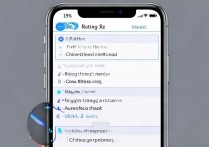
苹果7的iOS系统提供了直接管理联系人的功能,用户可以通过“通讯录”或“电话”应用调整来电显示设置,以下是具体步骤:
-
打开通讯录应用
在主屏幕找到“通讯录”图标(通常为绿色图标),点击进入。 -
选择目标联系人
浏览或搜索需要取消来电图片的联系人,点击进入其详细信息页面。 -
编辑联系人信息
点击右上角的“编辑”按钮,进***系人编辑模式。 -
移除或更换照片
- 如果希望完全取消来电图片,点击联系人头像下方的“相机”图标,选择“删除照片”并确认。
- 如果需要更换为默认图片,可以选择“选取照片”从相册中选择新图片,或点击“拍照”即时拍摄。
-
保存更改
编辑完成后,点击右上角的“完成”按钮,设置将自动保存。
通过上述步骤,用户可以为单个联系人取消来电图片,若需批量操作,可考虑使用第三方工具(后文详述)。
通过“电话”应用调整设置
部分用户可能习惯通过“电话”应用管理联系人设置,具体步骤与通讯录类似,但路径略有不同:
- 打开“电话”应用,点击右下角的“联系人”标签。
- 选择目标联系人,点击“编辑”。
- 移除或更换头像后,保存更改。
这种方法适用于习惯使用电话应用的用户,操作流程同样简单直观。
使用第三方工具批量管理
如果用户需要为多个联系人取消来电图片,逐一手动操作效率较低,此时可借助第三方工具实现批量管理:
推荐工具:iMazing 或 Contacts Sync for Google Gmail
- iMazing:一款功能强大的iOS设备管理工具,支持导出、导入和编辑联系人信息,用户可通过电脑批量修改联系人头像后同步至手机。
- Contacts Sync for Google Gmail:适用于习惯使用Google联系人的用户,可通过同步功能批量管理联系人图片。
操作步骤(以iMazing为例):
- 在电脑上安装iMazing并连接苹果7。
- 选择“通讯录”模块,导出联系人数据为CSV或vCard格式。
- 使用Excel等工具批量编辑联系人信息,删除或替换图片字段。
- 将修改后的数据重新导入手机,同步完成。
第三方工具适合需要高效管理大量联系人的用户,但需注意数据备份,避免操作失误导致信息丢失。
常见问题与解决方案
在取消来电图片的过程中,用户可能会遇到一些问题,以下是常见问题及解决方法:
问题1:取消图片后仍显示默认头像
原因:iOS系统为未设置图片的联系人显示默认灰色头像。
解决:若需完全隐藏头像,可通过“设置-电话-未知来电”关闭“显示头像”选项(部分iOS版本可能不支持)。
问题2:同步后图片未更新
原因:iCloud或第三方同步服务缓存未刷新。
解决:进入“设置-通用-还原-还原所有设置”,或关闭iCloud同步后重新开启。
问题3:第三方工具无法识别苹果7
原因:工具版本过旧或驱动不兼容。
解决:更新工具至最新版本,或尝试替代软件(如AnyTrans)。
总结与建议
苹果7取消来电图片的方法灵活多样,用户可根据需求选择适合的方式:
- 少量联系人:直接通过通讯录或电话应用手动编辑。
- 批量操作:借助第三方工具提高效率。
- 隐私保护:关闭系统中的头像显示选项(若支持)。
无论采用哪种方法,建议提前备份联系人数据,避免意外丢失,iOS系统版本差异可能导致设置路径略有不同,用户可结合自身系统版本调整操作步骤,通过合理管理来电图片,用户既能保护隐私,又能打造个性化的通话体验。
以下为关键步骤总结表格,方便用户快速查阅:
| 操作场景 | 方法 | 适用人群 |
|---|---|---|
| 单个联系人取消图片 | 通讯录/电话应用手动编辑 | 偶尔需要调整的用户 |
| 批量管理 | 第三方工具(如iMazing) | 需高效管理大量联系人者 |
| 完全隐藏头像 | 关闭“未知来电-显示头像”(部分版本) | 注重隐私的用户 |
希望本文能帮助苹果7用户轻松解决来电图片管理问题,享受更智能、个性化的手机使用体验。
版权声明:本文由环云手机汇 - 聚焦全球新机与行业动态!发布,如需转载请注明出处。





 冀ICP备2021017634号-5
 冀公网安备13062802000102号