

苹果7语音功能怎么开?详细设置步骤在这里
苹果7怎么开启语音功能设置
苹果7作为苹果公司推出的经典机型,至今仍有许多用户在使用,语音功能(如Siri)是提升手机使用体验的重要工具,可以通过语音指令快速完成拨打电话、发送信息、设置提醒等操作,本文将详细介绍苹果7如何开启语音功能,包括Siri的设置方法、相关功能配置及常见问题解决,帮助用户充分发挥语音交互的便捷性。
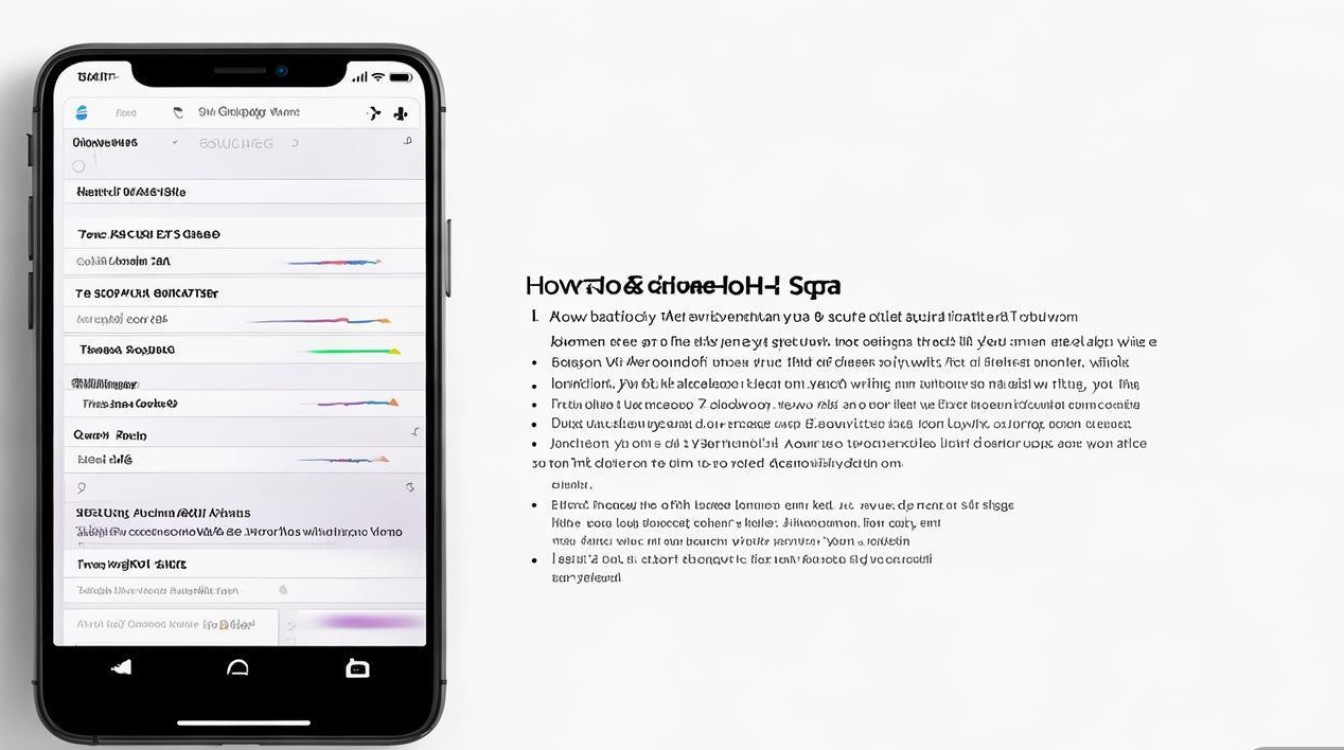
Siri语音功能的基础设置
Siri是苹果7的核心语音助手,开启后可通过语音指令控制手机,以下是具体设置步骤:
-
进入设置菜单
- 在主屏幕点击“设置”应用(齿轮图标)。
- 向下滑动,找到并点击“Siri与搜索”选项。
-
启用Siri
- 在“Siri与搜索”页面中,找到“用‘嘿Siri’唤醒”“按下侧按钮(主屏幕按钮)使用Siri”等选项。
- 根据需求开启相应功能:
- 用“嘿Siri”唤醒:允许通过语音指令“嘿Siri”激活Siri,无需手动按键。
- 按下侧按钮使用Siri:长按手机侧面的主屏幕按钮即可唤醒Siri。
-
配置Siri设置
- 语言选择:点击“语言”,确保选择“中文(简体)”,以优化中文语音识别效果。
- 语音反馈:在“Siri反馈”中,可选择“始终听候”“仅在使用时”或“耳机时”,根据使用习惯调整。
- 应用支持:确保“App内允许Siri”已开启,以便Siri能在各类应用中响应指令。
语音功能的进阶配置
除了基础设置,苹果7的语音功能还支持更多个性化配置,进一步提升使用效率。
-
自定义“嘿Siri”唤醒指令
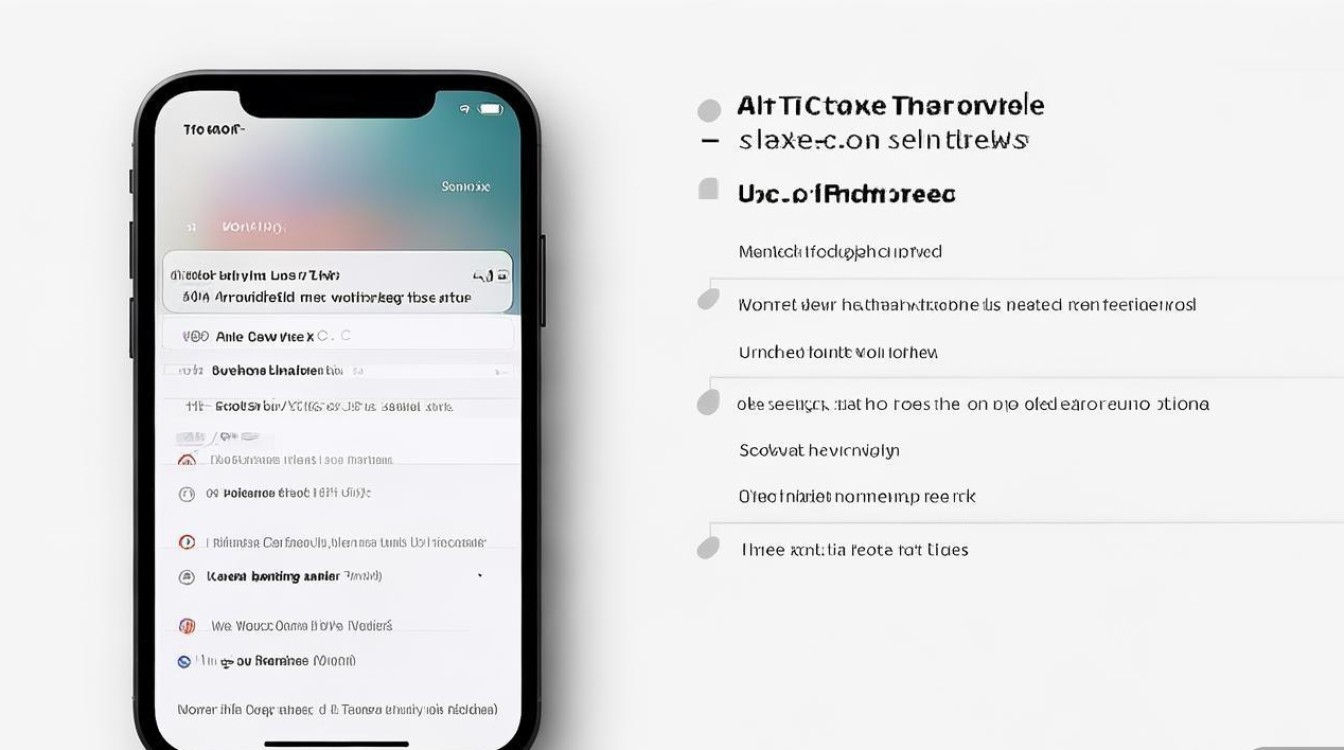
- 在“Siri与搜索”中点击“设置‘嘿Siri’”。
- 按照提示朗读屏幕上的指令,完成语音校准,校准成功后,即可通过“嘿Siri”唤醒语音助手。
-
管理Siri隐私权限
- Siri需要访问部分数据(如联系人、日历、备忘录等)以提供精准服务。
- 在“Siri与搜索”中,点击“隐私”,可单独控制Siri对各项数据的访问权限。
-
离线使用Siri
- 苹果7支持部分Siri功能的离线使用(如设置闹钟、打开应用)。
- 确保已开启“Siri建议”中的“离线Siri”选项(部分功能需联网支持)。
语音功能的使用技巧与场景
掌握Siri的正确使用方法,能显著提升操作效率,以下是常见应用场景及指令示例:
| 功能类型 | 语音指令示例 | 操作说明 |
|---|---|---|
| 通讯 | “嘿Siri,给妈妈打电话” | 直接拨指定联系人电话 |
| 信息发送 | “嘿Siri,发短信给爸爸,我晚点到家” | 自动生成并发送短信 |
| 日程管理 | “嘿Siri,明天早上7点提醒我开会” | 设置跨设备同步的提醒事项 |
| 应用操作 | “嘿Siri,打开相机” | 快速启动指定应用 |
| 系统控制 | “嘿Siri,调高音量”或“打开蓝牙” | 无需手动操作即可调整系统设置 |
常见问题与解决方案
在使用苹果7的语音功能时,用户可能会遇到以下问题,可通过以下方法解决:
-
Siri无法唤醒
- 检查设置:确认“Siri与搜索”中“用‘嘿Siri’唤醒”或“按下侧按钮使用Siri”已开启。
- 重启设备:长按侧按钮+Home键强制重启手机,重新尝试唤醒。
- 麦克风测试:进入“设置”>“通用”>“关于本机”>“诊断与用量”,测试麦克风是否正常工作。
-
语音识别不准确
- 调整语言设置:确保Siri语言与系统语言一致。
- 重新校准“嘿Siri”:在设置中重新执行语音校准流程。
- 避免嘈杂环境:在安静环境下使用可提升识别率。
-
Siri响应缓慢
- 检查网络连接:Siri部分功能需联网支持,确保Wi-Fi或蜂窝数据开启。
- 更新系统:进入“设置”>“通用”>“软件更新”,升级至最新iOS版本以优化性能。
语音功能的注意事项
-
隐私保护
- Siri记录的语音数据可能被用于改进服务,用户可在“设置”>“Siri与搜索”>“Siri与Dictation历史记录”中删除录音。
- 避免在敏感对话中频繁使用Siri,以防数据泄露。
-
电量消耗
长期开启“嘿Siri”可能增加电量消耗,建议在不使用时关闭该功能。
-
兼容性限制
苹果7的Siri功能较新机型有所简化,部分高级功能(如实时翻译)不支持。
版权声明:本文由环云手机汇 - 聚焦全球新机与行业动态!发布,如需转载请注明出处。








 冀ICP备2021017634号-5
 冀公网安备13062802000102号