

苹果7怎么调屏幕色温?苹果7屏幕色温调节教程在哪里?
苹果7作为一款经典的iPhone机型,至今仍有许多用户在使用,随着使用时间的增长或个人视觉偏好的变化,调整屏幕色温成为不少用户的需求,合适的屏幕色温不仅能提升视觉舒适度,还能有效缓解眼部疲劳,本文将详细介绍苹果7调整屏幕色温的方法、相关功能设置及实用技巧,帮助用户更好地优化屏幕显示效果。
通过“显示与亮度”调整色温
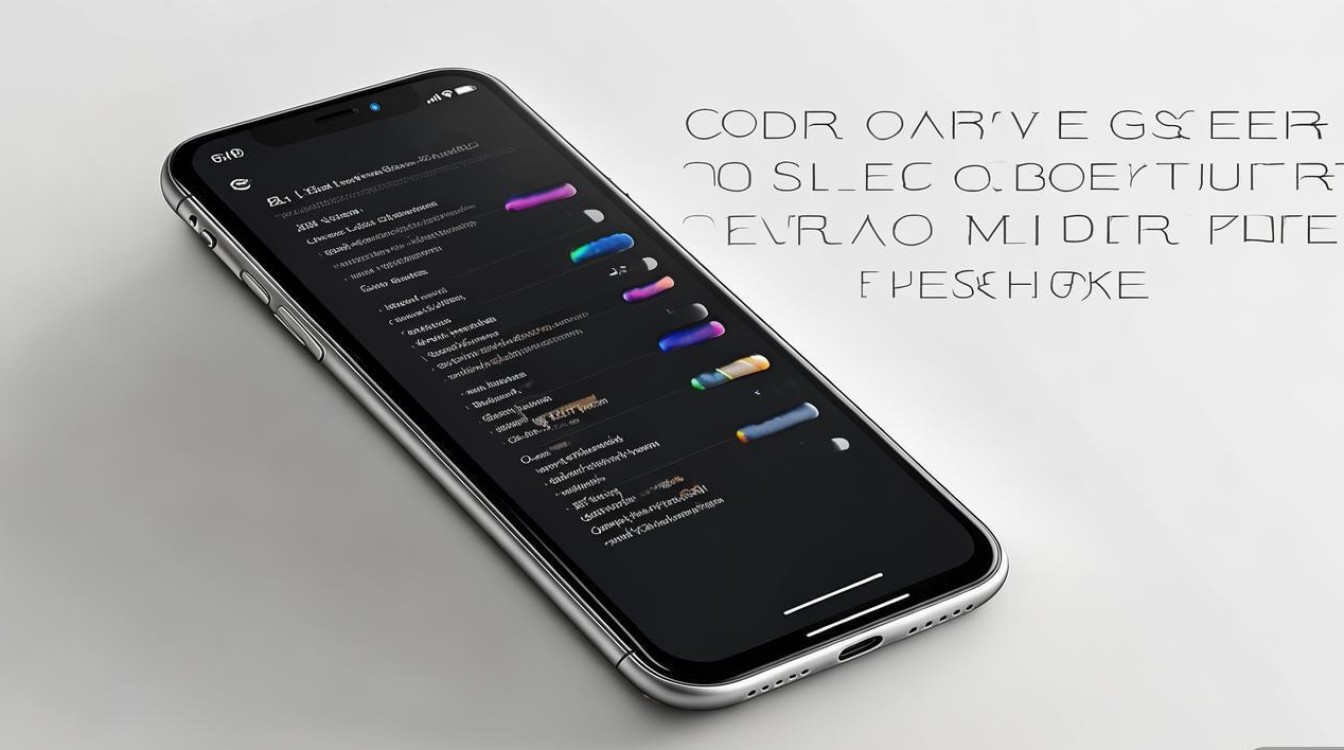
苹果7的屏幕色温调整主要通过“设置”中的“显示与亮度”选项实现,具体步骤如下:
- 打开设置:在主屏幕找到并点击“设置”应用(齿轮图标)。
- 进入显示与亮度:向下滑动,选择“显示与亮度”选项。
- 开启夜览:在“显示与亮度”页面中,找到“夜览”功能并点击进入。
- 设置色温:在“夜览”页面中,可以通过“从日落到日出”或“按时段”两个选项自动调整色温,也可以手动拖动“较暖的色调”滑块,实时预览屏幕色温变化。
注意事项:
- 夜览功能会减少蓝光释放,建议在睡前2-3小时开启,以避免影响睡眠质量。
- 手动调整色温时,建议在自然光线下进行,避免因环境光过强或过弱导致色温偏差。
使用辅助功能中的色彩滤镜
部分用户可能对特定色温范围有更高需求,此时可通过“辅助功能”中的“色彩滤镜”功能进一步调整,操作步骤如下:
- 进入辅助功能:在“设置”中点击“辅助功能”。
- 选择色彩滤镜:依次进入“显示与文字大小”“色彩滤镜”。
- 启用并调整:打开“色彩滤镜”开关,选择“色温”类型,通过强度滑块微调屏幕色调。
色彩滤镜类型对比:
| 滤镜类型 | 效果说明 | 适用场景 |
|----------|----------|----------|
| 色温 | 调整屏幕整体冷暖色调 | 适合对蓝光敏感或偏好暖屏的用户 |
| 红色 | 增强红色,减少蓝绿光 | 夜间使用或色觉障碍辅助 |
| 绿色 | 增强绿色,减少红蓝光 | 缓解眼部疲劳,适合长时间阅读 |
| 蓝色 | 增强蓝色,减少红绿光 | 白天使用,提升屏幕明亮度 |
提示:开启色彩滤镜后,建议搭配“色彩平衡”功能使用,以达到更精准的显示效果。
第三方应用的辅助调整
若系统自带功能无法满足个性化需求,可通过第三方应用进一步优化屏幕色温,推荐以下工具:
- f.lux:一款经典的屏幕色温管理工具,可根据时间、地理位置自动调整屏幕色温,支持自定义色温范围。
- Twilight:类似f.lux,提供更细致的色温调节选项,适合对屏幕色彩敏感的用户。
- Night Screen:轻量级应用,通过快速开关实现色温调整,操作简单便捷。
使用注意:
- 第三方应用需开启“辅助功能”权限,建议从App Store下载正规应用,避免安全风险。
- 部分应用可能消耗更多电量,建议在使用时保持充电连接。
色温调整的实用技巧
-
环境光适配:
- 白天或强光环境下,可适当降低色温(偏冷),提升屏幕对比度;
- 夜间或弱光环境下,提高色温(偏暖),减少蓝光刺激。
-
结合True Tone功能:
若设备支持True Tone(苹果7不支持,但后续机型可开启),该功能可根据环境光自动调整屏幕色温,建议与手动调整结合使用,找到最佳平衡点。 -
定期校准屏幕:
长期使用后,屏幕色彩可能出现偏差,可通过“设置”-“通用”-“关于本机”-“诊断与用量”中的“屏幕校准”选项进行基础优化(注:此功能为模拟操作,实际需专业设备校准)。 -
护眼模式设置:
除调整色温外,建议开启“设置”-“辅助功能”-“触控”-“触控调节”中的“减弱白点”功能,降低屏幕亮度刺眼感。
常见问题解答
Q1:调整色温会影响屏幕色彩准确性吗?
A:是的,手动提高色温(暖色调)会使屏幕偏黄,降低色温(冷色调)则偏蓝,若对色彩还原度要求较高(如修图、设计),建议仅在夜间使用护眼模式,白天恢复默认设置。
Q2:为什么夜览功能无法开启?
A:请检查设备系统版本(iOS 9.3及以上支持),并确保“设置”-“通用”-“日期与时间”中的“自动设置”已开启。
Q3:色温调整后耗电会增加吗?
A:夜览和色彩滤镜功能会增加一定电量消耗,但影响较小,建议在夜间开启,白天关闭以延长续航。
通过以上方法,用户可根据自身需求灵活调整苹果7的屏幕色温,在保护视力的同时获得更舒适的视觉体验,合理利用系统功能及第三方工具,让经典机型焕发新的使用价值。
版权声明:本文由环云手机汇 - 聚焦全球新机与行业动态!发布,如需转载请注明出处。





 冀ICP备2021017634号-5
 冀公网安备13062802000102号