

苹果7怎么调出摁键?摁键功能设置步骤是什么?
苹果7怎么调出来摁键:全面指南与实用技巧
苹果7作为苹果的经典机型,其Home键的设计和功能一直是用户关注的焦点,虽然iPhone 7取消了实体Home键,转而采用固态按键,但通过正确的设置和操作,用户依然可以高效调出并使用相关功能,本文将详细介绍苹果7的Home键调出方法、功能设置及实用技巧,帮助用户充分发挥这一按键的潜力。
Home键的基本功能与调出方法
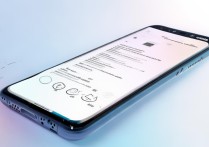
苹果7的Home键位于机身正面底部,支持轻触、长按和双击等多种操作方式,默认情况下,Home键主要用于返回主屏幕、唤醒Siri以及切换多任务界面,以下是调出Home键核心功能的具体步骤:
- 返回主屏幕:轻触Home键即可退出当前应用,返回iPhone主屏幕。
- 唤醒Siri:长按Home键2秒左右,即可激活语音助手Siri。
- 切换多任务:双击Home键,可快速调出后台应用切换界面,左右滑动可切换应用。
自定义Home键功能设置
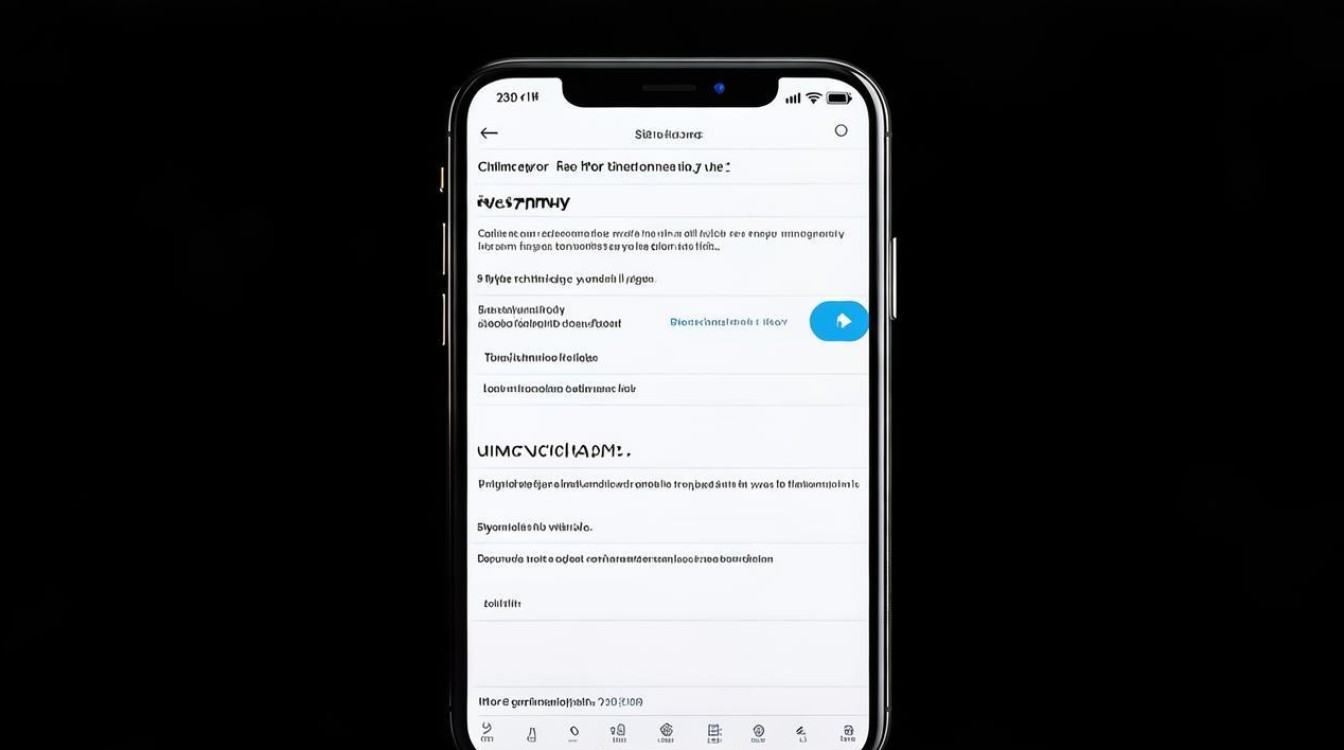
通过“辅助功能”菜单,用户可以进一步自定义Home键的操作逻辑,使其更符合个人使用习惯,具体设置路径为:设置 > 辅助功能 > 主屏幕按钮。
以下是常用自定义选项及功能说明:
| 功能选项 | 说明 | 适用场景 |
|---|---|---|
| 轻触打开 | 轻触Home键即可锁定屏幕或返回主屏幕(需配合“轻点唤醒”功能) | 快速操作,提升效率 |
| 快速点击 | 双击Home键执行指定操作(如截图、打开相机) | 快速启动常用应用 |
| 长按以打开Siri | 长按Home键激活Siri(可关闭以误触) | 语音控制与信息查询 |
| 调整点击速度 | 设置Home键的响应灵敏度(默认/慢速/快速) | 适应不同用户的操作习惯 |
操作示例:
若希望双击Home键快速打开相机,可按以下步骤设置:
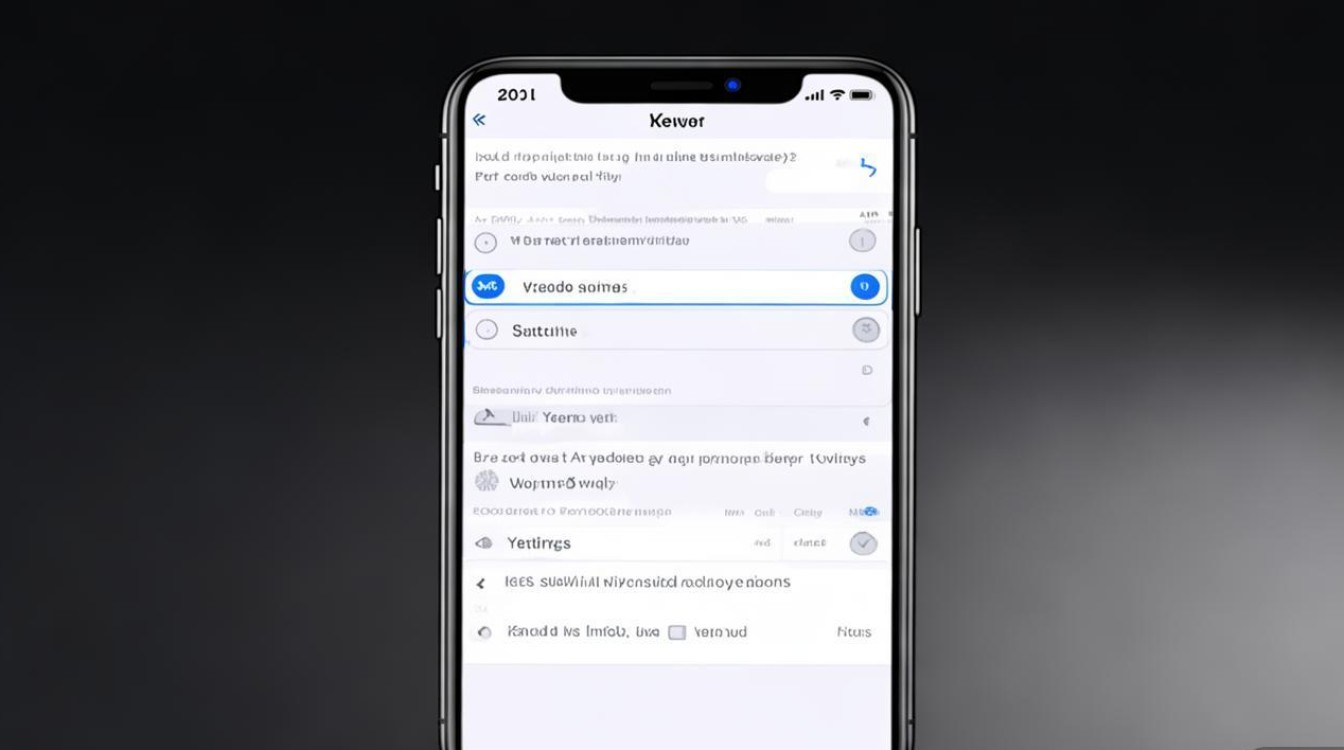
- 进入设置 > 辅助功能 > 主屏幕按钮;
- 点击“快速点击”,选择“相机”。
Home键常见问题与解决方案
部分用户可能会遇到Home键失灵、响应延迟等问题,以下为常见故障及解决方法:
-
Home键无响应
- 原因:系统卡顿或软件冲突。
- 解决:重启iPhone 7,或通过“设置 > 通用 > 关闭”强制重启(同时按住音量减和电源键)。
-
灵敏度异常
- 原因:设置不当或硬件老化。
- 解决:进入“辅助功能 > 主屏幕按钮”调整点击速度,或使用“校准Home键”功能(长按开机键+Home键直至出现苹果标志)。
-
多任务切换卡顿
- 原因:后台应用过多。
- 解决:双击Home键后,上滑关闭不必要的后台应用。
Home键进阶使用技巧
除了基础功能,Home键还可与其他操作结合,实现更高效的控制:
- 截屏:同时按住Home键+电源键1秒。
- 强制重启:长按电源键+音量减键,待出现苹果标志后松开。
- Apple Pay支付:双击Home键,面容ID验证后即可完成支付(需支持机型)。
维护与保养建议
为延长Home键的使用寿命,建议用户注意以下几点:
- 避免用力按压或用尖锐物体触碰Home键;
- 保持屏幕清洁,防止灰尘进入按键缝隙;
- 定期更新iOS系统,优化按键响应性能。
苹果7的Home键虽为固态设计,但通过合理设置和维护,其功能性和耐用性均可得到保障,用户可根据自身需求调整按键逻辑,结合系统功能实现高效操作,无论是日常使用还是应急处理,Home键都是iPhone 7不可或缺的核心交互组件,掌握上述技巧,能让你的苹果7体验更加流畅便捷。
版权声明:本文由环云手机汇 - 聚焦全球新机与行业动态!发布,如需转载请注明出处。





 冀ICP备2021017634号-5
 冀公网安备13062802000102号