

苹果7怎么打开?老机型没按键怎么开机?
苹果7怎么打开
苹果7作为苹果公司推出的经典机型,至今仍有许多用户在使用,对于新用户或初次接触苹果设备的用户来说,了解如何正确“打开”苹果7(包括开机、解锁、进入系统等操作)是基础且重要的,本文将详细介绍苹果7的开机方法、常见问题解决技巧以及一些实用小技巧,帮助用户快速上手。
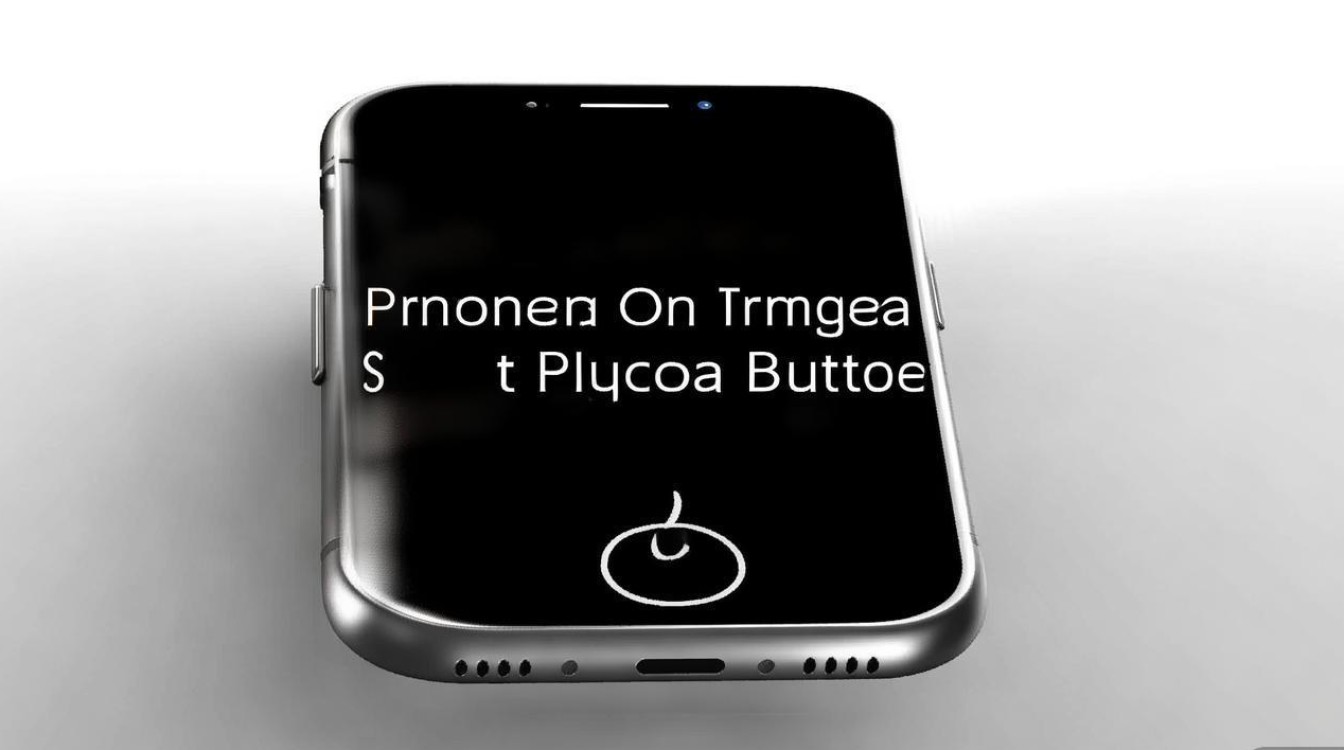
苹果7的基本开机方法
苹果7的开机操作与其他iPhone机型类似,但细节上略有不同,以下是详细步骤:
-
找到电源键
苹果7的电源键位于机身右侧,音量键位于左侧,电源键上方有一个小凹槽,方便用户识别。 -
长按电源键
按住电源键约3秒,屏幕会亮起并显示苹果标志(一个被咬了一口的苹果),设备正在启动系统,请耐心等待,不要中途松开按键。 -
进入锁屏界面
启动成功后,屏幕会显示锁屏界面,包括时间、日期、通知等信息,如果设置了锁屏密码,需要滑动解锁并输入密码才能进入主屏幕。
-
首次设置
如果是新设备或恢复出厂设置后的设备,首次开机时会进入“你好”欢迎界面,按照屏幕提示,选择语言、地区、连接Wi-Fi、登录Apple ID或设置新Apple ID,最后激活iCloud和FaceTime等服务即可完成设置。
常见问题及解决方法
有时,用户可能会遇到苹果7无法开机或异常的情况,以下是几种常见问题的解决方法:
按电源键无反应
- 原因:可能是电量耗尽或系统卡顿。
- 解决方法:
- 连接原装充电器充电30分钟以上,再尝试开机。
- 强制重启:同时按住“电源键+音量减”键约10秒,直到屏幕出现苹果标志。
开机后卡在苹果标志
- 原因:系统崩溃或软件冲突。
- 解决方法:
- 进入恢复模式:强制重启后,在出现苹果标志时立即松开电源键,但继续按住音量减键,直到显示“连接到电脑”的提示。
- 通过iTunes或Finder恢复系统(需电脑操作)。
忘记锁屏密码
- 解决方法:
同样需要通过恢复模式清除设备数据,但会丢失所有本地文件,建议提前通过iCloud备份重要数据。
实用小技巧
-
快速唤醒屏幕
轻按Home键或抬起设备(需在“辅助功能”中开启“抬起唤醒”),即可快速点亮屏幕,无需按电源键。
-
一键截图
同时按住“电源键+音量加”键,听到咔嚓声后即表示截图成功,图片会保存在“照片”应用的“最近删除”文件夹中。 -
自定义控制中心
从屏幕右上角下滑或左上角上滑(根据系统版本),进入控制中心,可快速调节亮度、音量、打开手电筒等,在“设置-控制中心”中可自定义功能模块。 -
省电小技巧
- 关闭后台App刷新:进入“设置-通用-后台App刷新”,选择“Wi-Fi与蜂窝数据”或仅Wi-Fi。
- 开启低电量模式:在控制中心或“设置-电池”中开启,可延长续航时间。
苹果7的硬件维护建议
-
电池保养
苹果7的电池容量为1960mAh,使用2年后可能出现续航下降问题,建议避免长期满电或过度放电,可通过“设置-电池-电池健康”查看最大容量,低于80%时建议更换电池。 -
屏幕保护
苹果7采用Retina HD显示屏,但分辨率仅为1334×750像素,建议贴钢化膜或使用官方保护壳,避免屏幕刮花或碎裂。 -
存储空间管理
- 定期清理“最近删除”文件夹中的照片(30天后自动删除)。
- 卸载不常用的App,或在“设置-通用-iPhone储存空间”中管理App数据。
苹果7虽然是一款较老的机型,但其性能和体验至今仍能满足日常需求,掌握正确的开机方法、解决常见问题以及合理维护设备,可以延长使用寿命,如果遇到无法解决的硬件故障(如无法充电、屏幕失灵等),建议前往苹果官方售后或授权维修点进行检测,希望本文能帮助用户更好地使用苹果7,享受流畅的体验。
版权声明:本文由环云手机汇 - 聚焦全球新机与行业动态!发布,如需转载请注明出处。







 冀ICP备2021017634号-5
 冀公网安备13062802000102号