

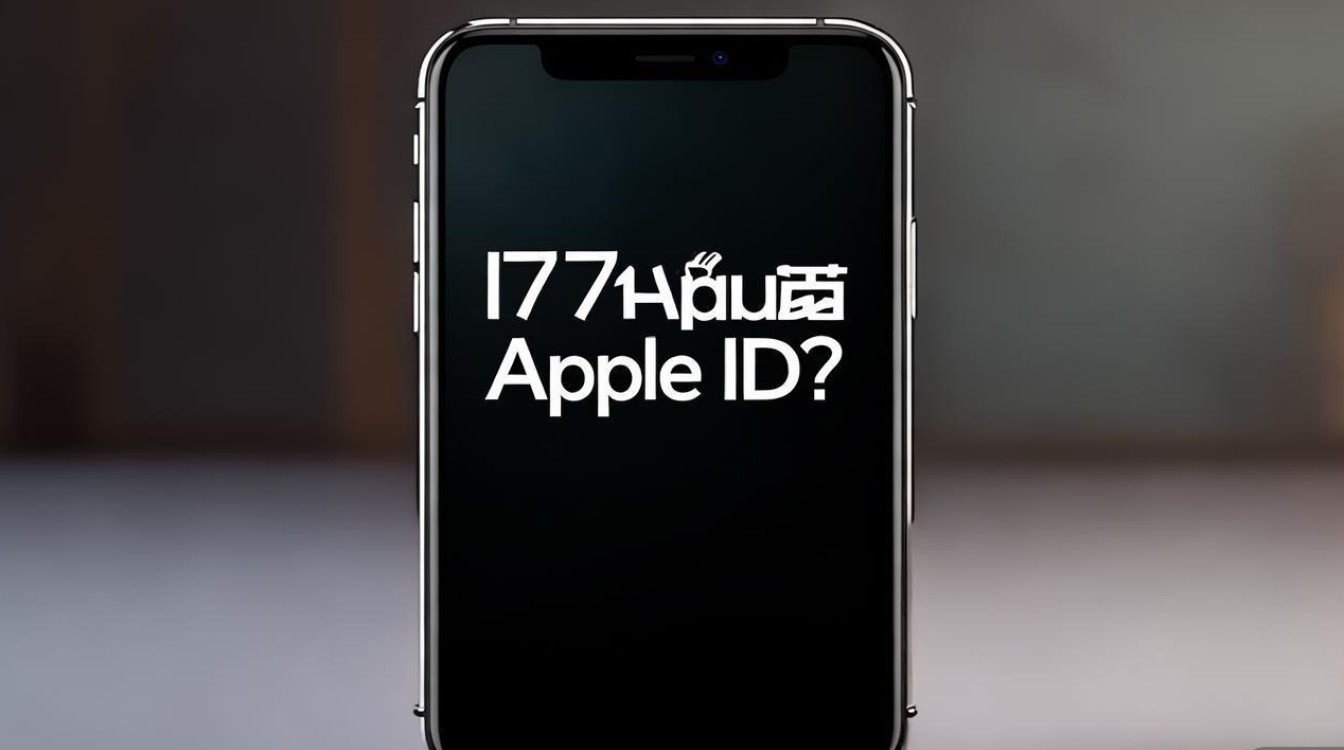
苹果7无法查看Apple ID怎么办?解决方法在这里
苹果7作为苹果公司曾经的旗舰机型,至今仍有不少用户在使用,部分用户反馈在设备上无法查看Apple ID信息,这一问题可能由多种因素导致,本文将结合常见故障现象,从系统设置、网络状态、账号安全、硬件故障等多个维度分析原因,并提供详细的排查与解决方法,帮助用户快速恢复对Apple ID的正常访问。

无法查看Apple ID的常见表现
用户遇到“无法查看Apple ID”问题时,通常表现为以下几种情况:
- 在“设置”中点击“iTunes Store与App Store”时,无法显示当前登录的Apple ID账号;
- 进入“设置”>“[你的姓名]”(即个人资料页面)时,页面加载失败或显示空白;
- 系统提示“无法连接到Apple ID服务器”或“登录失败”等错误信息;
- 部分功能受限,如无法下载应用、使用iCloud服务或开启“查找我的iPhone”。
这些现象背后可能隐藏着不同的原因,需逐步排查定位。
软件与系统设置问题排查
软件层面的异常是导致无法查看Apple ID的主要原因,建议从以下几个方面入手检查:
系统版本兼容性
苹果7搭载的iOS系统最高可升级至iOS 13.7,若系统版本过低,可能与最新的Apple ID认证机制不兼容,导致无法正常显示。
解决方法:
进入“设置”>“通用”>“软件更新”,检查是否有可用更新,若有,请确保设备连接稳定Wi-Fi(建议50%以上电量),并按照提示完成升级,升级后再次尝试查看Apple ID。
系统缓存数据异常
临时缓存文件损坏可能影响系统服务的正常运行,包括Apple ID的认证与显示。
解决方法:
- 重启设备:长按电源键,滑动关机后等待30秒再开机,这是最简单的缓存清理方式;
- 清理应用缓存:对于第三方应用,可尝试卸载后重新安装(系统自带应用无法单独卸载,需通过恢复系统解决)。
设置路径错误
部分用户可能因误操作进入非正确的设置页面,例如混淆了“iCloud”与“iTunes Store与App Store”的账号信息。
正确路径:

- 查看Apple ID的核心信息需进入“设置”>“[你的姓名]”(即顶部显示姓名、头像的页面);
- 若仅查看用于下载应用的账号,需进入“设置”>“iTunes Store与App Store”。
账号被限制或锁定
若Apple ID因违规操作、多次输错密码或安全验证未通过被Apple限制,可能导致无法查看或使用账号。
解决方法:
- 访问Apple官网的“账号恢复”页面(iforgot.apple.com),按照提示验证身份并解锁账号;
- 若收到Apple发送的账号限制邮件,根据邮件内容完成相应操作(如更新安全信息、确认购买记录等)。
网络与服务器状态检查
Apple ID的验证与信息显示需依赖稳定的网络连接和Apple服务器的正常运行,网络问题同样可能导致访问失败。
网络连接稳定性
- Wi-Fi与蜂窝数据切换:若当前Wi-Fi信号弱或不可用,可尝试开启蜂窝数据(进入“设置”>“蜂窝数据”并确保开关已打开);
- DNS设置异常:错误的DNS服务器地址可能导致无法连接Apple服务器,可尝试更改为公共DNS,如8.8.8.8(Google DNS)或114.114.114.114(中国电信DNS)。
操作路径:设置>Wi-Fi>点击当前连接的Wi-Fi名称>配置DNS>手动>添加服务器。
Apple服务器状态
Apple的服务器偶尔会因维护或故障暂时无法访问,可通过第三方工具(如Apple System Status页面)或社交媒体查询实时状态,若确认服务器异常,只需等待Apple修复后即可恢复正常。
网络防火墙或代理限制
若设备连接的企业网络、公共Wi-Fi或使用了代理工具,可能存在防火墙拦截Apple服务端口的情况。
解决方法:
- 暂时关闭防火墙或代理工具,或联系网络管理员开放Apple相关端口(如TCP端口443);
- 切换至其他网络环境(如手机热点)进行测试。
账号安全与验证问题
Apple ID的安全性较高,部分安全机制可能导致用户无法直接查看或使用账号。
两步验证/双重认证未完成
若开启了“两步验证”或“双重认证”,在登录新设备或修改信息时需通过信任设备或验证码验证,未完成验证可能导致账号信息无法显示。
解决方法:
- 在已信任的设备上接收验证码并输入;
- 若无可信设备,可通过“恢复密钥”或账号绑定的手机号/邮箱验证身份。
账号信息不完整
注册Apple ID时若未完善个人信息(如出生日期、救援邮箱等),系统可能限制部分功能。
解决方法:
通过电脑访问Apple官网的“账号管理”页面,登录后补充完整信息,或通过设备“设置”>“[你的姓名]”>“姓名、电话号码、电子邮件”中编辑。
家人共享功能冲突
若加入了“家人共享”群组,且群组管理员限制了成员权限,可能导致无法独立查看或修改Apple ID信息。
解决方法:
- 联系群组管理员申请更高权限;
- 退出“家人共享”群组(进入“设置”>“[你的姓名]”>“家人共享”>退出家庭)。
硬件故障与其他可能性
若排除了软件、网络及账号问题,需考虑硬件故障或设备异常的可能性。
存储空间不足
苹果7的存储空间有限(仅支持32GB/128GB),若存储已满(尤其是系统分区),可能导致系统服务异常,包括Apple ID无法显示。
解决方法:
- 进入“设置”>“通用”>“iPhone 储存空间”,清理不必要的应用、文件或缓存;
- 若空间长期不足,建议通过电脑(iTunes或Finder)备份数据后清理,或升级存储容量(需专业维修)。
硬件损坏
极端情况下,设备主板、基带等硬件损坏可能导致无法连接Apple服务器。
判断方法:
- 若其他网络功能(如浏览网页、使用微信)正常,但唯独Apple ID相关服务异常,硬件故障可能性较低;
- 若所有网络服务均无法使用,需联系Apple授权服务提供商检测硬件。
账号被盗锁
若Apple ID因被盗被Apple安全团队锁定,需通过官方渠道提交身份证明材料进行申诉。
解决方法:
访问Apple官网的“账号支持”页面,选择“无法访问账号”并按照指引提交证明(如身份证、购买凭证等),等待Apple审核(通常需3-7个工作日)。
问题排查流程总结
为帮助用户高效解决问题,以下为“苹果7无法查看Apple ID”的排查流程表:
| 排查步骤 | 解决方法 | |
|---|---|---|
| 基础检查 | 系统是否为最新版本、存储空间是否充足 | 升级系统、清理存储空间 |
| 软件问题 | 重启设备、检查缓存数据 | 重启设备、卸载重装应用 |
| 网络状态 | Wi-Fi/蜂窝数据是否正常、DNS设置是否正确 | 切换网络、修改DNS为公共地址 |
| 服务器状态 | Apple服务器是否正常运行 | 查看Apple System Status页面,等待修复 |
| 账号安全 | 是否开启双重认证、账号是否被限制 | 完成验证、通过官网恢复账号 |
| 硬件检测 | 其他网络功能是否正常 | 联系Apple检测硬件 |
预防措施与建议
为避免再次遇到无法查看Apple ID的问题,建议用户:
- 定期更新系统:保持iOS版本最新,确保兼容性与安全性;
- 开启双重认证:提升账号安全性,避免被盗锁;
- 完善账号信息:绑定救援邮箱和手机号,方便恢复账号;
- 避免使用非官方渠道:不随意下载第三方插件或修改系统文件,防止账号泄露。
通过以上方法,大多数“苹果7无法查看Apple ID”的问题均可得到解决,若尝试所有步骤后仍未恢复,建议联系Apple官方客服或前往Apple Store寻求进一步支持。
版权声明:本文由环云手机汇 - 聚焦全球新机与行业动态!发布,如需转载请注明出处。








 冀ICP备2021017634号-5
 冀公网安备13062802000102号