

苹果7相机闪光灯怎么开?手动/自动模式怎么切换?
苹果7相机怎么用闪光灯
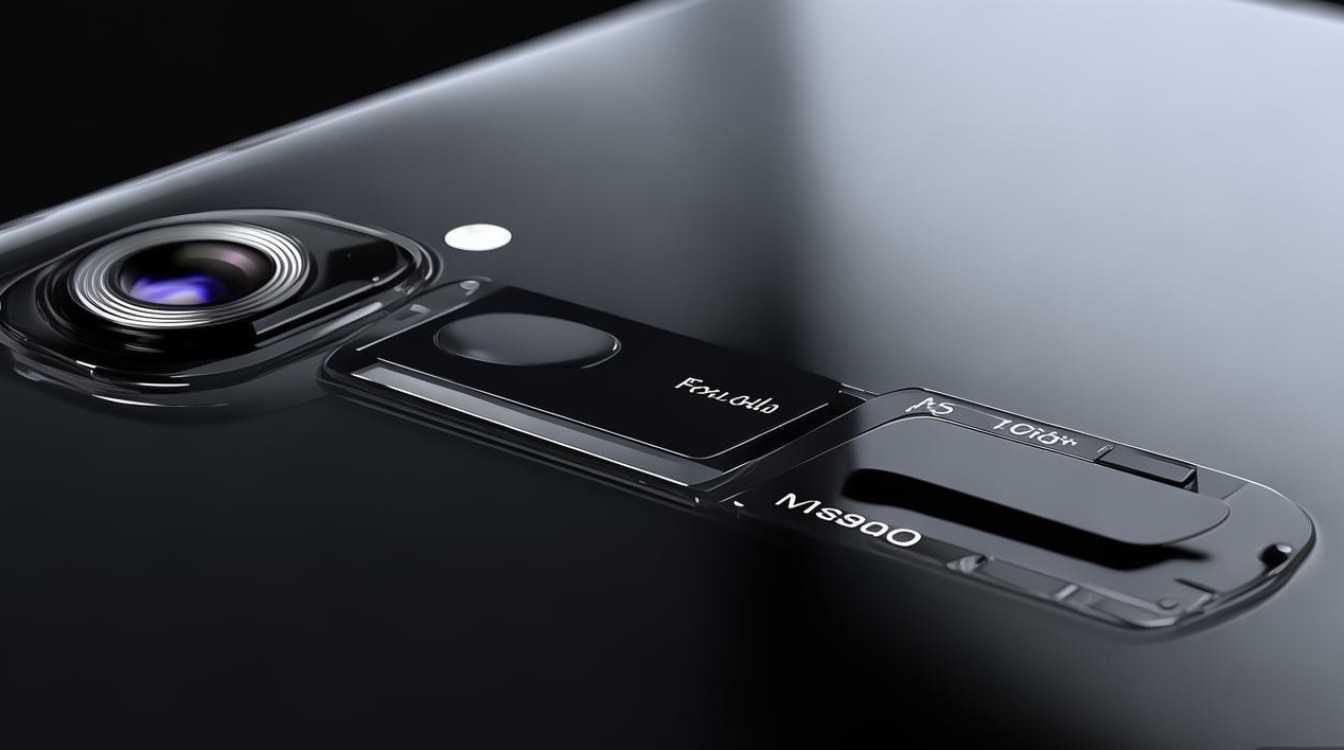
苹果iPhone 7作为苹果公司推出的经典机型,其相机系统在当年备受好评,尤其是内置的闪光灯功能,能够在光线不足的环境下提升拍摄效果,许多用户对闪光灯的使用方法、模式切换及技巧并不完全了解,本文将详细介绍苹果7相机闪光灯的使用方法、适用场景及注意事项,帮助用户充分发挥这一功能的优势。
闪光灯的基本使用方法
苹果7的闪光灯位于摄像头下方,支持自动、开启和关闭三种模式,用户可以根据拍摄环境灵活调整,以获得最佳成像效果。
切换闪光灯模式
- 自动模式:系统会根据环境光线自动判断是否启用闪光灯,在光线较暗的场景下,闪光灯会自动补光;光线充足时则保持关闭,这是日常使用的默认模式,适合大多数拍摄场景。
- 开启模式:无论环境光线如何,强制启用闪光灯,适用于逆光拍摄或需要突出主体细节的情况,但需注意避免过曝。
- 关闭模式:完全禁用闪光灯,适合光线充足的环境或拍摄夜景时,防止闪光灯破坏氛围。
切换方法:打开相机应用,点击闪光灯图标(⚡️),在弹出的菜单中选择所需模式。
手动控制闪光灯强度
苹果7不支持直接调节闪光灯亮度,但可以通过以下方法间接控制:

- 靠近或远离主体:距离主体越近,闪光灯效果越自然;反之则光线较弱。
- 使用曝光补偿:在相机界面向上或向下滑动调整曝光值,配合闪光灯使用可避免过曝或欠曝。
闪光灯的适用场景
合理使用闪光灯能显著提升照片质量,但需根据场景选择合适模式。
暗光环境拍摄
在夜间、室内等光线不足的场景下,自动模式或开启模式能有效提升画面亮度,避免照片模糊,在聚会或餐厅用餐时,闪光灯可清晰捕捉人物表情和细节。
逆光拍摄
当背光拍摄时(如人物站在窗户前),主体容易因光线不足而变暗,开启闪光灯可为主体补光,平衡画面明暗对比,突出人物轮廓。
微距拍摄
拍摄近距离物体(如美食、花卉)时,闪光灯能提供均匀的光线,避免阴影干扰,展现物体的质感和色彩。

避免使用的场景
- 夜景风光:闪光灯照射距离有限,无法照亮远处的景物,反而可能导致近处过曝。
- 玻璃反光:拍摄橱窗、镜子等物体时,闪光灯容易造成反光点,影响画面效果。
闪光灯使用技巧与注意事项
避免红眼现象
在暗光环境下拍摄人物时,闪光灯可能导致瞳孔反射红眼,可通过以下方法规避:
- 开启“消除红眼”功能:进入“设置”>“照片与相机”,开启“红眼消除”选项。
- 请被拍摄者注视光源几秒,缩小瞳孔后再拍摄。
控制拍摄距离
苹果7的闪光灯有效射程约为3-5米,过远会导致光线不足,过近则可能过曝,建议根据距离调整模式:
- 1-2米:使用开启模式,效果最佳。
- 3-5米:自动模式可能更合适。
- 超过5米:建议关闭闪光灯,寻找其他光源。
结合Live Photo功能
苹果7的Live Photo功能可捕捉拍摄前后的动态画面,在暗光环境下启用闪光灯+Live Photo,可从动态片段中选择光线最自然的瞬间,提升成功率。
保护闪光灯镜头
闪光灯镜头容易沾染指纹或灰尘,导致光线不均匀,定期用柔软的布料清洁,避免刮擦。
常见问题与解决方法
| 问题现象 | 可能原因 | 解决方法 |
|---|---|---|
| 闪光灯不亮 | 模式设置为关闭或电量不足 | 检查闪光灯模式,确保电量充足 |
| 照片过曝 | 距离过近或曝光补偿过高 | 后退或降低曝光值 |
| 照片偏暗 | 距离过远或环境光过弱 | 靠近主体或寻找辅助光源 |
| 红眼现象 | 暗光下瞳孔放大 | 开启红眼消除功能或调整拍摄角度 |
进阶技巧:外接闪光灯与第三方配件
虽然苹果7的内置闪光灯已能满足日常需求,但专业用户可考虑外接配件:
- 外接闪光灯:通过Lightning接口连接专业闪光灯,提升光线控制能力。
- 漫射罩:加装柔光附件,使光线更柔和,减少 harsh 阴影。
苹果7的闪光灯功能虽简单,但掌握正确的使用方法和技巧,能在多种场景下提升拍摄质量,无论是日常记录还是特殊场合,合理切换模式、控制距离并注意细节,都能让照片更加出彩,希望本文的介绍能帮助用户充分利用这一功能,记录更多精彩瞬间。
版权声明:本文由环云手机汇 - 聚焦全球新机与行业动态!发布,如需转载请注明出处。







 冀ICP备2021017634号-5
 冀公网安备13062802000102号