

苹果7微信内存不足不提示怎么办?解决方法有哪些?
苹果7微信提示内存不足是不少用户会遇到的问题,尤其是在使用多年后,设备存储空间被大量数据占用,这一问题不仅影响微信的正常使用,还可能导致无法接收新消息或使用相关功能,本文将详细分析苹果7微信内存不足的原因,并提供多种实用的解决方法,帮助用户有效清理空间,恢复微信的正常运行。
微信内存不足的主要原因
微信内存不足通常由以下几个因素导致:
- 缓存文件积累:微信在使用过程中会产生大量缓存文件,包括图片、视频、语音消息等,这些文件虽然占用空间较大,但往往被用户忽视。
- 聊天记录过多:长期使用微信会积累大量聊天记录,尤其是群聊和文件传输记录,这些数据会占用大量存储空间。
- 小程序和文件存储:微信小程序及其缓存数据,以及用户通过微信接收的文件(如文档、压缩包等)也会占用大量空间。
- 系统存储空间不足:苹果7本身的存储空间有限(通常为32GB或128GB),如果设备整体存储空间不足,微信自然也会提示内存不足。
解决微信内存不足的实用方法
清理微信缓存文件
微信缓存文件是占用空间的主要元凶之一,清理缓存是最直接有效的解决方法。
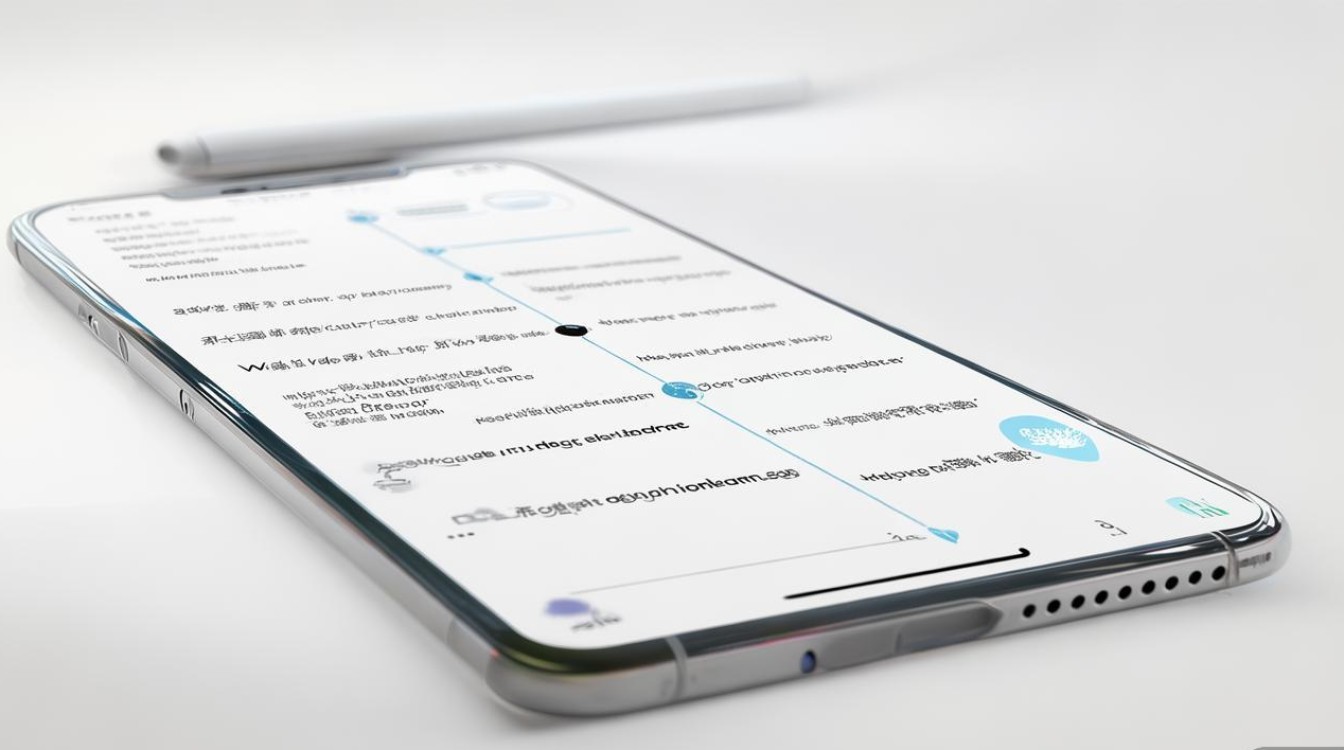
操作步骤:
- 打开微信,进入“我”页面,点击“设置”;
- 选择“通用”,进入“存储空间”;
- 点击“清理微信存储空间”,系统会显示缓存文件的大小;
- 点击“清理”按钮,即可删除所有缓存文件。
注意事项:清理缓存不会删除聊天记录,但可能会导致部分临时文件无法加载,重新进入聊天后可恢复。
删除不需要的聊天记录
对于不再需要的聊天记录,可以通过以下方式清理:
选择性删除聊天记录:
- 打开微信,进入“我”>“设置”>“通用”>“存储空间”;
- 点击“管理”,选择需要删除的聊天记录;
- 可以选择“删除并清空聊天记录”或“保留聊天记录但删除文件”。
批量删除聊天记录:
- 长按某个聊天记录,选择“多选”;
- 勾选不需要的聊天记录,点击“删除”按钮。
表格:聊天记录清理建议 | 聊天类型 | 清理建议 | 注意事项 | |----------|----------|----------| | 群聊记录 | 删除无价值的群聊,尤其是大文件传输多的群 | 保留重要工作群或家庭群 | | 私聊记录 | 删除无意义的闲聊记录,尤其是图片和视频 | 确认无重要信息后再删除 | | 文件传输记录 | 定期清理接收的文件(如Word、PDF等) | 文件可提前备份至云盘 |
管理小程序和文件
微信小程序及其缓存数据也会占用大量空间,用户可以通过以下方式管理:
- 清理小程序缓存:进入“我”>“设置”>“通用”>“存储空间”>“管理小程序”,选择不需要的小程序点击“删除”;
- 删除微信文件:进入“我”>“设置”>“通用”>“存储空间”>“管理”,查看“文件管理”,删除不需要的文件。
卸载并重新安装微信
如果上述方法无法解决问题,可以尝试卸载微信并重新安装:
- 备份聊天记录:在微信“设置”>“通用”>“聊天记录备份与迁移”中备份聊天记录;
- 卸载微信:长按微信图标,点击“删除App”;
- 重新安装微信:从App Store下载最新版本的微信,并恢复聊天记录。
释放苹果7设备存储空间
微信内存不足有时是设备整体存储空间不足导致的,可以通过以下方式释放空间:
- 删除不需要的App:长按App图标,选择“删除App”;
- 清理照片和视频:将照片和视频备份至iCloud或电脑后删除;
- 关闭iCloud照片:进入“设置”>“照片”,关闭“iCloud照片”功能,仅保留设备上的照片;
- 清理系统缓存:进入“设置”>“通用”>“iPhone存储空间”,查看并删除大型应用和缓存文件。
预防微信内存不足的长期建议
- 定期清理缓存:建议每月清理一次微信缓存,避免文件堆积;
- 开启自动清理:微信支持“自动清理缓存”功能,可在“设置”>“通用”>“存储空间”中开启;
- 谨慎接收大文件:尽量避免通过微信接收大文件,可使用其他云服务(如百度网盘、iCloud)替代;
- 定期备份聊天记录:将重要聊天记录备份至电脑或iCloud,避免因清理误删重要信息。
苹果7微信内存不足的问题可以通过清理缓存、删除聊天记录、管理小程序和文件等多种方式解决,用户应根据自身情况选择合适的方法,并定期维护微信存储空间,以确保应用的正常运行,如果设备整体存储空间不足,还需同步清理设备其他数据,从根本上解决问题,通过以上方法,用户可以有效解决微信内存不足的困扰,提升使用体验。
版权声明:本文由环云手机汇 - 聚焦全球新机与行业动态!发布,如需转载请注明出处。









 冀ICP备2021017634号-5
 冀公网安备13062802000102号