

苹果7手势设置方法在哪?详细步骤教程是什么?
苹果7手势怎么设置方法
苹果iPhone 7作为苹果公司的一款经典机型,虽然已发布多年,但凭借其稳定的性能和流畅的体验,至今仍被不少用户使用,相比于实体Home键,手势操作能带来更便捷的交互体验,本文将详细介绍苹果7的手势设置方法、适用条件及相关功能优化,帮助用户充分发挥设备潜力。
手势设置的前提条件
在设置手势前,需确认以下条件是否满足:
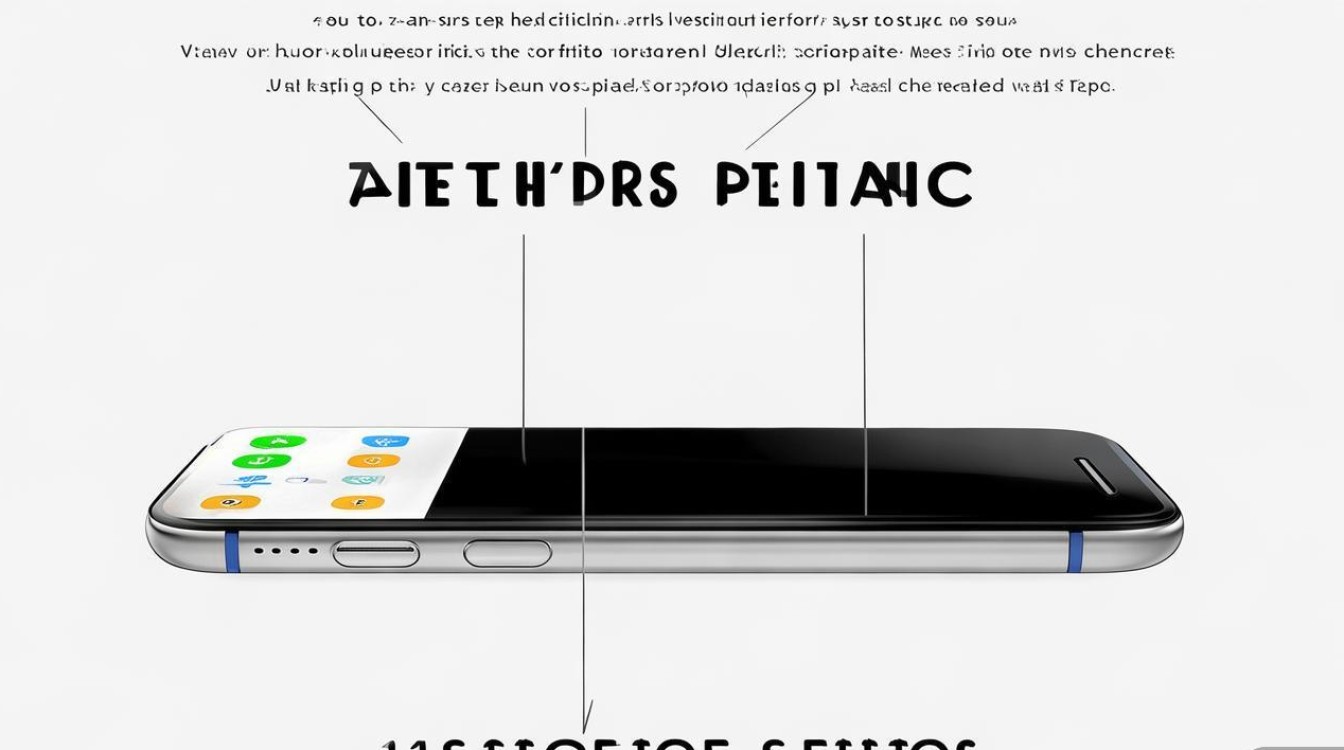
- 系统版本要求:iOS 11及以上版本支持手势操作(建议升级至最新iOS版本,以获得更好的兼容性和安全性)。
- 启用“辅助功能”:手势功能需通过“辅助功能”中的“触控”选项开启,路径为:设置 > 辅助功能 > 触控 > 轻点两下。
- 禁用原Home键功能:若需使用手势替代Home键,需在“触控”中关闭“轻点两下”等原Home键快捷操作,避免冲突。
核心手势设置步骤
轻点两下(单手模式)
- 功能:轻点两下屏幕底部边缘,快速将屏幕内容下拉至便于单手操作的位置。
- 设置路径:
进入“设置 > 辅助功能 > 触控 > 轻点两下”,选择“打开”或“打开应用”。 - 适用场景:大屏手机单手握持时,轻松触控屏幕顶部区域。
轻扫三下(缩放屏幕)
- 功能:通过三指轻扫屏幕,快速放大或缩小显示内容。
- 设置路径:
“设置 > 辅助功能 > 缩放”,开启“键盘快捷键”后,三指向上轻扫放大,向下轻扫缩小。 - 优化建议:配合“缩放过滤器”使用,可选择低对比度或颜色滤镜,提升可读性。
长按Home键替代方案
- 功能:通过“轻点两下”或“轻扫到边缘”实现多任务切换、Siri唤醒等操作。
- 设置方法:
- 多任务切换:进入“设置 > 辅助功能 > 触控 > 轻扫到边缘”,选择“上滑并暂停”调出多任务界面。
- Siri唤醒:在“设置 > Siri与搜索”中开启“用嘿 Siri唤醒”,或通过“侧边按钮长按”唤醒(需在“触控”中设置)。
自定义手势操作
- 功能:创建个性化手势,如截屏、静音等。
- 设置步骤:
- 进入“设置 > 辅助功能 > 触控 > 自定义手势”;
- 选择“新建手势”,根据提示绘制手势路径(如“Z”形截屏);
- 为手势命名并关联功能(如“截屏”需通过快捷指令实现)。
手势功能对比与适用场景
以下表格总结了苹果7主要手势功能及其适用场景:
| 手势操作 | 功能描述 | 适用场景 |
|---|---|---|
| 轻点两下 | 下拉屏幕内容 | 单手操作、大屏触控 |
| 轻扫三下(缩放) | 放大/缩小屏幕 | 阅读小字体、查看细节 |
| 轻扫到边缘 | 多任务切换/返回主屏幕 | 快速切换应用、提高操作效率 |
| 自定义手势 | 关联特定功能(如截屏) | 个性化操作、简化高频指令 |
常见问题与解决方案
-
手势无响应
- 检查“辅助功能 > 触控”中是否正确开启对应手势;
- 重启设备或重置设置(“设置 > 通用 > 还原 > 还原所有设置”)。
-
手势冲突
- 若同时开启多个手势功能,可能导致操作混乱,建议仅保留常用手势;
- 禁用“摇动以撤销”等可能干扰的辅助功能。
-
自定义手势失效
- 确保手势绘制路径清晰,避免与系统默认手势重复;
- 部分功能(如截屏)需依赖“快捷指令”App支持。
手势操作优化建议
- 灵敏度调整:在“触控”中通过“轻点两下”的“自定义”选项调节触发灵敏度,避免误触。
- 学习曲线:新手用户可先从“轻点两下”“轻扫三下”等基础手势入手,逐步尝试自定义操作。
- 第三方辅助工具:若需更丰富的手势功能,可安装“快捷指令”或“自定义手势”等第三方App(需注意iOS版本兼容性)。
通过合理设置手势操作,苹果7的用户体验可得到显著提升,无论是单手操作的便捷性,还是多任务切换的效率,手势功能都能让日常使用更加流畅高效,建议用户根据自身需求调整设置,充分发挥设备的潜力。
版权声明:本文由环云手机汇 - 聚焦全球新机与行业动态!发布,如需转载请注明出处。








 冀ICP备2021017634号-5
 冀公网安备13062802000102号