

苹果7手机连接电脑网络怎么配置?详细步骤指南
苹果7手机怎么选择网络连接电脑配置
网络连接方式的选择
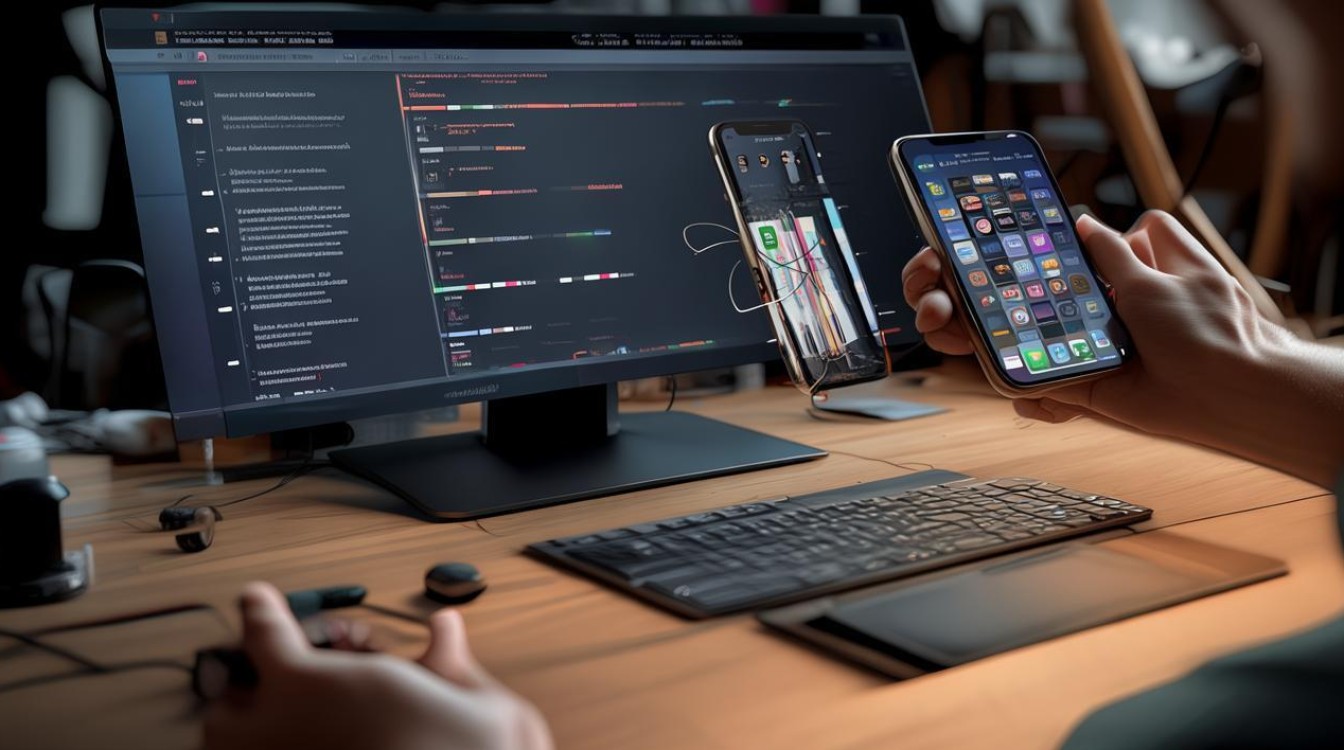
苹果7作为一款经典机型,支持多种网络连接方式,用户可根据实际需求选择最合适的方案,以下是主流连接方式的对比分析:
USB数据线连接
优点:传输速度快,稳定可靠,支持充电与数据同步同时进行。
适用场景:需要频繁传输文件、备份数据或使用iTunes管理手机的用户。
注意事项:需原装或MFi认证数据线,避免兼容性问题。
Wi-Fi连接
优点:无需线缆束缚,适合大文件传输或远程控制。
实现方式:
- AirDrop:苹果设备间快速传输,需开启蓝牙与Wi-Fi。
- 第三方工具:如AirDroid、Pushbullet,支持跨平台操作。
适用场景:短距离无线传输或电脑与手机不在同一空间时。
蓝牙连接
优点:无需数据线,适合轻量级文件共享或网络共享。
局限性:传输速度较慢,仅适合小文件或临时网络共享。
适用场景:电脑无Wi-Fi时,通过手机热点上网。
移动热点
优点:让电脑共享手机网络,适合户外或无网络环境。
设置步骤:
手机设置→个人热点→开启并选择密码保护。
注意事项:消耗手机流量,建议配合无限流量套餐使用。
电脑配置要求
不同连接方式对电脑硬件配置的要求不同,以下是最低与推荐配置:
| 连接方式 | 最低配置 | 推荐配置 |
|---|---|---|
| USB数据线 | USB 2.0接口,Windows 7/macOS 10.11 | USB 3.0接口,Windows 10/macOS 10.14 |
| Wi-Fi连接 | 支持802.11n的无线网卡 | 11ac双频网卡,5GHz频段 |
| 蓝牙连接 | 蓝牙4.0模块 | 蓝牙5.0模块,支持低功耗传输 |
| 移动热点 | 无特殊要求,需网卡驱动正常 | 建议4GB以上内存,多任务更流畅 |
系统兼容性说明
- Windows:需安装iTunes(用于USB连接),版本建议12.7.5以上。
- macOS:10.13及以上系统支持完整功能,10.12部分功能受限。
- Linux:需依赖第三方工具(如libimobiledevice),功能有限。
优化连接体验的技巧
提升USB传输速度
- 使用原装Lightning to USB线,避免非认证线材导致的降速问题。
- 在电脑上关闭“USB选择性暂停设置”,避免频繁断连。
Wi-Fi连接稳定性优化
- 将手机与电脑连接至同一5GHz频段Wi-Fi,减少干扰。
- 关闭电脑的VPN或防火墙临时拦截,确保AirDrop正常工作。
蓝牙与热点使用注意事项
- 开启热点时,建议开启“最大兼容性模式”,避免旧设备无法连接。
- 蓝牙连接不稳定时,可尝试重配对或更新电脑蓝牙驱动。
常见问题解决
USB连接无法识别电脑
原因:驱动问题、数据线故障或手机端口灰尘积累。
解决:
- 更换数据线或接口;
- 在电脑设备管理器中更新驱动;
- 用棉签清理手机充电口。
Wi-Fi传输中断
原因:信号弱或后台应用占用带宽。
解决:
- 靠近路由器或使用信号增强器;
- 关闭手机后台无关应用。
热点连接后电脑无网络
原因:IP冲突或电脑未正确获取IP地址。
解决:
- 重启电脑与手机的热点功能;
- 手动设置静态IP地址。
苹果7的网络连接方式多样,用户可根据使用场景灵活选择,USB适合高效数据管理,Wi-Fi与蓝牙则满足无线需求,而移动热点则是应急上网的利器,搭配合适的电脑配置与优化技巧,可显著提升连接稳定性与效率,对于老旧设备,定期维护系统与驱动是保障流畅体验的关键。
版权声明:本文由环云手机汇 - 聚焦全球新机与行业动态!发布,如需转载请注明出处。







 冀ICP备2021017634号-5
 冀公网安备13062802000102号