

苹果7手机怎么给照片涂颜色?手把手教你操作步骤
苹果7手机怎么涂照片
在智能手机摄影普及的今天,照片后期修图已成为提升作品质感的重要环节,苹果7作为经典机型,虽已发布多年,但其搭载的A10仿生芯片和iOS系统仍能满足基础修图需求,本文将详细介绍如何利用苹果7自带工具及第三方应用为照片“涂色”,涵盖基础调色、创意滤镜、局部修饰等技巧,助你轻松打造个性化视觉作品。
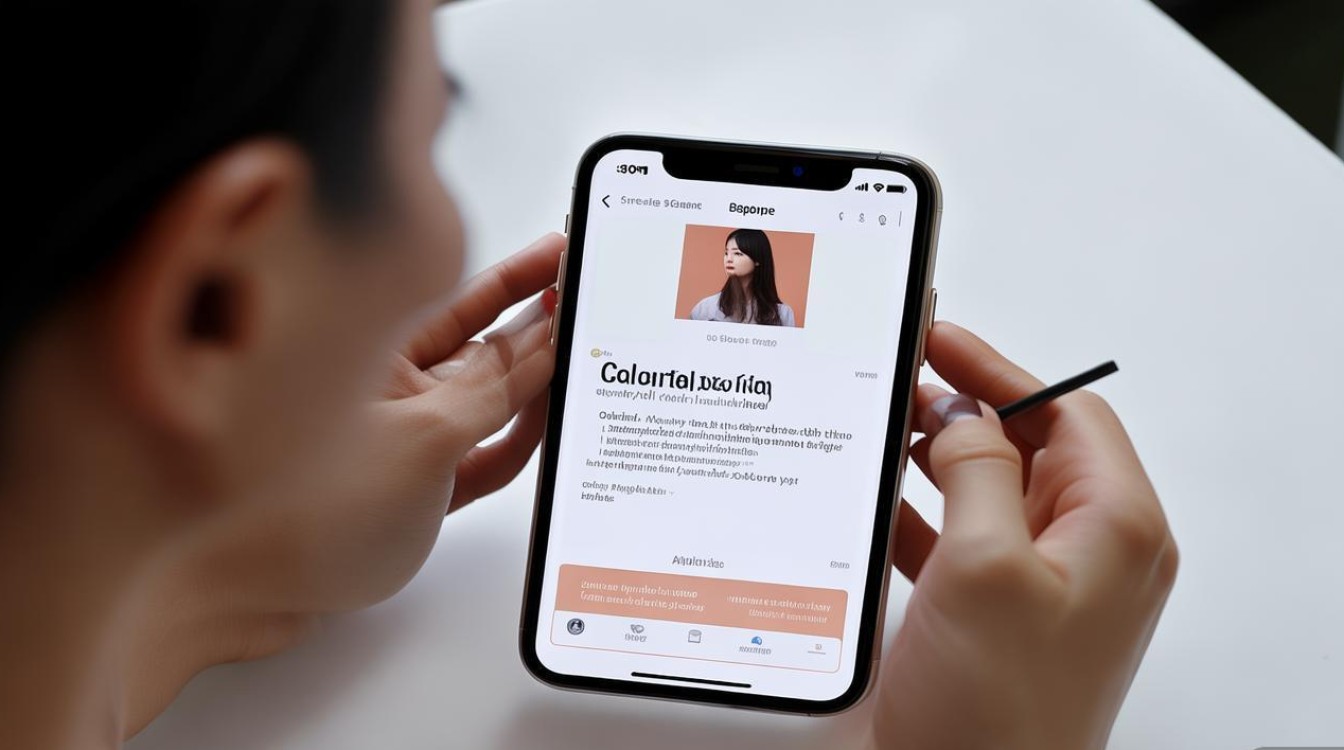
使用苹果7自带工具进行基础涂色
苹果7预装的“照片”应用具备强大的编辑功能,无需下载额外软件即可完成基础调色操作,以下是具体步骤:
-
打开照片并进入编辑模式
从相册中选择需要编辑的照片,点击右上角的“编辑”按钮,进入调整界面。 -
使用智能调整与滤镜
- 智能调整:点击界面底部的“自动调整”图标(魔杖形状),系统会自动优化亮度、对比度等参数,适合新手快速提升照片质感。
- 滤镜选择:点击“ filters ”(滤镜),系统提供12种预设滤镜,如“鲜艳”“单色”“褪色”等,选择“单色”可一键转为黑白照片,再通过“强度”滑块调整灰度层次。
-
手动调整参数
点击“调整”图标(滑块形状),可对以下参数进行精细调色: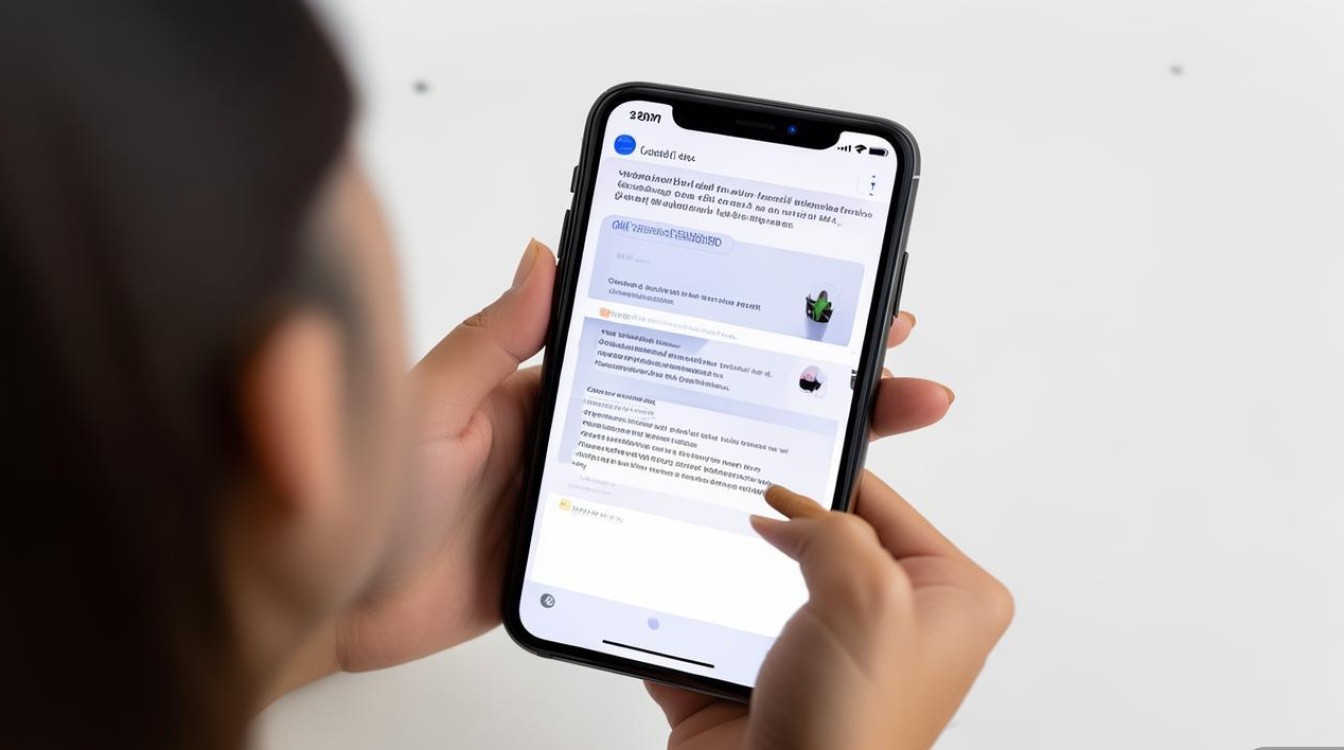
- 亮度:提升或降低整体画面明暗,适合修复过曝或欠曝照片。
- 对比度:增强画面明暗对比,使主体更突出。
- 曝光度:调整整体曝光量,与亮度功能互补。
- 饱和度:控制色彩鲜艳程度,适度增加可使画面更生动,过度则显失真。
- 色温:向左偏冷(蓝色调),向右偏暖(橙色调),适合修正白平衡或营造氛围。
- 色调:微调画面色彩倾向,如增加绿色或洋红色调。
操作技巧:调整时按住滑块左右滑动,实时预览效果;点击参数名称旁的“√”可重置该选项。
第三方修图App进阶涂色技巧
若需更专业的调色功能,可从App Store下载免费修图软件,以下推荐三款适合苹果7的优质应用,并附上操作指南:
Snapseed(谷歌出品,功能全面)
- 特色功能:局部调整、曲线调色、 selective adjustment(选择性调整)。
- 涂色步骤:
- 打开照片,点击“工具”选择“调整图片”,可整体调整亮度、饱和度等参数。
- 点击“ selective ”( selective adjustment),用手指在照片上需要调整的区域点击,添加控制点,通过“模糊”“结构”“亮度”等选项局部优化色彩。
- 使用“曲线”功能,通过RGB通道调整红、绿、蓝三原色的明暗关系,实现创意调色(如降低红色通道可营造青色调)。
VSCO(胶片风滤镜,操作简单)
- 特色功能:模拟胶片质感,支持自定义滤镜强度。
- 涂色步骤:
- 导入照片后,点击底部“工具栏”的“调整”图标,可调整曝光、对比度、白平衡等基础参数。
- 切换到“预设”选项,选择胶片风格滤镜(如A6(冷调)、F2(暖调)),通过滑块调整滤镜强度(0-100)。
- 使用“颗粒”功能增加胶片颗粒感,提升复古氛围。
PicsArt(创意涂色,适合玩转特效)
- 特色功能:背景橡皮擦、双重曝光、手绘涂色。
- 涂色步骤:
- 点击“背景”中的“背景橡皮擦”,可抠出主体,更换纯色或渐变背景,再通过“背景颜色”选项调整色调。
- 使用“效果”中的“艺术画笔”,选择油画、水彩等笔刷,为照片手绘涂色,支持调整笔触大小和透明度。
- 通过“双重曝光”功能,叠加2张照片,调整上层图片的透明度与混合模式(如“叠加”“柔光”),创造独特的色彩叠加效果。
涂色时的注意事项与实用技巧
-
保持色彩自然
避免过度增加饱和度或对比度,导致画面色彩断层或细节丢失,建议在自然光下观察屏幕,参考原图色彩倾向进行微调。 -
利用直方图判断曝光
在专业修图软件中(如Snapseed),打开直方图功能,通过RGB通道分布判断色彩是否溢出(直方图两端是否出现断层)。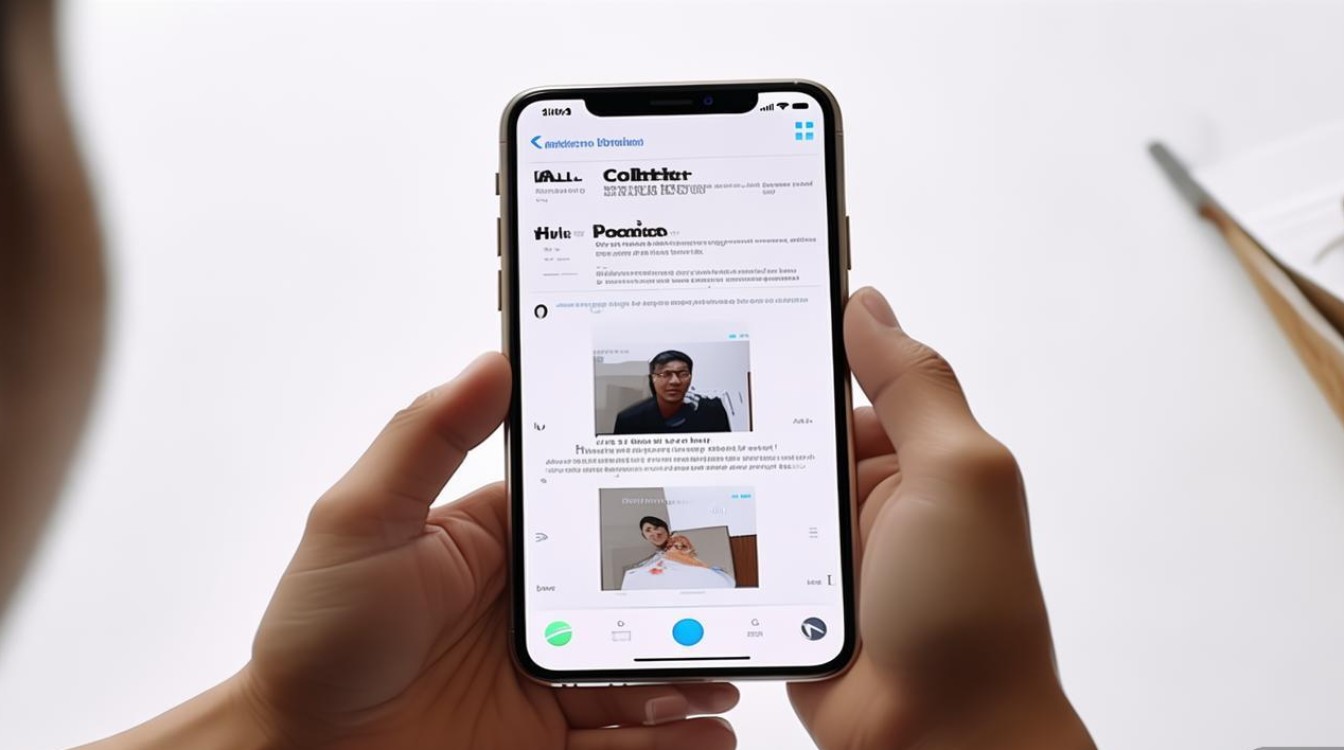
-
保存原始照片
涂色前建议先复制原图,避免误操作导致无法恢复,编辑完成后,以“导出”或“分享”形式保存,选择“最高画质”以保留细节。 -
不同场景的涂色思路
- 风景照:增加饱和度与对比度,适当提升绿色和蓝色的饱和度,突出自然色彩;
- 人像照:降低饱和度,增加肤色红润度(通过“色调”参数微调),避免肤色过艳;
- 复古风:降低饱和度,增加“褪色”滤镜,或调整色温至暖色调,模拟老照片质感。
苹果7涂色性能优化建议
苹果7因硬件限制,在处理高分辨率照片或多图层编辑时可能出现卡顿,可通过以下方式提升操作流畅度:
- 定期清理存储空间:确保iPhone存储空间剩余10GB以上,避免因内存不足导致应用卡顿。
- 关闭后台应用:双击Home键,上滑关闭不必要的后台应用,释放运行内存。
- 降低照片分辨率:在“设置-相机-录制视频”中,选择1080P 30fps(默认4K分辨率会占用更多资源)。
涂色效果对比与参数参考
以下为不同风格的涂色参数示例(基于苹果7“照片”应用):
| 风格 | 亮度 | 对比度 | 饱和度 | 色温 | 色调 |
|---|---|---|---|---|---|
| 清新日系 | +10 | +15 | +20 | -5 | +3 |
| 复古胶片 | -5 | +10 | -10 | +15 | -8 |
| 高冷ins风 | +5 | +20 | -5 | -10 | +5 |
注:参数仅供参考,需根据照片实际光线、色彩倾向灵活调整。
苹果7虽为老机型,但通过自带工具与第三方应用的结合,仍可实现多样化的照片涂色效果,无论是基础的明暗调整,还是创意的滤镜叠加,关键在于多练习、多尝试,培养对色彩的敏感度,希望本文的技巧能帮助你用苹果7创作出更具表现力的摄影作品,让每一张照片都充满个性与故事。
版权声明:本文由环云手机汇 - 聚焦全球新机与行业动态!发布,如需转载请注明出处。





 冀ICP备2021017634号-5
 冀公网安备13062802000102号