

苹果7屏幕显黄怎么办?教你解决屏幕发黄问题。
苹果7屏幕显黄是许多用户在使用过程中遇到的问题,可能涉及硬件老化、软件设置、使用习惯等多方面因素,本文将从原因分析、排查方法、解决措施及预防建议四个维度,详细解析这一问题,帮助用户有效改善屏幕显示效果。

屏幕显黄的常见原因
苹果7屏幕显黄并非单一因素导致,需结合硬件与软件综合判断,以下是主要原因:
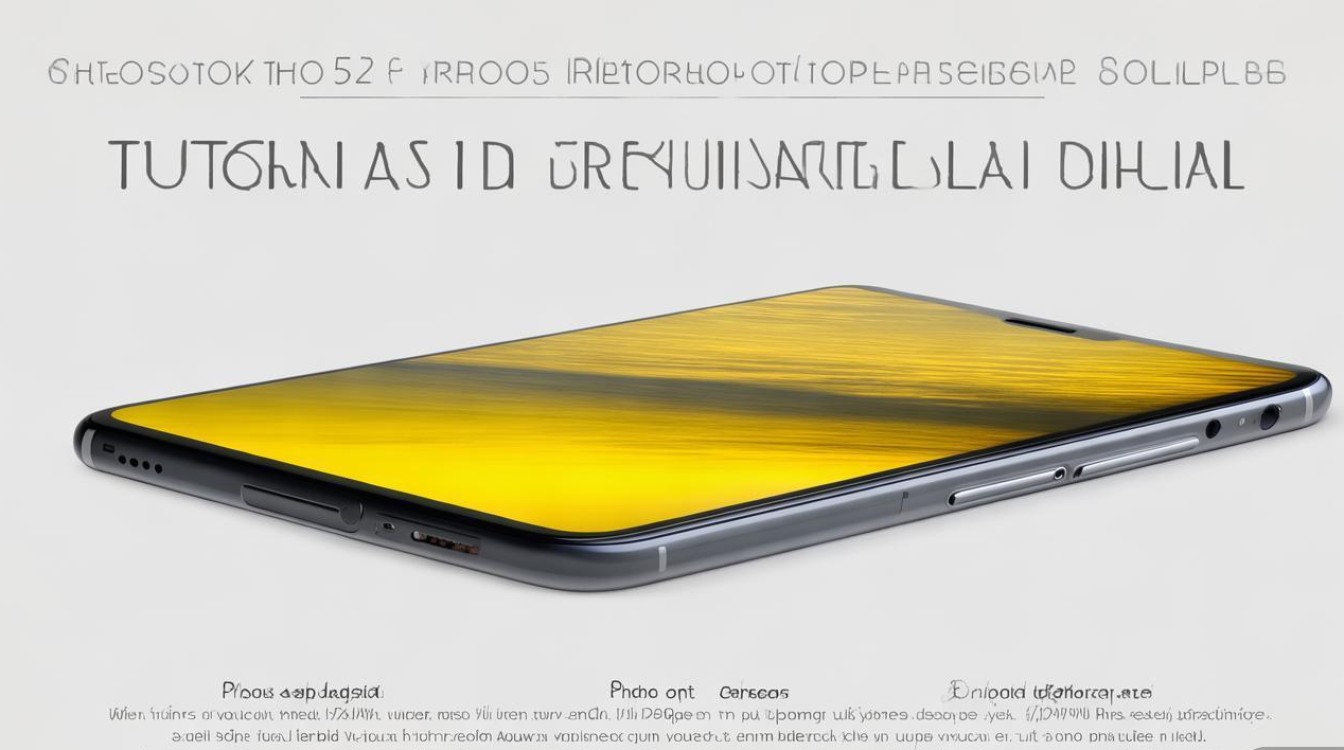
硬件老化与损耗
- 屏幕背光老化:iPhone 7采用LCD屏幕,长期使用后背光管(LED灯珠)可能出现亮度衰减或色温偏移,导致屏幕泛黄。
- 氧化与进灰:屏幕内部若密封性下降,湿气或灰尘进入可能影响光学层,造成局部发黄。
- 外力损伤:屏幕受挤压或摔落可能导致液晶层错位,出现色斑或泛黄。
软件设置与校准问题
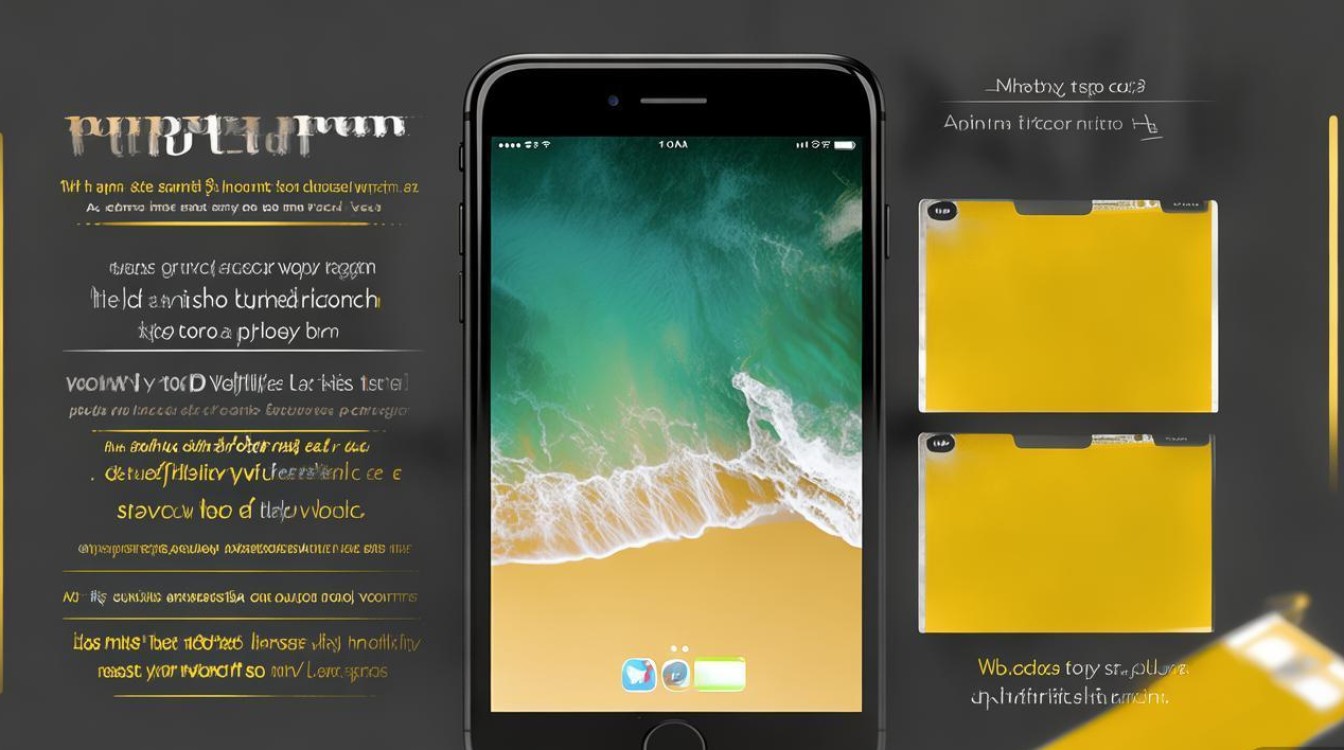
- 色温设置偏差:iOS系统的“夜览”功能或“显示与亮度”中的色温调节,若开启时间过长或设置不当,可能暂时影响屏幕色调。
- 系统Bug:部分旧版本iOS系统存在显示色彩管理的Bug,可能导致屏幕偏黄。
使用环境与习惯
- 高温环境:长时间暴露在阳光下或高温环境中,屏幕液晶材料可能发生物理变化,导致颜色失真。
- 贴膜影响:劣质贴膜(如黄色老化的塑料膜或低透光率膜)可能改变屏幕光线,造成视觉上的泛黄。
排查与解决方法
针对上述原因,用户可通过以下步骤逐步排查并解决问题:
硬件问题自查
- 对比测试:将iPhone 7与同型号设备对比屏幕,若普遍泛黄,可能是批次性硬件问题;若仅个别设备明显,需考虑老化或损伤。
- 检查贴膜:撕掉贴膜后观察屏幕是否恢复正常,若改善则更换高质量钢化膜(如透光率≥95%的AR膜)。
- 专业检测:若怀疑屏幕老化或进灰,可前往Apple Store或第三方维修点拆机检测,必要时更换原厂屏幕总成(注意:非原厂屏幕可能存在更大色差风险)。
软件设置优化
- 关闭“夜览”功能:进入“设置-显示与亮度-夜览”,关闭定时开启或调整色温为“较冷”。
- 重置显示设置:前往“设置-通用-还原-还原所有设置”(不会删除数据),可解决部分系统Bug导致的显示异常。
- 更新系统:确保iOS版本最新,避免旧版本Bug影响色彩管理。
环境与使用调整
- 避免高温:不在暴晒环境下使用手机,避免长时间运行高负载应用(如大型游戏)导致机身发热。
- 清洁屏幕:使用超细纤维布蘸取少量屏幕清洁剂,轻轻擦拭屏幕表面,去除油污或氧化层。
屏幕校准(进阶方法)
对于追求色彩准确性的用户,可通过第三方工具(如“DisplayX”或“iOS自带校准功能”)进行手动校准,但需注意操作风险,建议由专业人士完成。
预防建议
为延长屏幕使用寿命并减少显黄问题,建议用户养成以下习惯:
- 使用原装或认证配件:避免使用劣质充电器,防止电流不稳导致屏幕驱动异常。
- 定期清洁与保养:每周清洁屏幕,避免屏幕长期接触汗液或化学物质。
- 开启护眼模式:在夜间或弱光环境下使用“夜览”功能,但需注意关闭时间,避免长期依赖。
苹果7屏幕显黄可能是硬件老化、软件设置或使用习惯共同作用的结果,用户可通过排查贴膜、调整系统设置、改善使用环境等方式初步解决;若问题持续,则需考虑硬件维修,日常注意保养和合理使用,可有效延缓屏幕老化,保持显示效果的最佳状态,对于老设备而言,若维修成本较高,也可考虑更换新机,以获得更优质的显示体验。
版权声明:本文由环云手机汇 - 聚焦全球新机与行业动态!发布,如需转载请注明出处。






 冀ICP备2021017634号-5
 冀公网安备13062802000102号