

苹果7经常死机了怎么办啊
苹果7作为苹果公司推出的经典机型,至今仍有不少用户在使用,但随着使用年限的增长,部分用户可能会遇到“经常死机”的问题,这不仅影响使用体验,还可能导致重要数据丢失,面对这种情况,不必过于慌张,本文将从软件优化、硬件检查、系统更新、专业维修等多个维度,为大家提供详细的解决方案。
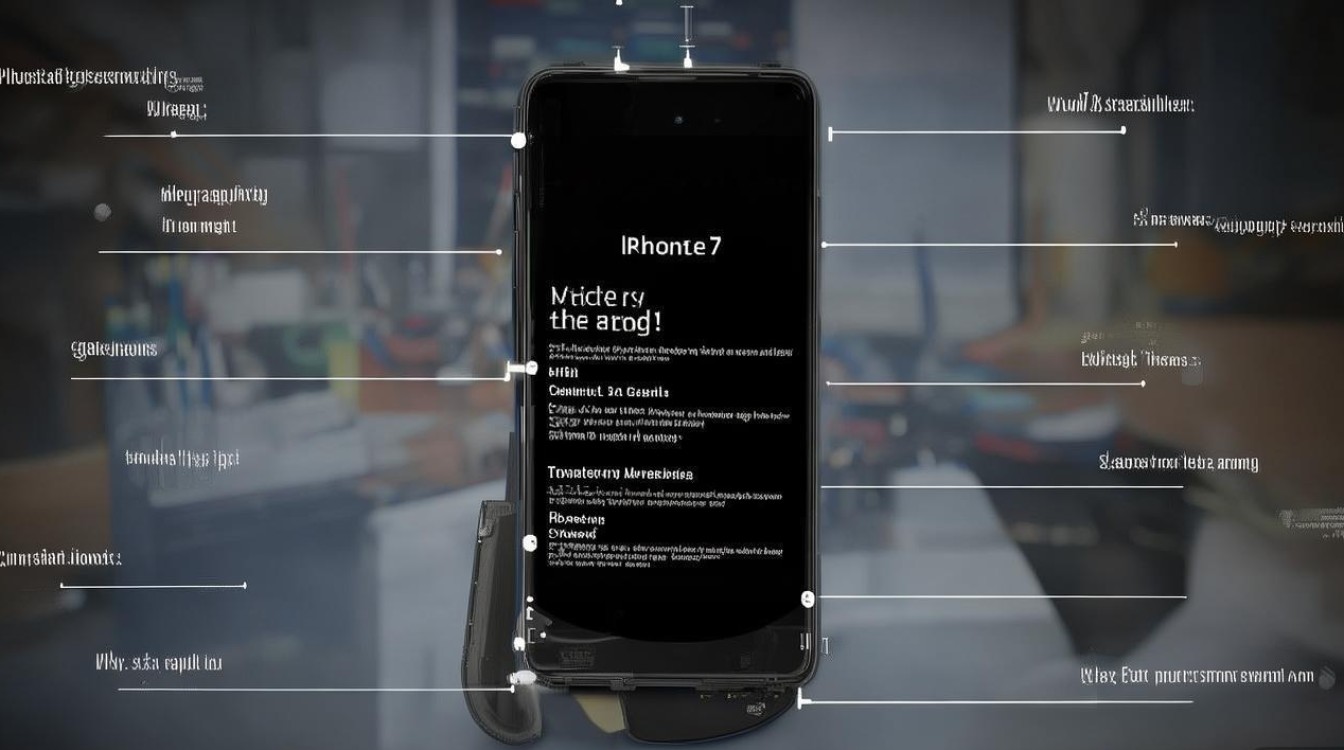
软件层面的排查与优化(解决80%的卡顿死机问题)
软件问题是导致iPhone 7死机的最常见原因,通常可以通过以下步骤逐步排查:
检查存储空间剩余容量
iPhone的运行需要足够的系统空间作为“缓存区”,当存储空间不足(建议至少保留10%-15%的可用空间)时,系统运行效率会大幅下降,甚至出现死机。
操作步骤:
打开“设置”>“通用”>“iPhone 储存空间”,查看顶部的“可用”空间,若空间不足,可尝试:
- 删除不常用的App和大型游戏(如《原神》《和平精英》);
- 清理微信、QQ等社交软件的缓存(进入App“设置”>“通用”>“存储空间”>“清理缓存”);
- 关闭“iCloud照片”中的“优化iPhone储存空间”,将原始照片上传至iCloud后本地删除;
- 卸载不常用的App,或通过“卸载App”(保留数据)功能释放空间。
重启设备(最简单的“万能钥匙”)
临时性的系统错误或软件冲突可能导致死机,重启设备可以清除临时缓存,重置系统进程。
操作步骤:
- iPhone 7及更新机型(含iPhone 7):同时按住“侧边按钮”+“音量减”按钮,直到出现苹果标志后松开。
重启后若问题缓解,说明可能是临时软件故障;若依旧频繁死机,需进一步排查。
检查App兼容性与异常应用
部分老旧App或与iOS系统不兼容的第三方应用,可能占用过多系统资源导致死机。
排查方法:
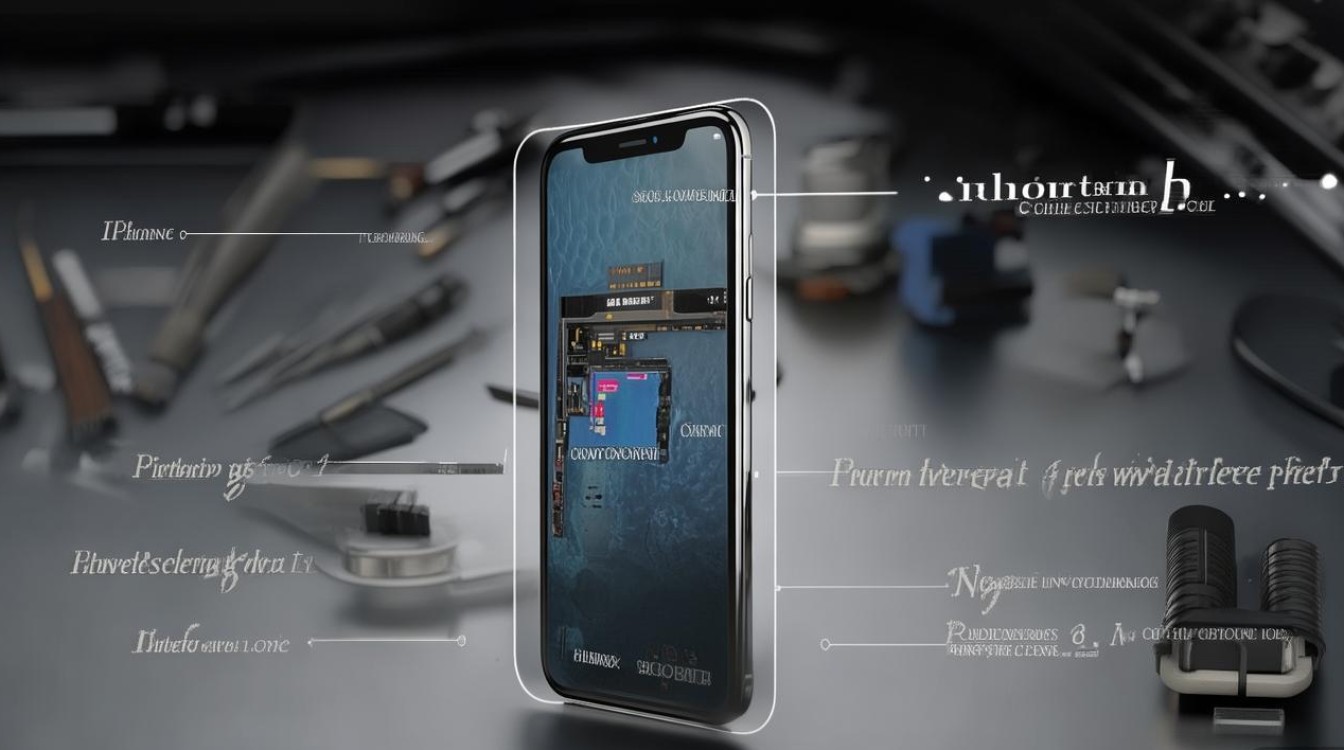
- 记录死机规律:若每次打开某个特定App(如旧版游戏、小众工具类App)时必死机,可能是该App的问题,尝试更新或卸载该App;
- 检查App版本:进入App Store > “ > “账户” > “更新”,将所有App更新至最新版本,开发者通常会修复兼容性问题;
- 关闭后台刷新与定位:部分App频繁在后台刷新数据或获取定位,会增加系统负担,进入“设置”>“通用”>“后台App刷新”,选择性关闭非必要App的后台刷新;同样在“隐私与安全性”>“定位服务”中关闭非必要App的定位权限。
恢复出厂设置(终极软件优化)
若上述方法均无效,可能是系统文件损坏或数据冗余过多,恢复出厂设置前,务必备份重要数据(通过iCloud或电脑iTunes/Finder)。
操作步骤:
- 备份数据后,打开“设置”>“通用”>“传输或还原iPhone”>“还原”>“抹掉所有设置和内容”;
- 还原后,不要立即恢复备份,先作为“新机”设置并使用1-2天,观察是否依旧死机,若问题消失,说明是备份数据或系统设置问题,可尝试选择性恢复数据;若依旧死机,则可能为硬件故障。
硬件层面的检查与维护
排除软件问题后,若iPhone 7仍频繁死机,需考虑硬件因素,尤其是iPhone 7的“通病”问题。
电池老化(iPhone 7的“致命伤”)
iPhone 7搭载的锂离子电池随着充放电次数增加,会逐渐老化,导致供电不稳定,当电池健康度低于80%时,系统可能会在高负载运行(如玩游戏、录像)时因电压不足而强制关机或死机。
检查方法:
进入“设置”>“电池”>“电池健康与充电”,查看“最大容量”,若低于80%,建议立即更换电池。
注意事项:
- 务必通过苹果官方售后或A+认证维修点更换原装电池,第三方劣质电池可能存在安全隐患;
- 若电池健康度正常但依旧死机,可能是电池触点氧化或排线接触不良,需专业检测。
存储芯片故障(闪存问题)
iPhone 7的存储芯片(NAND闪存)可能出现坏块或逻辑错误,导致读写数据时系统崩溃,表现为死机、白苹果、自动重启等。
判断方法:
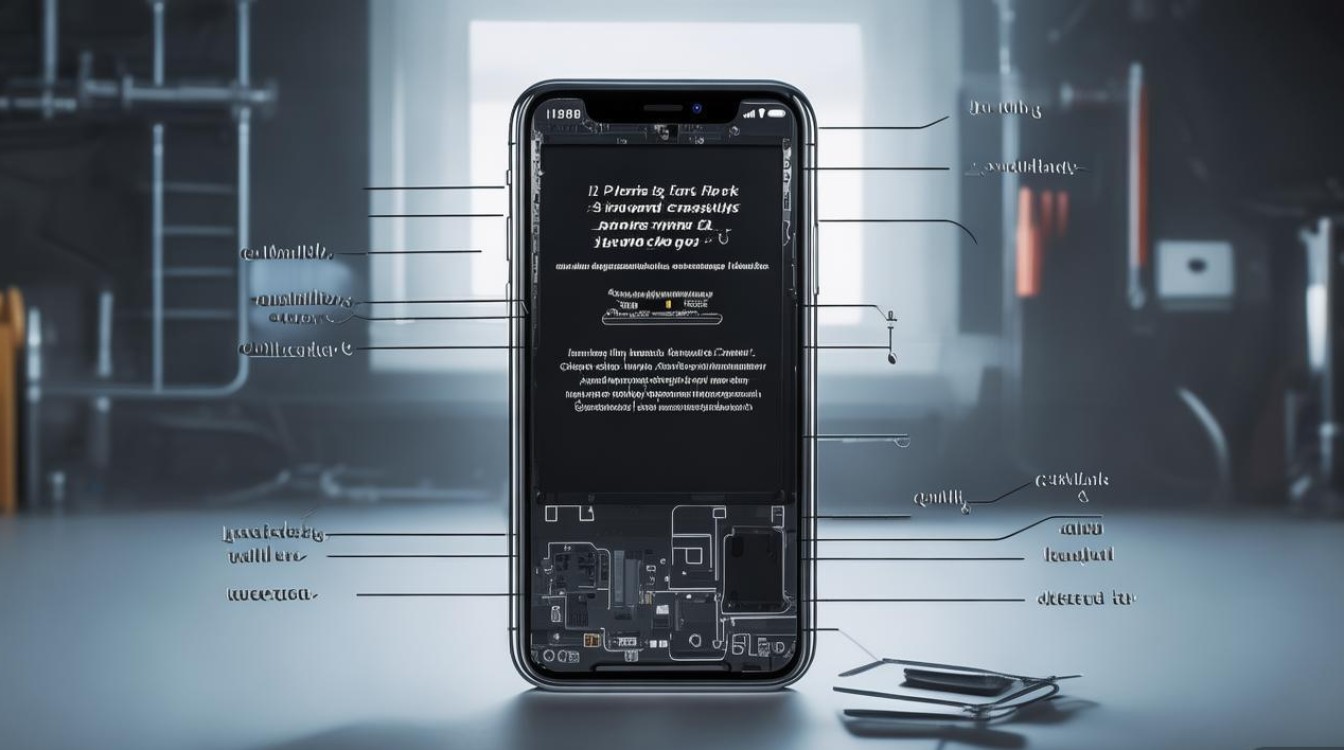
- 若死机时伴随“卡顿掉帧”“应用闪退”“照片无法保存”等症状,且存储空间充足,需警惕存储芯片故障;
- 连接电脑使用iTunes/Finder备份时,若提示“备份失败”或“设备读取错误”,可能是存储芯片损坏。
主板及其他硬件问题
主板供电IC、基带芯片等元件虚焊或损坏,也可能导致系统死机,iPhone 7的“无服务”“自动重启”问题,常与主板供电芯片有关。
典型症状:
- 死机后需要长按电源键才能强制重启;
- 充电时出现异常发热或无法开机;
- 摄像头、指纹识别等功能间歇性失灵。
系统更新与专业维修建议
系统版本兼容性
iPhone 7目前已支持iOS 15.7.9系统(截至2023年10月),但部分老旧机型升级后可能出现兼容性问题。
建议:
- 若当前系统为最新版,可尝试“降级”(需验证刷机资格,难度较高);
- 若非最新版,可进入“设置”>“通用”>“软件更新”,检查是否有补丁版本(如15.7.10),开发者通常会修复已知Bug。
何时需要送修?
若通过软件优化后问题依旧,且存在以下情况,建议立即送修:
- 电池健康度低于80%且更换电池后问题未解决;
- 存储芯片检测报告显示异常(可通过第三方工具如iMazing检测);
- 主板硬件故障(如供电问题、芯片虚焊)。
维修渠道: - 苹果官方售后:维修质量有保障,但费用较高(主板换新约2288元,电池换新约588元);
- A+认证维修点:价格低于官方,使用原厂配件,性价比高;
- 非官方维修店:仅建议更换电池等简单操作,主板维修风险较高。
预防死机的小贴士
为延长iPhone 7使用寿命,减少死机发生,建议养成以下习惯:
- 避免边充电边玩大型游戏:高负载运行+充电会导致CPU和电池双重发热,增加死机风险;
- 定期清理后台应用:双击Home键(或上滑)关闭不用的后台App;
- 使用原装或MFi认证充电器:非认证充电器可能导致供电不稳,损坏电池或主板;
- 避免极端环境使用:高温(如阳光直射)或低温(低于0℃)会影响电池和屏幕性能;
- 及时备份数据:通过iCloud或电脑定期备份,防止死机导致数据丢失。
常见问题速查表
| 症状表现 | 可能原因 | 解决方案 |
|---|---|---|
| 某个特定App打开时死机 | App兼容性问题或损坏 | 更新/卸载该App |
| 随机死机,重启后恢复正常 | 临时系统错误 | 重启设备,清理缓存 |
| 死机后需长按电源键强制重启 | 电池老化或主板供电问题 | 检测电池健康度,送修主板 |
| 存储空间不足时频繁死机 | 系统缓存不足 | 清理存储空间,删除无用文件 |
| 升级系统后开始死机 | 系统兼容性问题 | 降级系统或等待补丁更新 |
iPhone 7频繁死机虽是常见问题,但通过“软件排查→硬件检测→专业维修”的步骤,多数可以解决,对于这款经典的“小钢炮”,适当的维护和保养,仍能让它继续稳定服役,若自己无法判断故障原因,建议及时寻求专业帮助,避免小问题演变成大故障。
版权声明:本文由环云手机汇 - 聚焦全球新机与行业动态!发布,如需转载请注明出处。








 冀ICP备2021017634号-5
 冀公网安备13062802000102号