

苹果7换屏后黑屏不开机,屏幕没反应怎么办?
苹果7换屏后出现不开机黑屏的问题,确实让不少用户感到头疼,这种情况可能涉及硬件安装、软件兼容性或系统故障等多方面原因,别担心,本文将为你详细梳理排查步骤和解决方案,帮助你逐步解决问题,让手机恢复正常使用。
基础排查:确认问题根源
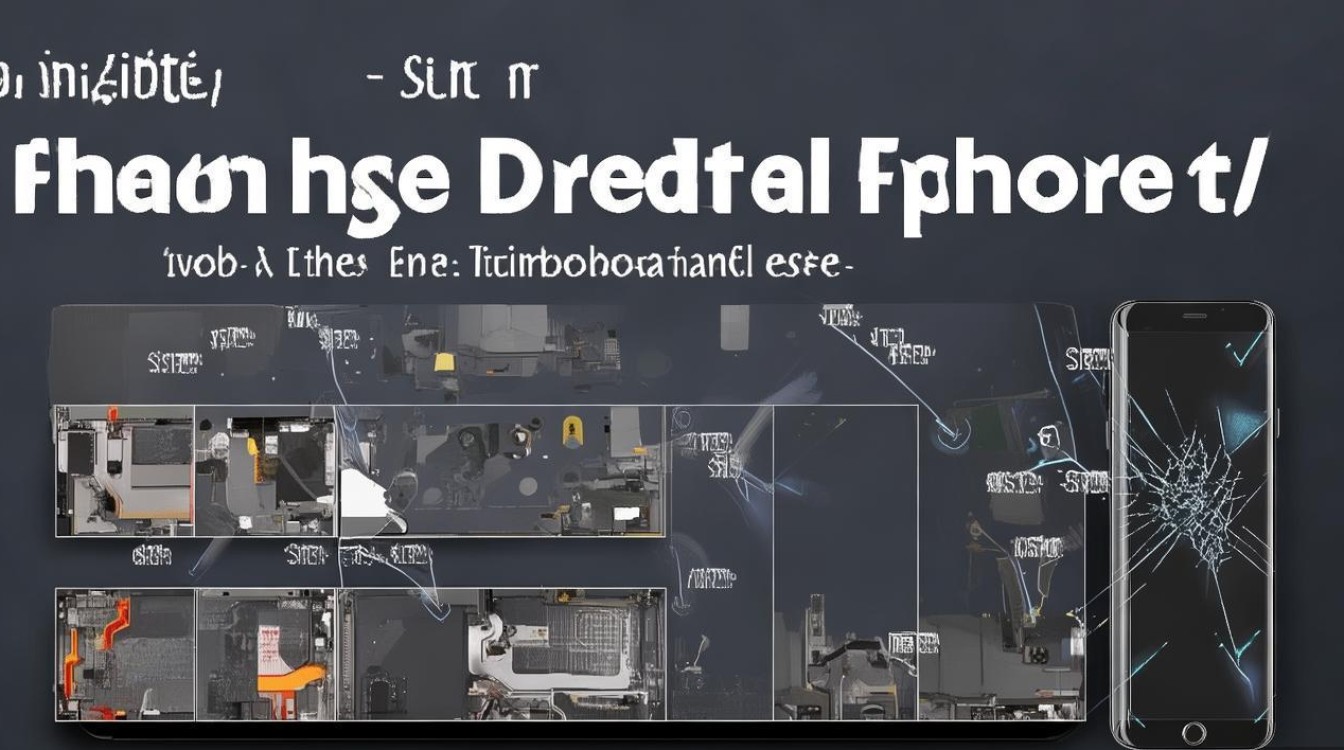
在动手维修之前,先进行基础排查,避免误判问题,确保手机完全没电,尝试连接原装充电器充电30分钟以上,观察是否有充电反应(如屏幕亮起、震动或充电图标),如果充电后仍无反应,可以尝试强制重启:快速按下“音量+”键后松开,再快速按下“音量-”键后松开,最后长按电源键直到屏幕出现苹果logo,强制重启能解决部分系统卡死导致的黑屏问题。
若以上操作无效,需检查屏幕安装是否正确,换屏过程中排线插错或松动是常见问题,建议重新拆机确认屏幕排线是否完全插入主板接口,卡扣是否锁紧,劣质屏幕可能存在兼容性问题,尤其是非原装或第三方组装屏,容易出现供电异常导致不开机。
硬件故障排查:屏幕与排线检测
硬件问题是换屏后黑屏的主要诱因,可按以下步骤逐一排查:
-
屏幕兼容性测试
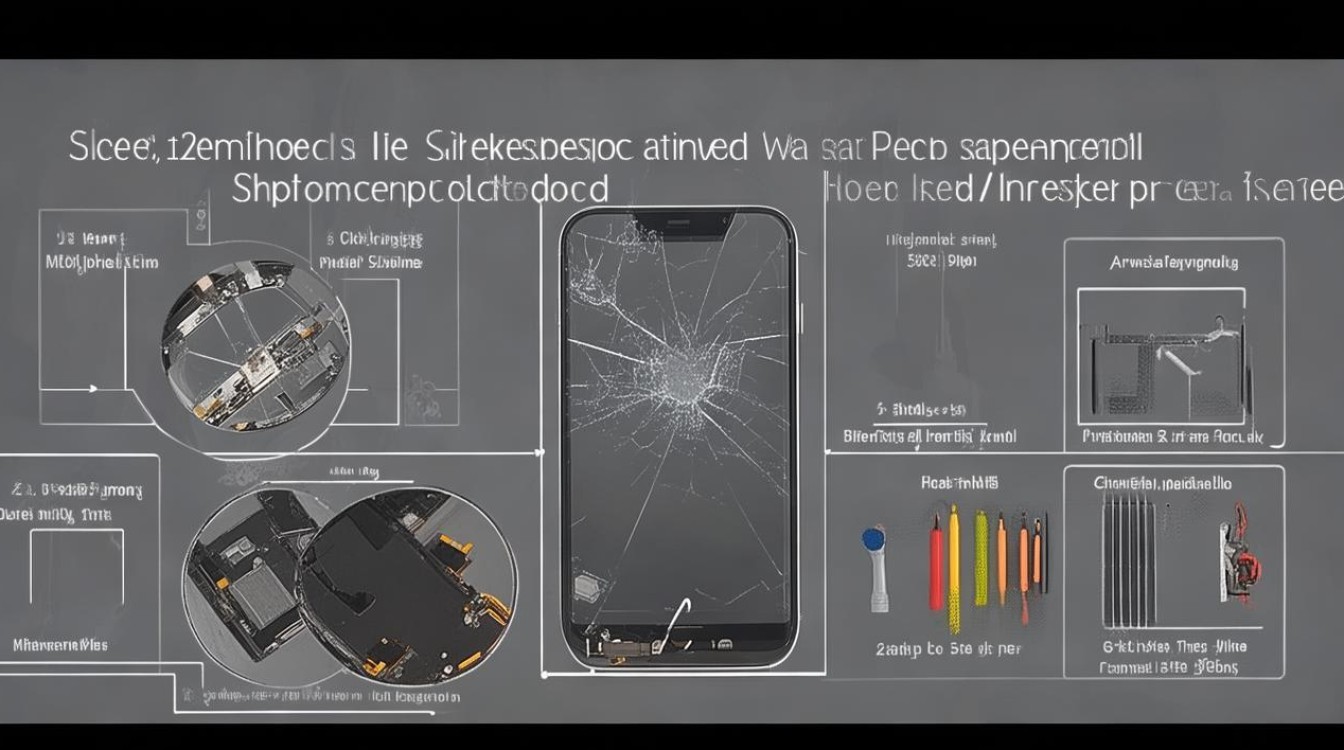
若使用第三方屏幕,可尝试拆下换装的原装屏幕,装回旧屏(若已损坏,可短暂借用同型号屏幕测试),若能正常开机,则说明新屏幕存在硬件或兼容性问题,需联系卖家更换,苹果7的屏幕驱动程序与原装屏高度匹配,非原装屏可能因驱动差异导致供电异常。 -
排线检查与更换
屏幕排线是连接屏幕与主板的“神经”,安装时易出现弯折、氧化或接触不良,用放大镜检查排线金手指是否有划痕或污渍,可用无水酒精擦拭后重新插入,若排线弯折或损坏,需更换同型号排线(苹果7排线分为内屏排线和触摸排线,需确认型号一致)。 -
主板供电检测
若排线和屏幕均正常,可能是主板供电问题,换屏过程中操作不当可能导致主板供电芯片虚焊或短路,这种情况需要专业维修人员用万用表测量屏幕供电电压(正常情况下,屏幕排线应有3.0V-5.2V的电压输出),若电压异常,需维修主板供电电路。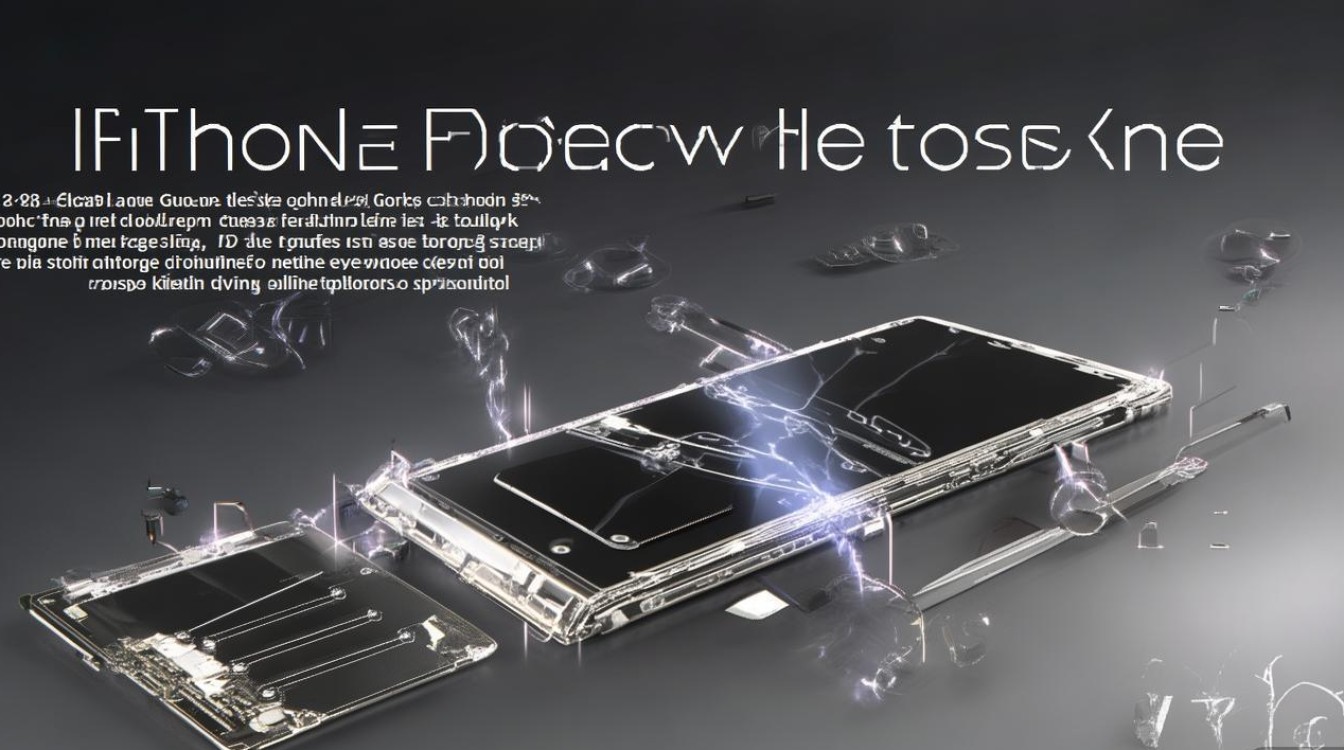
软件与系统故障修复
硬件排查后若问题依旧,需考虑软件层面的故障,换屏操作可能触发系统保护机制,或导致系统文件损坏。
-
进入DFU模式恢复系统
DFU(Device Firmware Update)模式是ios设备的底层恢复模式,可解决系统崩溃、黑屏等软件问题,操作步骤如下:- 用数据线连接手机与电脑,打开iTunes(Windows)或访达(Mac);
- 同时按住“电源键+音量减”键10秒,随后松开电源键,继续按住“音量减”键直至电脑识别到设备(屏幕保持黑屏);
- 在电脑上选择“恢复”或“更新”,等待系统重装完成。
此操作会清除手机数据,建议提前通过iCloud或电脑备份。
-
检查系统激活状态
换屏后若更换为非原装屏幕,ios系统可能因“屏幕校验失败”而触发黑屏保护,苹果7支持原彩显示功能,非原装屏幕可能无法通过系统校验,此时可尝试在“设置-通用-关于本机”中查看屏幕信息,若显示“未知”或无法识别,需更换原装屏幕或通过专业工具屏蔽屏幕校验(如使用“爱思助手”等工具刷入对应固件)。
常见故障速查表
为方便快速定位问题,以下整理了换屏后黑屏的常见原因及对应解决方案:
| 故障现象 | 可能原因 | 解决方案 |
|---|---|---|
| 连接充电后无反应 | 电池耗尽或主板供电异常 | 充电30分钟以上,检测主板电压 |
| 强制重启后黑屏 | 系统文件损坏 | 通过DFU模式恢复系统 |
| 更换第三方屏幕后黑屏 | 屏幕兼容性或驱动问题 | 更换原装屏幕或屏蔽屏幕校验 |
| 拆机后黑屏 | 排线松动或接触不良 | 重新插拔排线,检查金手指是否完好 |
| 开机后屏幕闪烁 | 排线损坏或屏幕硬件故障 | 更换排线或屏幕 |
预防措施与注意事项
为避免换屏后出现类似问题,建议用户注意以下几点:
- 选择正规渠道换屏:优先使用原装屏幕或品牌第三方屏(如京天欣、安克创新等),避免购买劣质组装屏;
- 由专业人员操作:换屏需拆机操作,非专业人员易损坏排线或主板,建议前往官方授权店或可靠维修店;
- 备份数据:换屏前通过iCloud或电脑备份重要数据,防止系统恢复时数据丢失;
- 测试屏幕功能:换屏后需测试触摸、显示、原彩显示等功能,确保屏幕正常工作。
苹果7换屏后不开机黑屏的问题,虽看似复杂,但通过“基础排查-硬件检测-软件修复”的步骤,多数问题可得到解决,用户可先自行排查屏幕排线和兼容性,若无法解决,建议及时联系专业维修人员,避免因操作不当造成二次损坏,选择优质的屏幕和规范的维修流程,是保障手机正常使用的关键,希望本文能帮助你顺利解决问题,让手机重焕新生!
版权声明:本文由环云手机汇 - 聚焦全球新机与行业动态!发布,如需转载请注明出处。








 冀ICP备2021017634号-5
 冀公网安备13062802000102号