

苹果7型号怎么看具体版本?A1660/A1778/A1785怎么区分?
要准确识别苹果7的型号版本,需通过设备背面的型号标识、系统设置中的详细信息,以及专业查询工具综合判断,不同版本的苹果7在硬件配置、网络制式及功能支持上存在差异,掌握正确的查询方法对用户了解设备性能、选择配件或二手交易至关重要。

通过设备背面查看型号标识
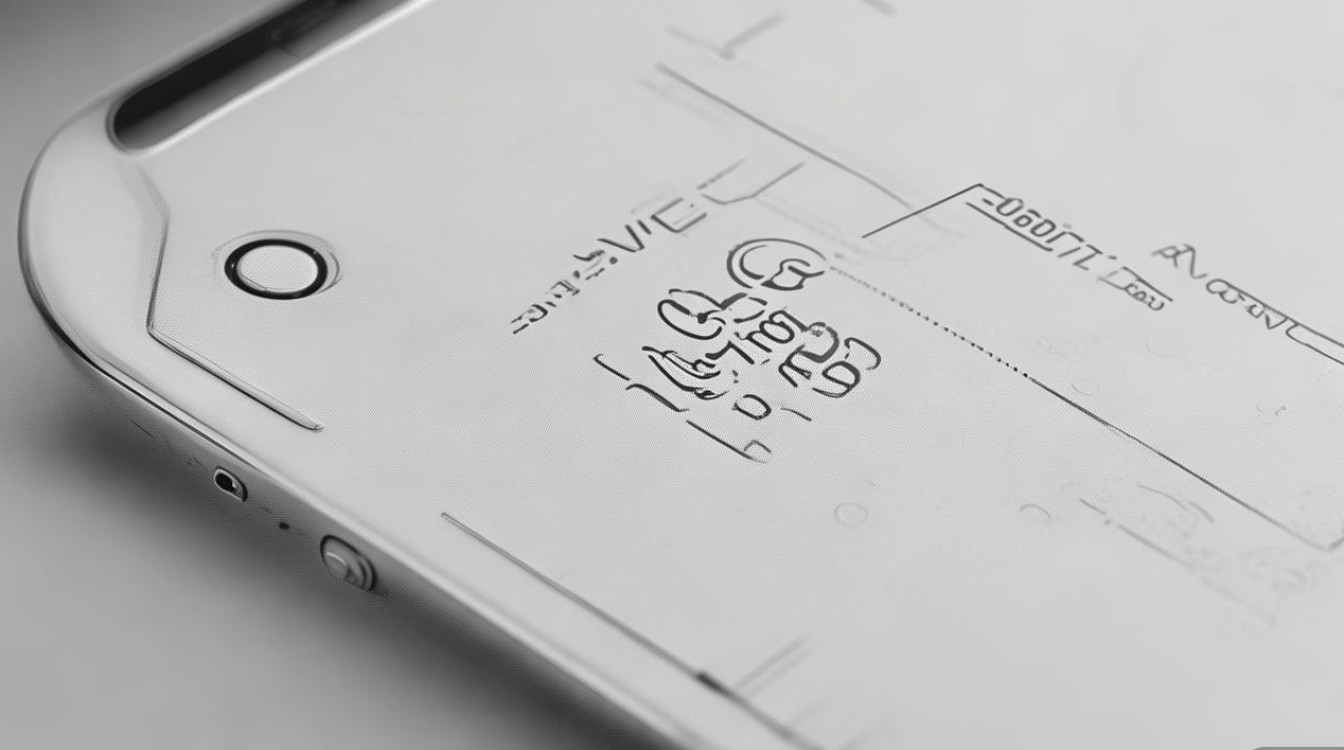
苹果7的型号代码直接刻录在设备背壳下方,是区分版本最直观的方式,具体操作步骤如下:
- 翻转设备:将iPhone 7背面朝上,位于摄像头下方、充电接口上方的区域会刻有一行小字。
- 定位型号代码:型号代码以字母“A”开头,后跟4位数字,常见标识为“A1660”“A1778”“A1784”等。
以下是苹果7主要型号及其对应版本的基础信息:
| 型号代码 | 对应版本 | 网络制式 | 主要销售地区 |
|---|---|---|---|
| A1660 | 首发版(全网通) | 支持中国移动/联通/电信4G | 中国大陆、香港 |
| A1778 | 美国版 | 支持联通/电信4G,不支持中国移动 | 美国、加拿大 |
| A1784 | 国际版(日版/港版) | 支持单卡,部分型号不支持电信CDMA | 日本、澳大利亚、欧洲及港台地区 |
注意:部分早期设备型号代码可能与后改版型号存在重叠,若设备为二手或维修后,需结合其他方式进一步验证。
通过系统设置查询详细型号信息
设备设置中的“关于本机”选项会显示更全面的型号信息,包括型号号码(Model Number)、IMEI等,可辅助确认具体版本,操作步骤如下:

- 进入设置:打开iPhone 7,点击“设置”>“通用”>“关于本机”。
- 查看型号号码:在“关于本机”页面中,“型号号码”一栏显示的即为设备型号代码(如A1660)。
- 扩展信息验证:若型号代码模糊,可点击“型号号码”右侧的图标,复制完整信息至浏览器查询,或通过IMEI码在苹果官网保修状态页面验证设备真实性。
特别提示:苹果7的“型号号码”与“型号标识”完全一致,若两者不符(如背壳型号被更换),需警惕设备是否为组装机或维修机。
通过专业工具查询硬件配置差异
不同版本的苹果7在硬件细节上存在差异,通过系统设置或第三方工具可进一步确认,避免因版本错误导致配件不兼容或功能受限。
基带与网络支持
- A1660(全网通版):支持中国移动/联通/电信的2G/3G/4G网络,双卡槽设计(实体SIM+eSIM,但国行版eSIM功能未开放),基带为高通MDM9645。
- A1778(美版):仅支持联通/电信4G,不支持中国移动的2G/3G网络(因中国移动频段与美版频段不兼容),基带为英特尔XMM7360。
- A1784(国际版):单卡设计,支持大部分国家的4G网络,但部分型号不支持电信CDMA网络,基带因销售地区不同可能为高通或英特尔。
无线通信模块
通过“拨号界面”输入特定代码,可查看基带版本、Wi-Fi模块等硬件信息:
- 拨号界面输入
*#06#:查看IMEI和序列号,与官网信息比对。 - 拨号界面输入
*3001#12345#*:进入“-field test”模式,查看“Modem Firmware”项,确认基带厂商(高通以“M”开头,英特尔以“X”开头)。
系统版本与功能限制
部分版本的苹果7在升级至iOS 11及以上系统后,可能存在功能差异。
- 美版(A1778)在iOS 14.7后可能减弱对电信4G网络的支持;
- 全网通版(A1660)因基带性能更优,信号稳定性通常优于其他版本。
注意事项与常见误区
- 型号与版本混淆:苹果7的“型号代码”(如A1660)是区分版本的核心依据,而“颜色”“内存”(32GB/128GB/256GB)仅属于配置差异,不影响版本分类。
- 翻新机与改版机风险:部分商家通过更换背壳或修改系统信息,将低版本机型伪装成全网通版,需通过“关于本机”的序列号在苹果官网查询原始购买记录,确保设备未被篡改。
- 二手交易验证:购买二手苹果7时,除查看型号外,还需测试通话、4G网络、指纹识别等核心功能,避免因硬件故障导致权益受损。
识别苹果7的版本需结合设备背面型号标识、系统设置中的详细信息及硬件配置验证,不同版本在网络兼容性、基带性能上存在差异,用户在购买、维修或选择配件时,务必以型号代码为核心依据,通过多重确认确保信息准确,若对查询结果存在疑问,可联系苹果官方客服或前往授权维修点进行专业检测,以保障设备的正常使用。
版权声明:本文由环云手机汇 - 聚焦全球新机与行业动态!发布,如需转载请注明出处。










 冀ICP备2021017634号-5
 冀公网安备13062802000102号