

苹果7plus怎么设置冷屏?详细步骤在这里!
苹果7Plus怎么设冷屏
在智能手机使用过程中,屏幕显示效果直接影响用户体验,对于iPhone 7 Plus用户而言,“冷屏”设置(即调整屏幕色温至偏冷色调)不仅能减少眼部疲劳,还能在特定环境下优化视觉观感,本文将详细介绍苹果7 Plus设置冷屏的方法、相关功能原理及注意事项,帮助用户更好地调节屏幕显示效果。
了解iPhone 7 Plus的屏幕显示功能
iPhone 7 Plus搭载的是Retina HD显示屏,支持True Tone技术(若设备兼容),该技术通过环境光传感器自动调节屏幕色温,以匹配环境光线的色温,部分用户可能偏好手动调整色温,例如在夜间使用时将屏幕调至偏冷色调,以减少蓝光对睡眠的影响或提升文字阅读的清晰度。
需要注意的是,iOS系统本身并未直接提供“冷屏”或“暖屏”的独立选项,而是通过“显示与亮度”中的“色调调节”功能实现类似效果,若设备支持True Tone,需先关闭该功能才能手动调整色温。
设置冷屏的具体步骤
通过系统原生功能调整色温
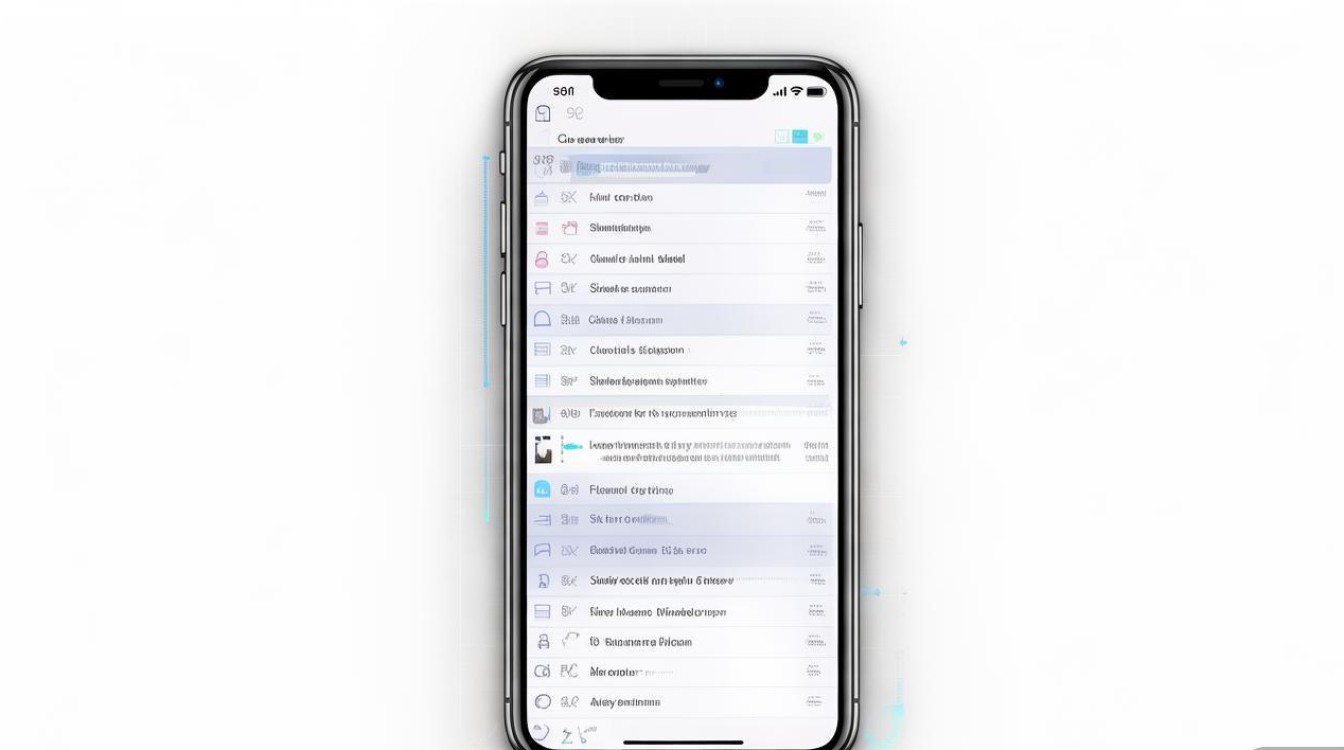
苹果7 Plus的iOS系统可通过“辅助功能”中的“色彩滤镜”或“显示与亮度”的“色调调节”实现色温调整,以下是详细步骤:
-
步骤1:打开“设置”应用
在主屏幕找到“设置”图标(齿轮状),点击进入。 -
步骤2:进入“显示与亮度”
在设置列表中向下滑动,找到“显示与亮度”选项并点击。 -
步骤3:关闭“原彩显示”(True Tone)
若“显示与亮度”中开启“原彩显示”(该功能依赖环境光传感器自动调节色温),需先将其关闭,具体路径:打开“显示与亮度”→ 关闭“原彩显示”开关(开关变为灰色)。
-
步骤4:调整“色调调节”
返回“设置”→ 辅助功能 → 显示与文字大小 → 色调调节。- 打开“色调调节”开关(默认为关闭状态)。
- 拖动下方的色温滑块,向“冷色”(右侧)滑动,直至屏幕呈现偏蓝的冷色调。
- 可通过预览窗口实时查看效果,调整至满意后退出。
使用“色彩滤镜”进一步优化(可选)
若单纯调整“色调调节”无法满足需求,可通过“色彩滤镜”叠加效果,增强冷屏观感:
- 路径:设置 → 辅助功能 → 显示与文字大小 → 色彩滤镜。
- 操作:
- 打开“色彩滤镜”开关。
- 在“滤镜”选项中选择“冷色”或“蓝色”滤镜(不同iOS版本名称可能略有差异)。
- 拖动“强度”滑块调节滤镜效果的强弱(建议从10%开始逐步增加,避免过度偏色)。
第三方应用辅助调整(非必要)
若用户需要更精细的色温控制,可借助第三方应用(如“Night Shift”“f.lux”等),但需注意:
- Night Shift:iOS系统自带功能,可通过设置 → 显示与亮度 → Night Shift 开启,并选择“从日落到日出”或自定义时间,屏幕会自动减少蓝光、增加暖色调,若需反向操作(冷屏),可尝试在“色温”选项中拖动至最冷端。
- f.lux:第三方应用,需在App Store下载并安装,支持自定义色温曲线,但部分功能可能需付费订阅,且需授权后台权限。
冷屏设置的适用场景与注意事项
适用场景
- 夜间使用:冷屏的偏蓝色调可减少暖光带来的困倦感,适合夜间阅读或工作。
- 户外强光环境:冷色调屏幕在强光下对比度可能更高,提升可视性。
- 长时间文字处理:部分用户认为冷屏文字边缘更锐利,减少视觉疲劳。
注意事项
- 蓝光影响:长期使用冷屏(高色温、强蓝光)可能加剧眼部疲劳,尤其夜间使用建议开启“Night Shift”或降低屏幕亮度。
- 色彩准确性:冷屏可能导致色彩还原失真,若需处理图片或视频,建议临时切换至默认色温。
- 设备兼容性:苹果7 Plus的iOS版本最高支持iOS 15.7.9,部分新功能(如更精细的色温调节)可能受限。
常见问题解答
| 问题 | 解答 |
|---|---|
| 调整冷屏后屏幕偏色严重怎么办? | 可通过“色调调节”将滑块回调至中间位置,或关闭“色彩滤镜”,恢复默认设置。 |
| 为什么“原彩显示”关闭后无法调整色温? | 请检查“辅助功能”中“色调调节”是否已开启,或重启设备后重试。 |
| 第三方应用导致屏幕异常如何解决? | 卸载最近安装的第三方应用,或通过“设置”→ 通用 → 还原 → 还原所有设置恢复默认(不会删除数据)。 |
苹果7 Plus用户可通过系统自带的“色调调节”和“色彩滤镜”功能实现冷屏设置,操作简单且无需额外工具,调整时需结合使用场景和个人需求,平衡视觉效果与眼部健康,若需更专业控制,可尝试第三方应用,但需注意兼容性与蓝光影响,合理设置屏幕色温,不仅能提升使用体验,还能有效保护视力,让日常操作更加舒适高效。
版权声明:本文由环云手机汇 - 聚焦全球新机与行业动态!发布,如需转载请注明出处。






 冀ICP备2021017634号-5
 冀公网安备13062802000102号