

苹果7pius怎么不能重启
苹果7 Plus无法重启的原因及解决方法
苹果7 Plus作为苹果的经典机型,至今仍有许多用户在使用,部分用户可能会遇到设备无法重启的问题,这给日常使用带来了不便,本文将详细分析苹果7 Plus无法重启的常见原因,并提供系统的解决方案,帮助用户快速排查和解决问题。

无法重启的常见原因
苹果7 Plus无法重启通常由硬件故障、软件错误或操作不当导致,以下是具体原因及表现:
-
硬件按键故障
- 电源键(侧边按钮)或Home键损坏、失灵,导致无法触发重启流程。
- 按键内部灰尘、氧化或机械结构损坏,影响按压反馈。
-
系统软件崩溃
- iOS系统出现严重错误,卡在启动界面或黑屏状态。
- 第三方应用冲突或系统文件损坏,导致重启指令无法执行。
-
电池问题
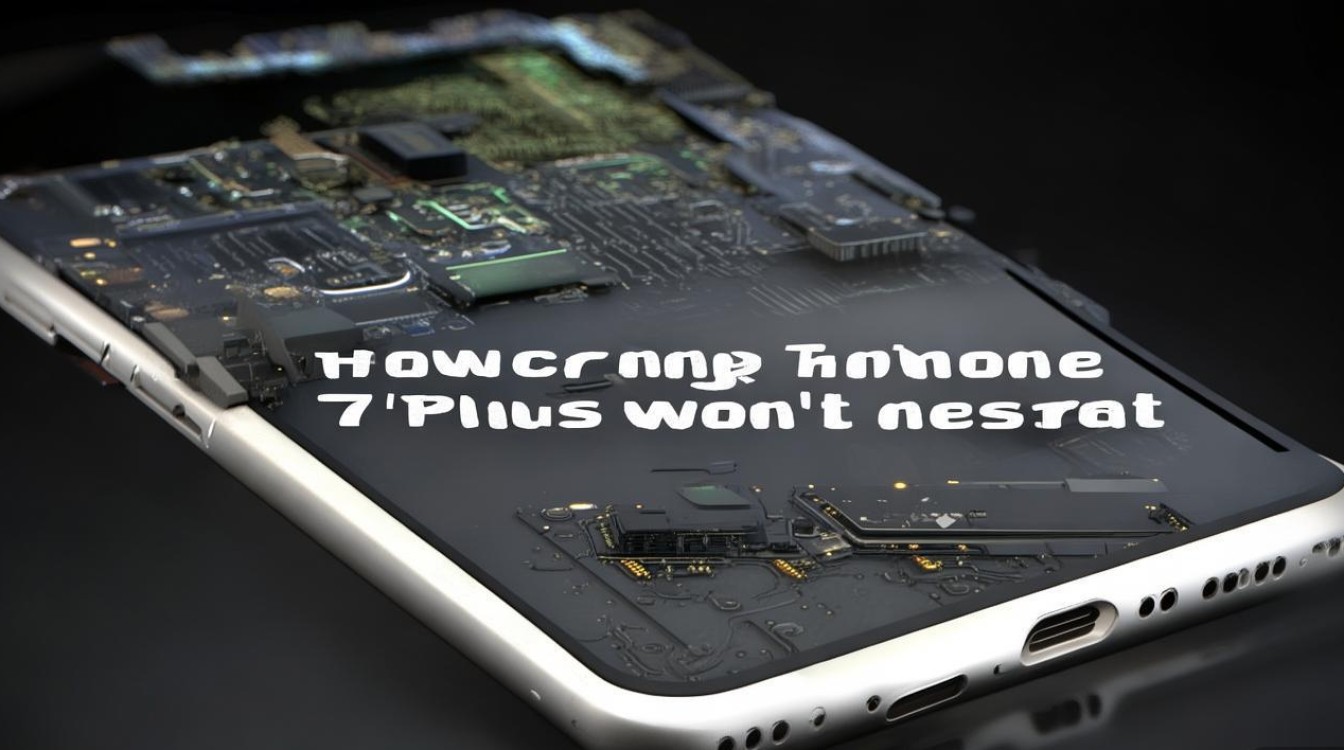
- 电池过度老化或电量耗尽,设备无法提供足够的电力完成重启。
- 非原装电池或劣质电池可能存在兼容性问题。
-
系统更新失败
在更新iOS过程中断电或操作失误,导致系统损坏。
-
其他硬件故障
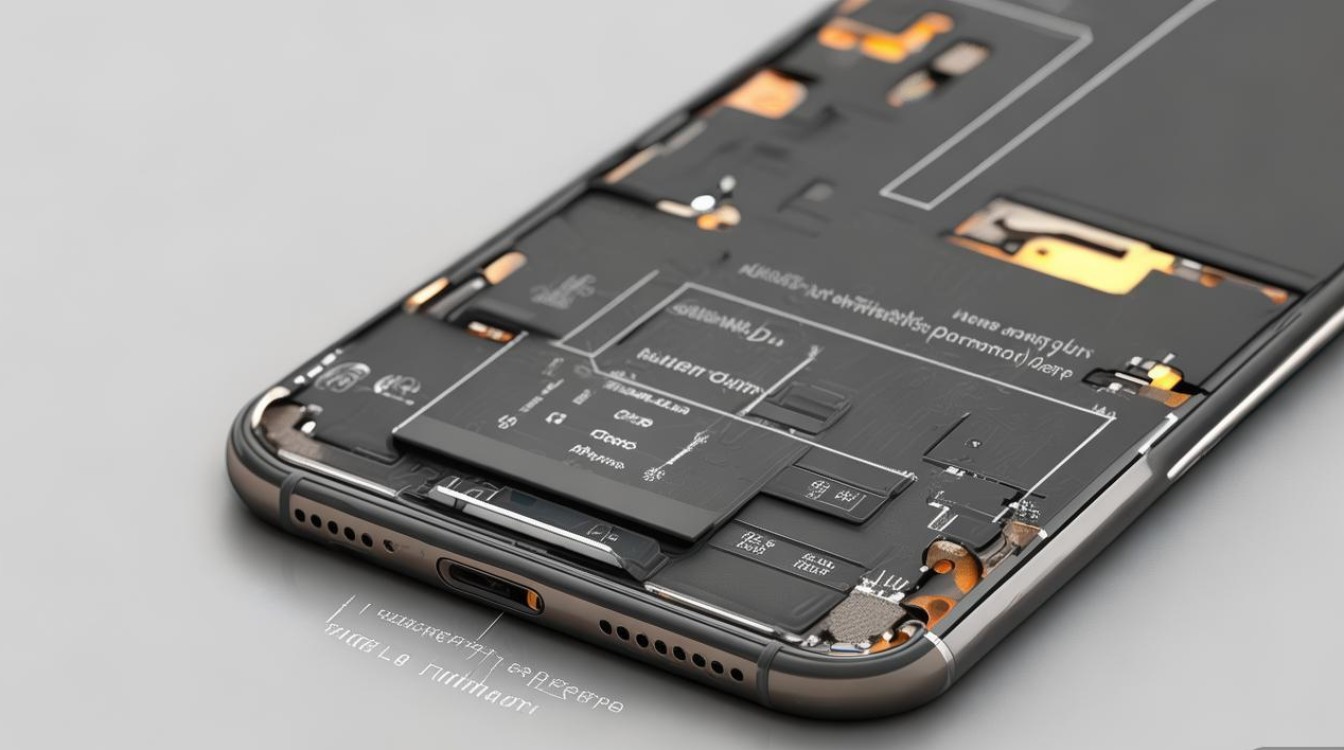
主板、屏幕排线等内部组件故障,间接影响重启功能。
排查与解决步骤
针对上述原因,用户可按照以下步骤逐一排查解决:
强制重启设备(基础操作)
如果设备卡死或黑屏,可尝试强制重启:
- 操作步骤:
- 快速按下“音量+”键后松开;
- 快速按下“音量-”键后松开;
- 长按“电源键”直到看到苹果标志。
- 适用场景:系统卡顿、屏幕无响应但按键正常。
检查按键功能
- 电源键测试:观察按压是否有弹性,或使用手机诊断工具检测按键灵敏度。
- Home键测试:若设备支持,通过“辅助功能”-“主屏幕按钮”测试响应。
- 解决方案:若按键损坏,需联系苹果官方售后或专业维修点更换按键组件。
连接电脑与iTunes/Finder恢复系统
如果强制重启无效,可能是系统软件问题:
- 操作步骤:
- 用数据线连接设备与电脑(macOS Catalina及以上使用Finder,旧系统使用iTunes);
- 进入恢复模式(不同机型操作略有差异,需长按特定按键组合);
- 选择“恢复”或“更新”,等待系统重装完成。
- 注意事项:恢复会清除设备数据,建议提前备份。
检查电池状态
- 方法:连接充电器充电30分钟以上,再尝试重启。
- 工具检测:通过“设置”-“电池”查看电池健康度,若低于80%需更换电池。
排除第三方应用冲突
- 安全模式(部分iOS支持):重启后进入安全模式,卸载最近安装的应用。
- 恢复出厂设置:若问题消失,说明是应用冲突;否则需进一步排查硬件。
预防措施与建议
为避免未来再次出现无法重启的问题,建议用户注意以下几点:
- 定期更新系统:保持iOS版本最新,修复潜在漏洞。
- 避免使用非原装配件:劣质充电器或数据线可能损害电池和主板。
- 定期清理设备:保持按键、接口无灰尘,防止氧化。
- 及时备份数据:通过iCloud或电脑定期备份,防止数据丢失。
常见问题与解决方案速查表
| 问题现象 | 可能原因 | 解决方案 |
|---|---|---|
| 强制重启无反应 | 电源键损坏 | 更换电源键组件 |
| 系统卡在苹果标志 | 软件崩溃 | 连接电脑恢复系统 |
| 充电后仍无法开机 | 电池老化或主板故障 | 更换电池或检测主板 |
| 第三方应用导致重启失败 | 应用冲突 | 卸载可疑应用或恢复出厂设置 |
苹果7 Plus无法重启的问题可能源于硬件或软件故障,用户可通过强制重启、检查按键、恢复系统等步骤排查,若问题持续,建议寻求专业维修服务,日常使用中,注意维护设备和定期备份,可有效降低故障风险,通过合理排查和维护,这款经典机型仍能稳定运行,满足日常需求。
版权声明:本文由环云手机汇 - 聚焦全球新机与行业动态!发布,如需转载请注明出处。








 冀ICP备2021017634号-5
 冀公网安备13062802000102号