

苹果6最新照片删不了怎么办?教你3步轻松解决!
如何高效删除苹果6最新照片:详细指南与技巧
在数字时代,照片管理已成为手机日常使用的重要环节,苹果6作为经典机型,虽然系统版本较旧,但仍能通过正确方法删除最新照片,释放存储空间并保护隐私,本文将详细介绍苹果6删除照片的多种方式、注意事项及常见问题解决方法,帮助用户高效管理相册内容。
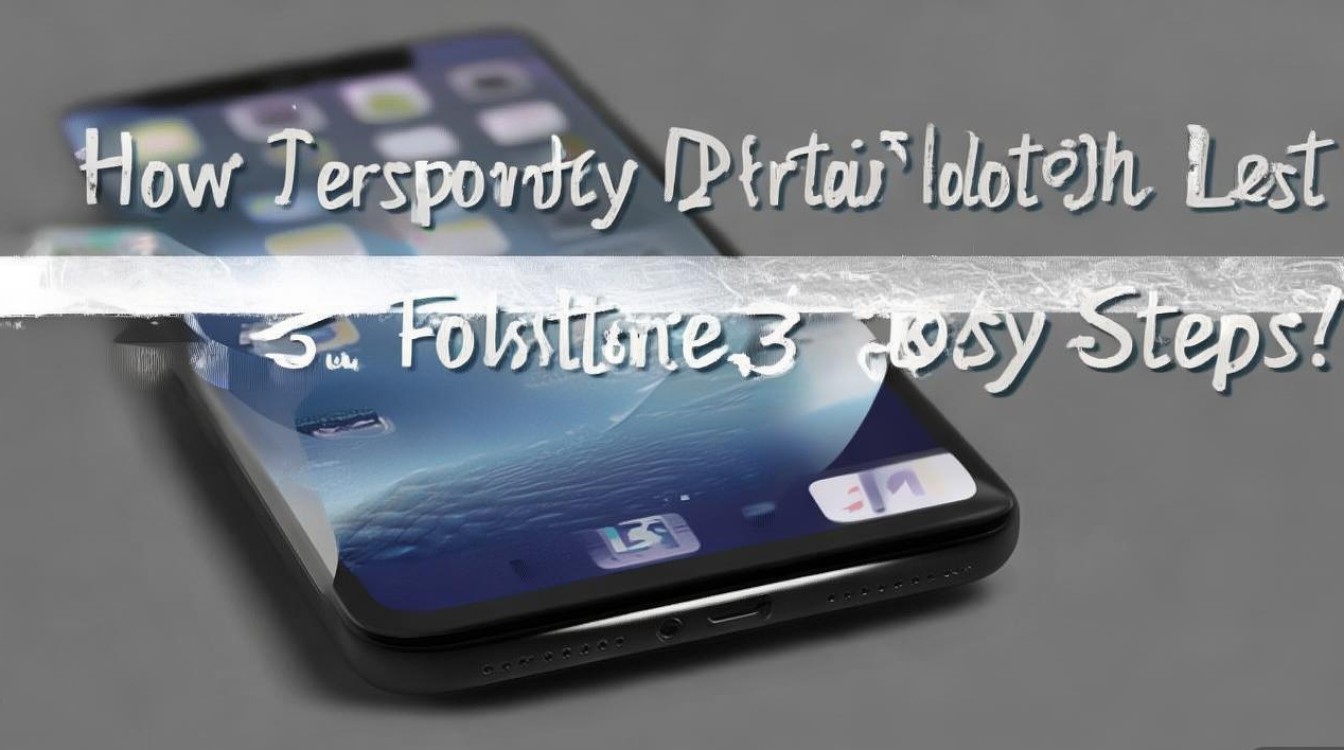
通过“照片”应用直接删除
这是最常用的方法,适用于刚拍摄或需要快速删除的照片。
操作步骤:
- 打开iPhone 6的“照片”应用,进入“相簿”或“最近删除”相簿。
- 选择需要删除的照片:
- 单张删除:长按目标照片,点击弹出菜单中的“删除”图标(垃圾桶形状)。
- 批量删除:点击右上角的“选择”,勾选多张照片后,点击右下角的“删除”按钮。
- 确认删除后,照片会移至“最近删除”相簿,并在此保留30天(超过30天将自动永久删除)。
注意事项:

- 删除前需确认照片已备份(如iCloud、电脑同步),避免误删珍贵文件。
- “最近删除”相簿中的照片可手动清空:进入该相簿,点击“选择全选”后删除,实现彻底清除。
通过“iCloud照片”管理删除
若用户开启了iCloud照片同步功能,删除操作将同步至所有登录同一Apple ID的设备。
操作步骤:
- 进入iPhone 6的“设置”> “[您的姓名]”> “iCloud”> “照片”,确保“iCloud照片”开关已开启。
- 在“照片”应用中删除照片(方法同上),删除后的照片会从iCloud中同步移除。
- 若需删除iCloud云端存储的照片,可登录iCloud官网(www.icloud.com),进入“照片”应用,选择后点击删除图标。
优势:

- 适用于多设备照片统一管理,避免重复删除。
- 可释放iCloud存储空间(免费空间仅5GB,需留意容量不足问题)。
通过电脑删除:iTunes与iPhoto同步法
若照片已通过电脑备份,可通过iTunes或macOS自带的iPhoto/Aperture删除。
Windows系统操作(iTunes):
- 用数据线连接iPhone 6与电脑,打开iTunes。
- 点击设备图标,进入“页面,勾选“自动同步”后点击“应用”。
- 打开“此电脑”中的iPhone存储设备,进入“DCIM”文件夹,手动删除照片文件(需谨慎操作,避免误删系统文件)。
macOS系统操作(iPhoto):
- 连接iPhone 6,打开“iPhoto”应用。
- 选择设备中的照片,点击“删除”按钮,确认后同步至iPhone。
适用场景:
- 适用于大量照片批量删除,或iCloud存储不足时的替代方案。
删除照片的常见问题与解决方法
| 问题 | 可能原因 | 解决方法 |
|---|---|---|
| 删除后照片仍在“最近删除” | 未手动清空该相簿 | 进入“最近删除”,全选后再次删除,彻底清除。 |
| 无法删除照片 | 照片被锁定或存储空间不足 | 检查照片是否隐藏(“设置”>“照片”>“隐藏”);清理缓存或卸载无用应用。 |
| 删除后其他设备仍显示照片 | iCloud同步延迟或未开启 | 确保所有设备登录同一Apple ID,并开启“iCloud照片”同步功能。 |
额外建议:保护隐私与优化存储
- 定期清理“最近删除”:养成每月清空该相簿的习惯,避免占用存储空间。
- 开启“优化iPhone储存空间”:在“设置”>“照片”中开启,仅保留低分辨率照片在本地,原图存于iCloud。
- 使用第三方管理工具:如“Google Photos”或“Adobe Lightroom”,可自动备份并分类整理照片,减少手动删除压力。
通过以上方法,用户可灵活管理苹果6的照片库,既保证设备运行流畅,又确保个人隐私安全,无论是日常快速删除,还是批量清理,选择适合自己的方式即可高效完成操作。
版权声明:本文由环云手机汇 - 聚焦全球新机与行业动态!发布,如需转载请注明出处。









 冀ICP备2021017634号-5
 冀公网安备13062802000102号