

苹果6怎么设置相片时间吗
苹果6作为一款经典的智能手机,虽然发布时间较早,但至今仍有不少用户在使用,对于苹果6用户而言,设置相片时间戳是一个常见需求,无论是为了整理相册、记录重要时刻,还是避免因系统时间错误导致的照片时间错乱,掌握正确的设置方法都非常重要,本文将详细介绍苹果6设置相片时间的相关知识和操作技巧,帮助用户轻松解决照片时间管理问题。

为什么需要设置相片时间?
在深入设置方法前,首先要理解相片时间的重要性,手机相片的时间戳通常由拍摄时的系统时间决定,但如果系统时间错误、时区设置不当,或者从其他设备导入照片时未同步时间,就可能导致照片显示时间与实际拍摄时间不符,出国旅行时忘记调整时区,或更换手机后新设备的时间与旧设备不一致,都会造成相册时间混乱,设置相片时间不仅能确保照片按正确顺序排列,还能方便用户通过时间轴快速查找特定时期的回忆,对于需要按时间整理照片的用户(如摄影师、家长等)而言尤为重要。
检查并确保系统时间准确
在调整照片时间前,首先要确保苹果6的系统时间设置正确,因为这是照片时间戳的基础来源,操作步骤如下:
- 打开“设置”应用,滑动至并点击“通用”;
- 选择“日期与时间”,确保“自动设置”功能已开启(默认为开启状态);
- 确认“时区”显示正确,若不正确,可手动选择所在时区(北京,中国,GMT+8”)。
注意事项:
- 若关闭“自动设置”,需手动输入准确的时间和日期,建议仅在无网络信号时临时关闭,避免因手动设置误差导致时间错误。
- 出国旅行时,系统会根据网络自动切换时区,若未自动切换,可尝试重启手机或开启“飞行模式”后关闭。
通过“照片”应用调整单张照片时间
若发现某张照片的时间错误,可通过苹果6自带的“照片”应用进行调整,但需注意该方法仅支持修改单张照片的时间,且无法更改原始拍摄时间(EXIF信息),仅会改变“照片”应用中显示的时间,操作步骤如下:
-
打开照片并选择编辑
打开“照片”应用,找到需要调整时间的照片,点击进入预览界面,然后点击右上角的“编辑”按钮。 -
调整照片时间
在编辑界面,点击左下角的“i”图标(信息按钮),向下滑动至“时间与日期”区域,点击进入编辑模式。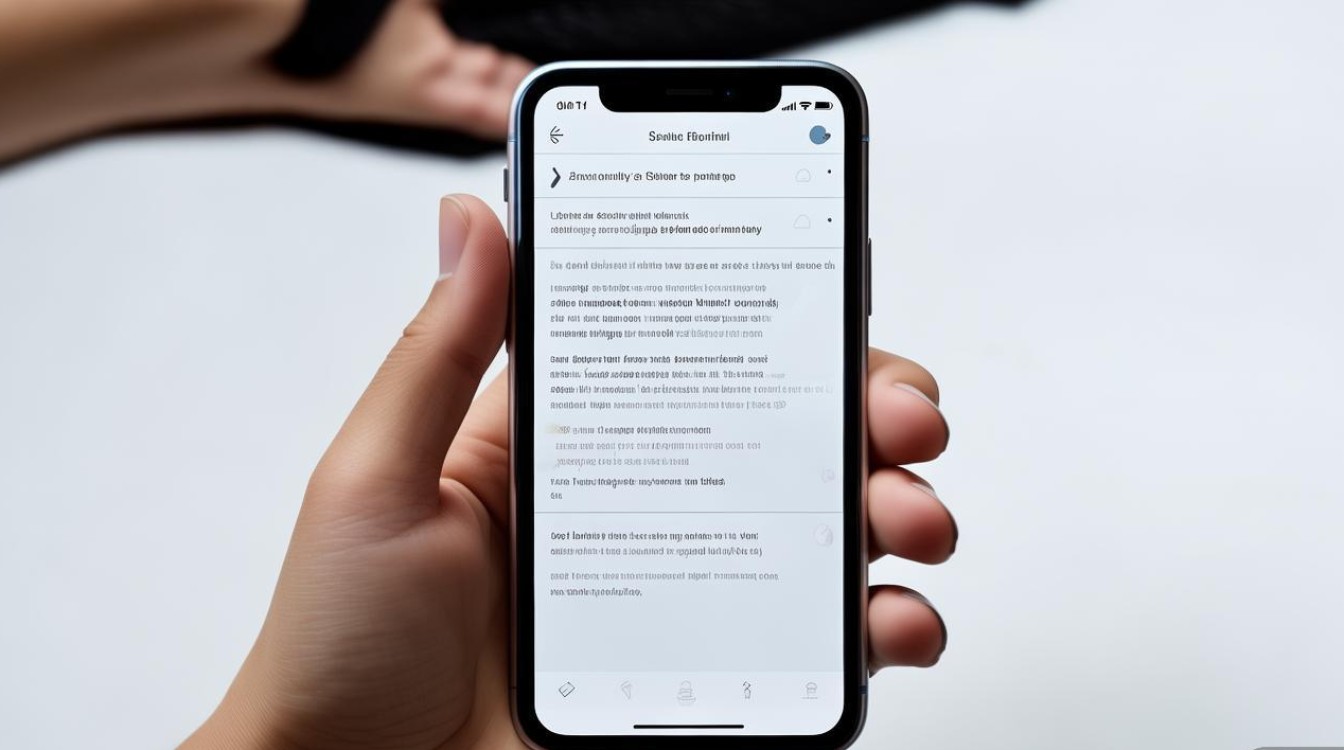
- 手动输入正确的时间和日期,或点击“日期”/“时间”选项通过滚动选择器调整;
- 完成后点击“完成”保存更改。
局限性说明:
此方法仅修改“照片”应用内的显示时间,不会影响照片的原始EXIF信息,若将照片导出至电脑或其他设备,原始拍摄时间仍会显示为实际拍摄时间。
通过电脑批量修改照片时间(推荐)
若需要批量修改多张照片的时间,或希望修改照片的原始拍摄时间(EXIF信息),则需借助电脑端工具,以下是两种常用方法,分别适用于Windows和Mac系统。
(一)Windows系统:使用“照片”应用或第三方工具
-
通过Windows自带“照片”应用
- 将苹果6连接至电脑,通过“此电脑”进入手机内部存储,找到“DCIM”文件夹(存放拍摄照片)或“Apple”文件夹(存放其他应用照片),将需要修改的照片复制到电脑;
- 在电脑上打开“照片”应用,点击“查看”选项卡,选择“详细信息”面板,右键点击照片名称,选择“编辑详细信息”;
- 在“拍摄日期”和“拍摄时间”栏输入正确信息,点击“保存”即可批量修改(需逐张操作,效率较低)。
-
使用第三方工具(推荐:ExifTool)
ExifTool是一款功能强大的开源工具,支持批量修改照片的EXIF信息,操作步骤如下:- 下载并安装ExifTool(官网地址:https://exiftool.org/);
- 将需要修改的照片复制到电脑文件夹,打开命令提示符(CMD),进入该文件夹目录;
- 输入命令:
exiftool "-DateTimeOriginal=2023:01:01 12:00:00" -r -ext JPG(命令中“2023:01:01 12:00:00”为修改后的时间,“-r”表示递归处理子文件夹,“-ext JPG”表示仅处理JPG格式照片); - 按回车执行,等待提示“File processed”即表示修改成功。
优势:支持批量处理,可修改原始EXIF信息,导出后其他设备也能识别正确时间。
(二)Mac系统:使用“预览”应用或照片应用
-
通过“预览”应用
- 将苹果6连接至Mac,使用“图像捕捉”或直接访问“访达”中的iPhone设备,将照片导入Mac;
- 用“预览”应用打开需要修改的照片,点击菜单栏“工具”→“显示检查器”;
- 在“检查器”面板中切换到“EXIF”标签,找到“拍摄日期”或“原始日期”字段,手动修改后保存(注意:需保存为覆盖原文件或新文件)。
-
通过Mac“照片”应用
- 在Mac“照片”应用中选择需要修改的照片,点击菜单栏“照片”→“调整日期和时间”;
- 在弹出的窗口中输入正确时间,勾选“调整所选照片及视频的日期和时间”,点击“调整”即可批量修改。
优势:Mac系统与iOS设备联动性更强,操作更便捷,适合Mac用户批量处理。
使用第三方App调整照片时间(无需电脑)
若不想通过电脑操作,可在苹果6上安装第三方App直接修改照片时间,以下是两款推荐工具:
| 应用名称 | 支持系统 | 功能特点 | 下载方式 |
|---|---|---|---|
| Metapho | iOS 9.0+ | 可查看和编辑照片EXIF信息,支持批量修改时间、地点等,界面简洁易用 | App Store搜索“Metapho” |
| Photo Exif Editor | iOS 10.0+ | 功能全面,支持调整拍摄时间、文件创建时间,支持RAW格式照片,适合专业用户 | App Store搜索“Photo Exif Editor” |
操作步骤(以Metapho为例):
- 从App Store下载并安装Metapho;
- 打开App,允许访问照片库;
- 选择需要修改的照片,点击“编辑”按钮,找到“日期与时间”字段进行修改;
- 点击“保存”完成修改,支持导出为修改后的新文件或覆盖原文件。
注意事项:
- 第三方App可能需要付费解锁高级功能(如批量处理),建议先试用免费版;
- 部分App可能无法修改原始EXIF信息,购买前需仔细查看用户评价。
预防照片时间错误的实用技巧
与其事后修改,不如提前做好预防,以下措施可有效避免照片时间错乱:
- 定期检查系统时间:每月至少检查一次“设置-通用-日期与时间”,确保“自动设置”和时区正确;
- 避免手动修改系统时间:除非必要,否则不要随意关闭“自动设置”或手动调整时间;
- 及时备份照片:通过iCloud或电脑定期备份照片,即使时间错误也可从备份中恢复原始数据;
- 导入照片时同步时间:从相机或其他手机导入照片时,确保设备时间一致,或使用支持时间同步的导入工具。
苹果6设置相片时间的方法可分为系统时间检查、单张照片调整、电脑批量修改和第三方App处理四种途径,对于普通用户而言,优先确保系统时间准确,少量照片可通过“照片”应用调整;若需批量处理,推荐使用电脑端工具(如Windows的ExifTool或Mac的“照片”应用);追求便捷性的用户可尝试第三方App,养成良好的时间管理习惯,定期检查和备份照片,才能从根本上避免时间错乱带来的困扰,希望本文的方法能帮助苹果6用户更好地管理相册,让每一张照片都记录下准确的美好瞬间。
版权声明:本文由环云手机汇 - 聚焦全球新机与行业动态!发布,如需转载请注明出处。







 冀ICP备2021017634号-5
 冀公网安备13062802000102号