

苹果6怎么开关省电模式
苹果6怎么开关省电模式
对于仍在使用苹果6的用户来说,设备续航能力有限是一个常见问题,随着电池老化,系统优化不足或后台应用过度耗电,可能导致手机频繁没电,苹果iOS系统内置的“低电量模式”(Low Power Mode)是解决这一问题的有效工具,它能通过限制后台活动、降低系统性能等方式延长电池续航,本文将详细介绍苹果6的低电量模式开关方法、使用场景、优化技巧以及注意事项,帮助用户充分利用这一功能,提升设备使用体验。

低电量模式的作用原理
低电量模式是苹果iOS系统为延长电池续航而设计的节能功能,主要通过对系统和应用的运行进行限制来降低功耗,它会影响以下几个方面:
- 后台活动减少:邮件、定位服务、系统更新等后台刷新功能会被暂停,减少不必要的电量消耗。
- 视觉效果降低:动态壁纸、部分动画效果会被禁用,降低GPU负载。
- 自动锁屏时间缩短:屏幕自动锁定时间可能从2分钟缩短至30秒,减少屏幕亮屏时间。
- 性能优化:处理器频率可能被适当降低,减少CPU功耗。
需要注意的是,低电量模式并非永久解决方案,而是一种临时节能手段,开启后,系统会提示“低电量模式已开启”,并显示剩余预估续航时间。
苹果6开启低电量模式的步骤
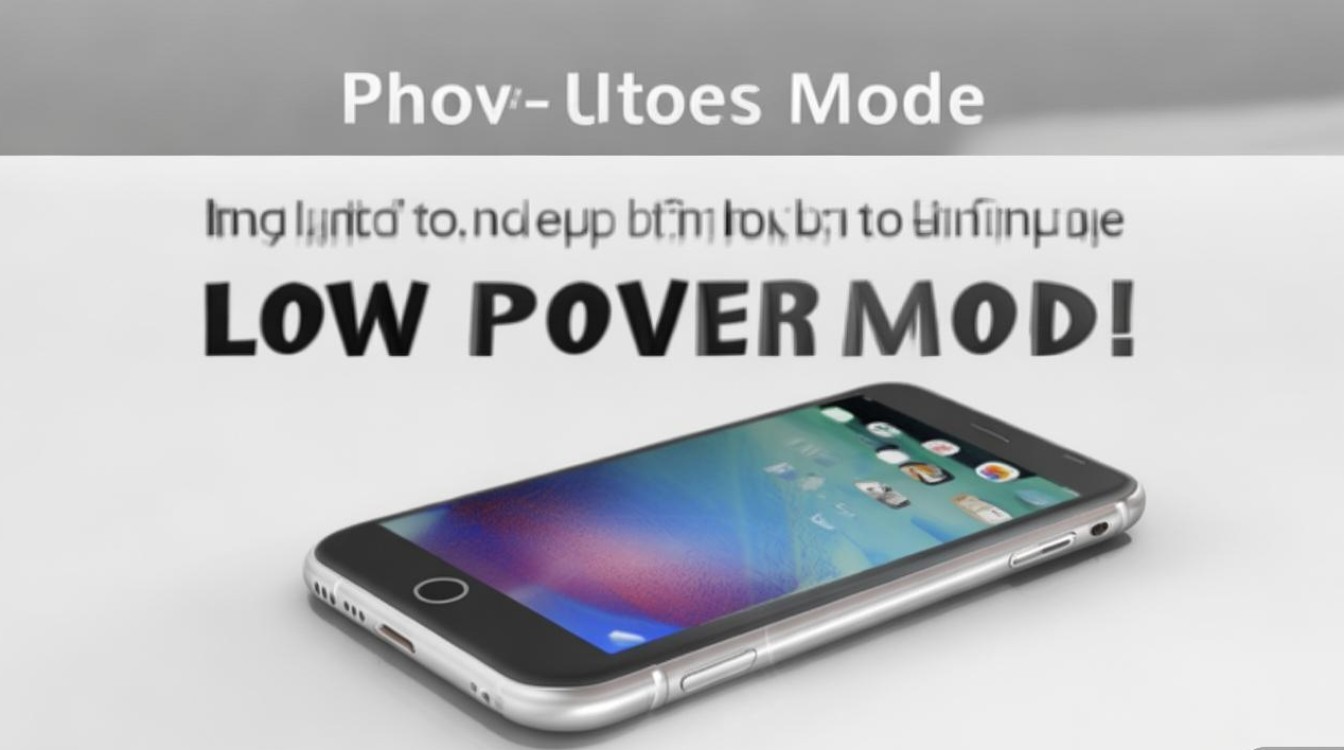
苹果6支持iOS 12及更早版本,不同系统版本的开启方法略有差异,但整体流程相似,以下是通用操作步骤:
通过控制中心快速开启
- 从屏幕底部向上滑动(iPhone 6及6 Plus不支持全面手势,需从屏幕底部向上轻扫)打开控制中心。
- 找到电池图标(通常位于左上角或右上角),长按或用力按3D Touch(若设备支持)。
- 点击“低电量模式”按钮,按钮变为绿色后表示已开启。
通过设置菜单开启
- 打开“设置”应用,滚动至并点击“电池”。
- 找到“低电量模式”选项,点击右侧开关按钮。
- 确认开启,系统会弹出提示,说明低电量模式的影响,点击“关闭”或“继续”即可。
通过Siri语音助手开启
用户可以直接对Siri说:“打开低电量模式”,Siri会快速执行操作,无需手动进入设置。
关闭低电量模式的方法
当设备电量充足或需要恢复高性能运行时,可以随时关闭低电量模式:
- 通过控制中心:再次打开控制中心,点击“低电量模式”按钮(此时按钮为绿色),关闭即可。
- 通过设置菜单:进入“设置”>“电池”,关闭“低电量模式”开关。
- 充电时自动关闭:当设备电量充至80%以上时,低电量模式会自动关闭,但用户可手动选择保持开启状态。
低电量模式的使用场景
低电量模式并非适用于所有情况,用户应根据实际需求合理开启:
| 场景 | 是否建议开启 | 原因 |
|---|---|---|
| 长时间外出、电量不足时 | 是 | 显著延长续航,避免设备关机。 |
| 玩大型游戏、视频剪辑时 | 否 | 可能导致帧率下降、发热,影响性能体验。 |
| 紧急通话、导航时 | 否 | 后台服务受限可能影响定位或消息接收。 |
| 夜间充电时 | 可选 | 若需快速充电,建议关闭;若需保护电池健康,可保持开启。 |
低电量模式的优化技巧
虽然低电量模式能延长续航,但结合以下技巧可进一步提升节能效果:
- 手动关闭后台应用:双击Home键,向上滑动关闭不需要的后台应用,减少内存和电量占用。
- 降低屏幕亮度:在控制中心或“设置”>“显示与亮度”中调低亮度,或开启“自动亮度调节”。
- 关闭不必要的定位服务:进入“设置”>“隐私”>“定位服务”,关闭非必要应用的权限。
- 禁用动态壁纸:在“设置”>“壁纸”中选择静态壁纸,减少GPU负担。
- 定期更新系统:旧版本系统可能存在耗电bug,通过“设置”>“通用”>“软件更新”升级至最新支持版本。
低电量模式的注意事项
- 续航时间预估仅供参考:系统显示的剩余时间基于当前使用情况,实际续航可能因应用使用习惯而异。
- 性能影响:低电量模式下,应用启动速度、系统流畅度可能下降,尤其是旧款设备如苹果6。
- 电池健康建议:若设备电池健康度低于80%(可通过“设置”>“电池”>“电池健康”查看),建议更换电池,低电量模式的效果会打折扣。
- 长期使用影响:低电量模式不会永久损坏电池,但长期开启可能导致部分功能受限,建议仅在必要时使用。
苹果6的低电量模式是一款简单实用的节能工具,通过合理的开启和关闭,可以有效缓解电量焦虑,用户在日常使用中,应根据场景灵活选择是否开启,并结合其他优化技巧,在续航与性能之间找到平衡,对于电池老化的设备,及时更换电池是根本解决之道,希望本文的介绍能帮助苹果6用户更好地管理电量,提升使用体验。
版权声明:本文由环云手机汇 - 聚焦全球新机与行业动态!发布,如需转载请注明出处。








 冀ICP备2021017634号-5
 冀公网安备13062802000102号