

苹果6信号消失怎么找回自己的信号显示?
苹果6信号怎么看不到自己的:全面解析信号显示问题及解决方法
问题现象与常见原因
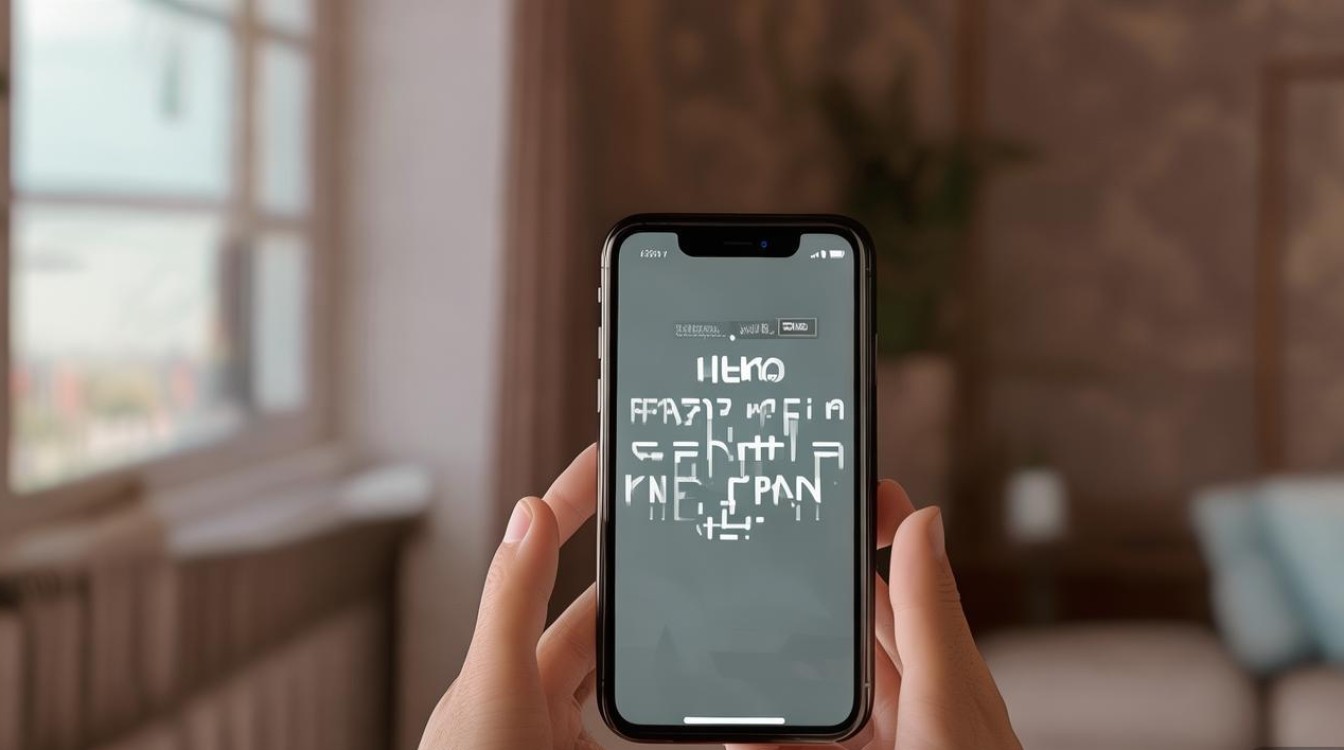
苹果6作为苹果公司推出的经典机型,至今仍有不少用户在使用,部分用户反映手机状态栏无法显示信号图标,或信号格数显示异常,导致无法准确判断网络连接状态,这一问题可能由软件故障、系统设置错误、硬件损坏或运营商网络问题引起,以下将从多个维度分析原因,并提供具体解决方案。
软件层面问题
- 系统缓存错误:长期使用后,系统缓存文件可能损坏,导致信号显示异常。
- iOS系统Bug:老旧版本系统可能存在兼容性问题,影响信号图标渲染。
- 后台应用冲突:某些第三方应用(尤其是网络工具类)可能与系统信号服务冲突。
硬件层面问题
- 基带芯片故障:负责通信的基带芯片损坏会导致信号无法识别。
- 天线接触不良:手机摔落或进水后,天线接口可能松动,影响信号接收。
- SIM卡问题:SIM卡老化、氧化或未正确插入也会导致信号显示异常。
系统设置与运营商问题
- 飞行模式误开:飞行模式开启时,信号图标会被禁用。
- 运营商设置错误:手动选择错误的运营商网络会导致信号无法搜索。
- 区域性网络故障:所在区域基站维护或信号覆盖不足也可能引发问题。
分步解决方案
(一)基础排查步骤
-
重启手机
长按电源键滑动关机,等待30秒后重启,这是最简单的软件修复方法,可临时解决缓存问题。 -
检查飞行模式
从屏幕底部上滑打开控制中心,确认飞行模式是否关闭,若已开启,点击关闭后观察信号是否恢复。 -
重新插拔SIM卡
关机后取出SIM卡,用橡皮擦轻擦金属触点,重新插入并开机,避免手机在高温或潮湿环境下操作。
(二)软件优化与设置调整
-
更新iOS系统
进入“设置-通用-软件更新”,检查是否有可用版本,旧系统可能存在信号显示Bug,更新至最新稳定版本(如iOS12.5.7)可修复部分问题。 -
重置网络设置
前往“设置-通用-还原-还原网络设置”,注意此操作会清除Wi-Fi密码和蓝牙配对记录,还原后重新连接网络并观察信号状态。 -
关闭后台应用权限
检查是否安装了网络工具类应用(如信号增强器),尝试卸载或关闭其后台权限,避免与系统服务冲突。
(三)硬件检测与维修建议
-
进入工程模式检测信号强度
拨号盘输入*3001#12345#*进入Field Test模式,左上角应显示数字信号强度(如-85dBm),若数值正常但图标不显示,则为软件问题;若无数值或显示“无服务”,则需检查硬件。
-
检测基带与天线
若工程模式无信号,建议前往苹果售后或专业维修店检测基带芯片和天线,基带维修成本较高,需根据手机折旧情况评估维修价值。 -
更换SIM卡
联系运营商更换新SIM卡,排除SIM卡损坏的可能性,部分SIM卡尺寸不兼容(如Micro SIM vs Nano SIM)也可能导致接触不良。
不同场景下的应对措施
单一区域无信号
若仅在特定场所(如地下室、电梯)无信号,属于正常现象,可尝试切换至2G网络(设置-蜂窝网络-蜂窝数据选项-语音与数据)提升兼容性。
刷机后信号消失
若通过iTunes或爱思助手刷机后出现信号问题,可能是基带版本不匹配,需通过SHSH备份或选择对应基带的固件重新刷机。
双卡版与单卡版差异
苹果6仅支持单SIM卡,部分用户可能误用双卡适配器,导致接触不良,建议使用原装SIM卡托或直接插入单卡。
预防与维护建议
- 定期清理系统缓存:每月一次重启手机或使用“设置-通用-存储空间-iPhone储存空间”清理临时文件。
- 避免极端环境使用:高温或潮湿环境易导致天线和基带损坏,建议使用手机壳并远离水源。
- 及时更新系统:关注苹果官方更新日志,优先安装修复信号问题的补丁版本。
总结与注意事项
苹果6信号显示问题需结合软件、硬件和运营商因素综合判断,多数情况下,通过重启、更新系统或重置设置可解决;若涉及硬件故障,建议权衡维修成本与手机剩余价值,对于老旧机型,也可考虑升级至支持5G的iPhone机型,以获得更稳定的网络体验,若问题持续存在,可通过苹果官网支持页面或拨打客服热线(400-666-8800)获取进一步协助。
| 问题类型 | 解决方案 | 适用场景 |
|---|---|---|
| 软件故障 | 重启、更新系统、重置网络设置 | 信号图标消失但工程模式有数值 |
| 硬件故障 | 检测基带、更换SIM卡、维修天线 | 工程模式无信号或“无服务” |
| 运营商/设置问题 | 关闭飞行模式、切换网络模式、联系运营商 | 特定区域无信号或信号波动大 |
通过以上方法,用户可有效排查并解决苹果6信号显示问题,保障日常通信需求。
版权声明:本文由环云手机汇 - 聚焦全球新机与行业动态!发布,如需转载请注明出处。






 冀ICP备2021017634号-5
 冀公网安备13062802000102号