

苹果6新手机图标不显示或异常怎么办?
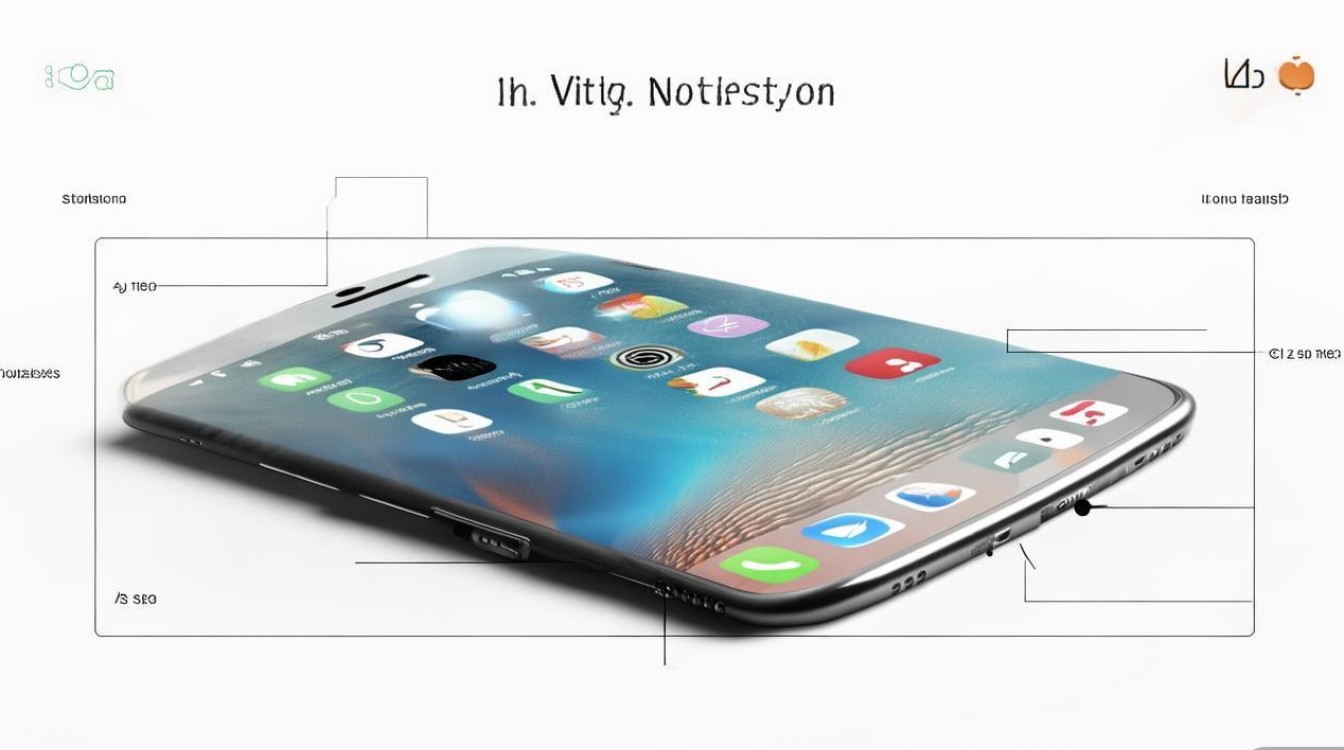
苹果6新手机图标怎么回事?近期不少用户反映,自己的iPhone 6设备在系统更新或应用安装后,出现了图标显示异常的情况,例如图标模糊、颜色失真、部分图标消失甚至出现乱码,这一现象引发了广泛关注,尤其对于仍在使用iPhone 6的老用户而言,不仅影响视觉体验,也可能干扰日常操作,本文将从原因分析、解决方法及预防措施三个方面,为大家详细解读这一问题。
图标异常的可能原因
iPhone 6作为2014年发布的机型,其硬件和系统适配性在当前环境下存在一定局限性,导致图标异常的原因主要有以下几类:
系统版本兼容性问题
苹果官方已停止对iPhone 6的iOS系统更新,最新支持的系统为iOS 12.5.7,若用户尝试通过非官方渠道升级更高版本系统,或安装了与当前系统不兼容的应用,极易导致图标资源无法正确加载,出现显示异常。
应用缓存或数据损坏
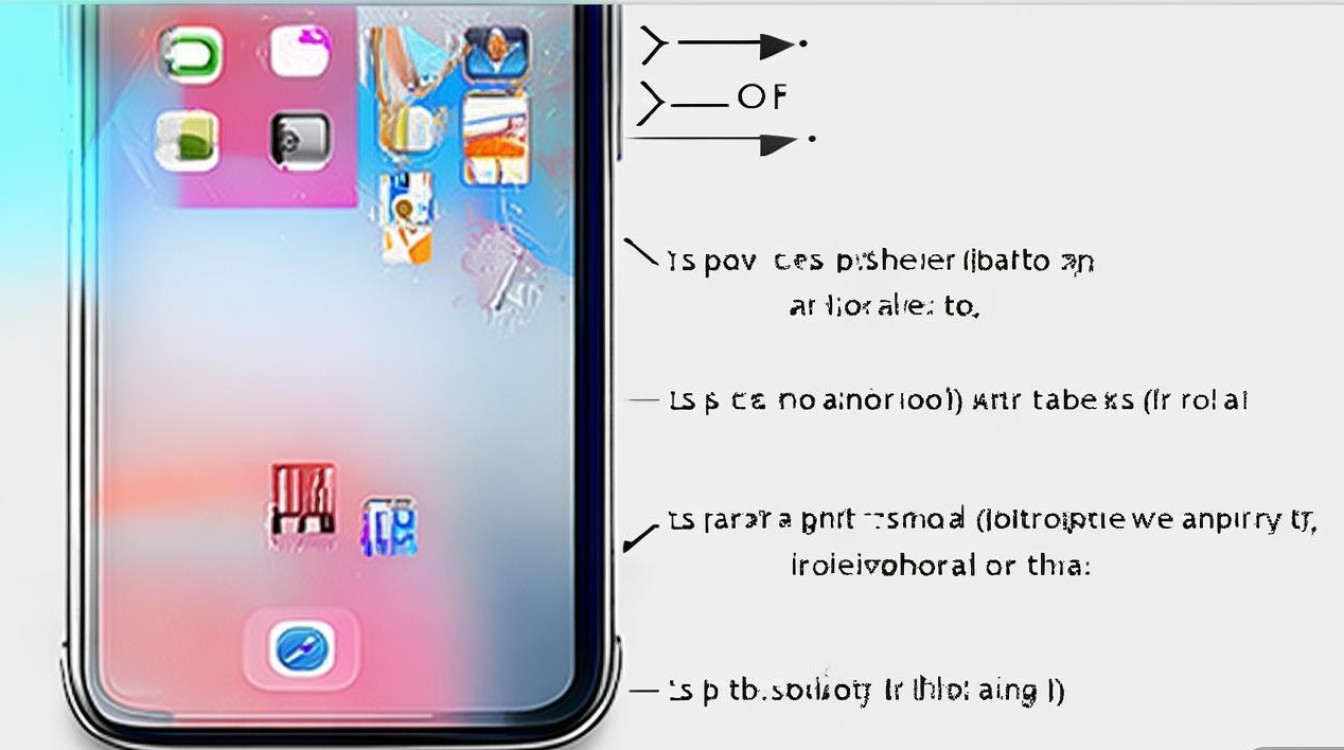
应用在长期使用过程中,缓存文件或本地数据可能因系统冲突、存储空间不足等原因损坏,进而引发图标显示问题,部分应用的图标资源文件若损坏,会导致该应用图标无法正常显示。
系统文件错误
iOS系统文件在更新、恢复或越狱过程中可能受损,导致系统无法正确调用图标资源库,出现全局或局部图标异常,这种情况通常伴随系统卡顿、闪退等问题。
硬件老化影响
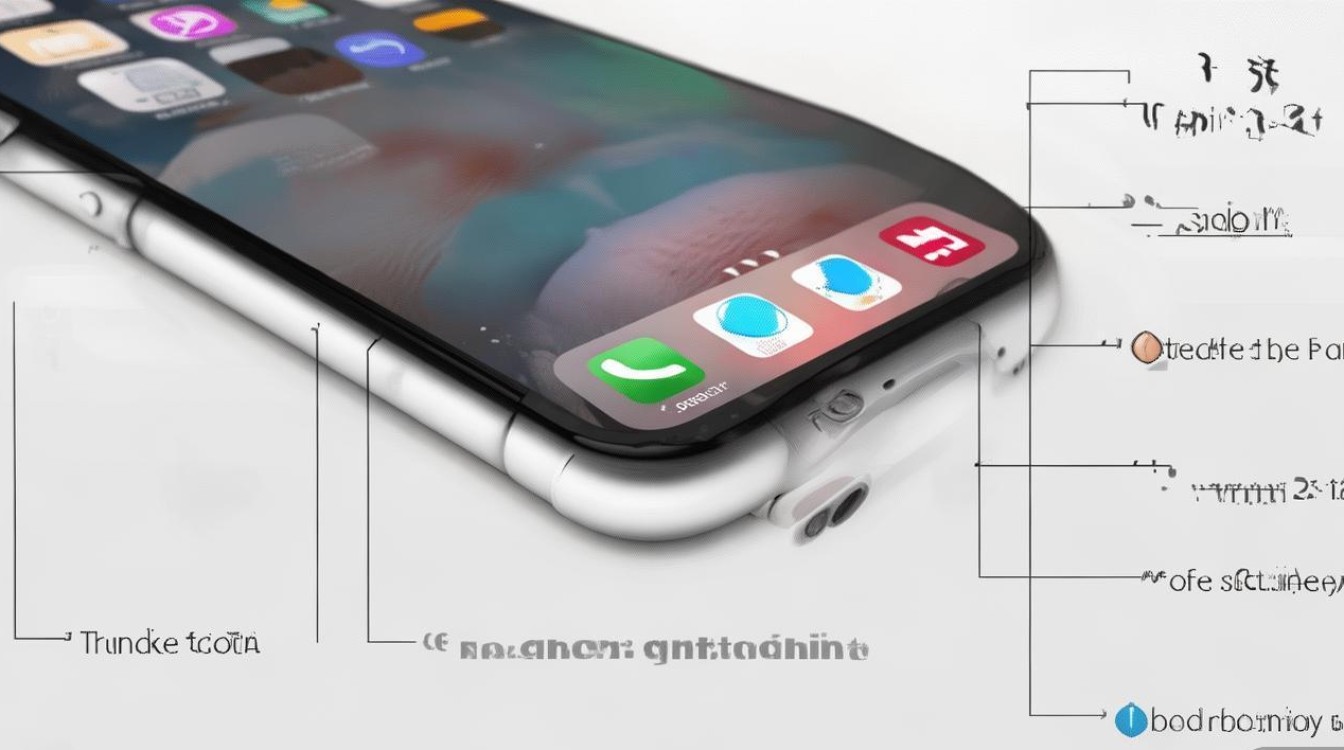
iPhone 6的存储芯片(尤其是16GB版本)长期使用后可能出现坏块,导致存储的图标文件损坏,屏幕排线或显示模块老化也可能造成图标显示模糊、色差等问题。
图标异常的解决方法
针对不同原因,用户可尝试以下逐步排查和解决方法:
检查系统与应用兼容性
- 确认系统版本:进入“设置-通用-关于本机”,查看iOS版本,若非官方支持的iOS 12.5.7,建议通过电脑 iTunes 恢复至官方最新版本。
- 卸载不兼容应用:若问题出现在安装某个应用后,长按图标选择“删除应用”,观察图标是否恢复正常。
清理应用缓存与数据
- 清理单个应用缓存:对于支持缓存清理的应用(如微信、QQ),进入应用内设置手动清理;对于不支持的应用,可尝试卸载后重新安装。
- 重置设置:进入“设置-通用-还原-还原所有设置”,此操作不会删除数据,但会还原系统设置至默认状态,可能修复图标异常。
修复系统文件
- 通过 iTunes 恢复系统:连接电脑,打开 iTunes,选择“恢复iPhone”,按照提示操作,此方法会清除所有数据,建议提前备份。
- 避免非官方越狱:越狱可能导致系统文件不可逆损坏,非专业人士不建议尝试。
硬件检测与维修
若以上方法均无效,可能是硬件问题,可前往苹果授权服务点进行检测,必要时更换存储芯片或屏幕模块。
预防措施与日常维护
为减少图标异常的发生,建议用户注意以下几点:
| 维护措施 | 具体操作 |
|---|---|
| 定期清理存储空间 | 保持至少1GB可用空间,避免因存储不足导致文件损坏。 |
| 谨慎安装应用 | 优先通过App Store下载,避免安装来源不明的ipa文件。 |
| 及时备份数据 | 使用iCloud或电脑定期备份,方便系统故障时快速恢复。 |
| 避免过度升级 | 不强行安装高于官方支持版本的系统,确保系统稳定性。 |
iPhone 6图标异常问题虽常见,但通过系统检查、应用管理、硬件维护等方法大多可解决,对于老机型而言,合理使用和维护是延长使用寿命的关键,若问题频繁出现且影响正常使用,建议考虑更换设备,以获得更流畅的体验,希望以上内容能为遇到此问题的用户提供实用参考。
版权声明:本文由环云手机汇 - 聚焦全球新机与行业动态!发布,如需转载请注明出处。








 冀ICP备2021017634号-5
 冀公网安备13062802000102号