

苹果6手机如何开启并使用live photo功能?
苹果6手机怎么使用live photo
Live Photo是苹果在iPhone 6及以上机型中推出的一项特色功能,能够拍摄包含拍摄前后1.5秒动态画面的照片,让静态照片“活”起来,虽然iPhone 6已发布多年,但许多用户仍对其Live Photo功能不甚了解,本文将详细介绍如何在iPhone 6上启用、拍摄、编辑和分享Live Photo,帮助用户充分发挥这一功能的魅力。
启用Live Photo功能
在使用Live Photo前,需确保相机设置已开启该功能,操作步骤如下:
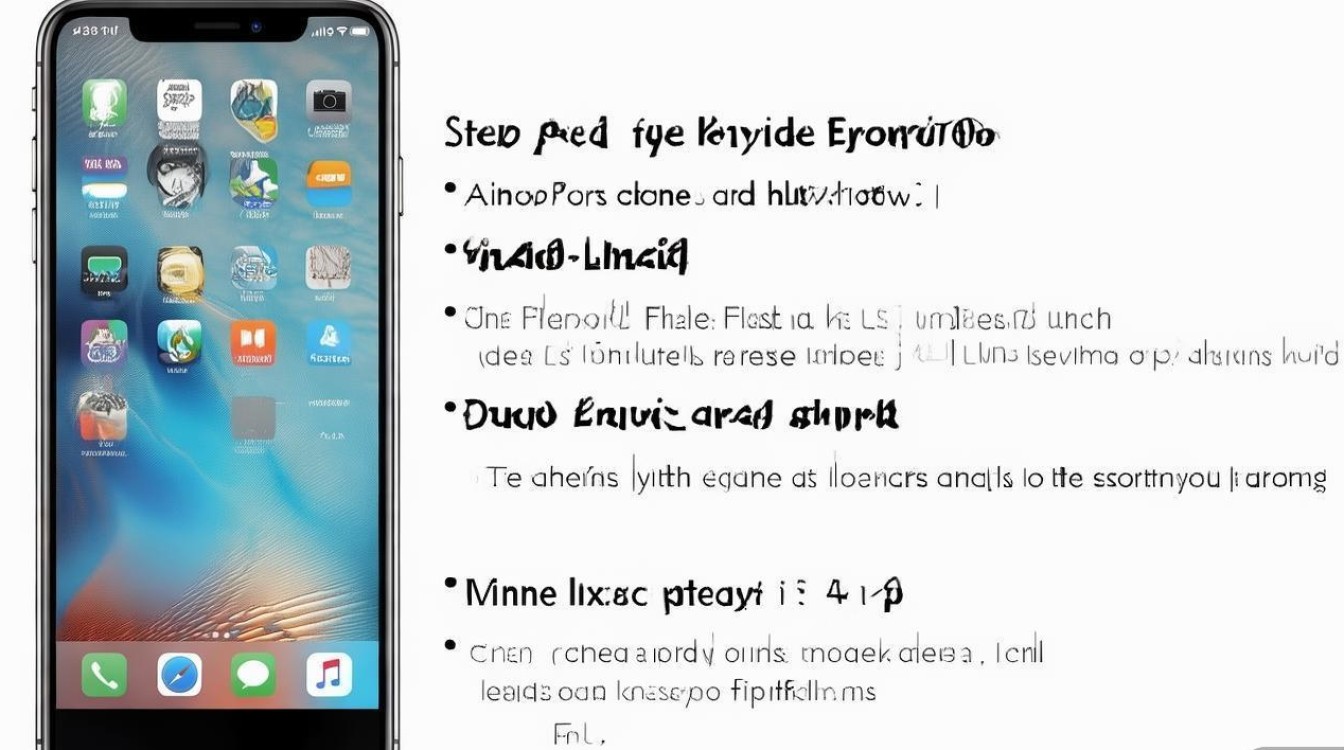
- 打开iPhone 6的“相机”应用,滑动至顶部的模式选项;
- 找到圆形图标(类似“循环”符号),点击使其变为黄色,即表示Live Photo已启用;
- 默认情况下,Live Photo会在拍摄后自动保存到相册中。
若需调整Live Photo的默认设置,可进入“设置”>“相机”>“保留设置”,勾选“Live Photo”选项,这样每次打开相机时将自动保持该模式开启状态。
拍摄Live Photo的技巧
Live Photo的拍摄效果与操作方式密切相关,掌握以下技巧可提升拍摄质量:
- 保持稳定:由于Live Photo包含动态画面,拍摄时需尽量握稳手机,避免画面抖动模糊;
- 捕捉动态瞬间:适合拍摄运动、表情变化或自然场景(如流水、飘动的树叶),增强照片的故事性;
- 合理控制时长:默认Live Photo时长为3秒(拍摄前后各1.5秒),若需调整,可通过第三方应用(如“LivePix”)进行编辑。
以下为不同场景下的拍摄建议:
| 场景类型 | 拍摄建议 |
|---|---|
| 人物/宠物 | 捕捉表情变化或动作瞬间,如微笑、奔跑 |
| 自然风光 | 记录风吹草动、流水或云层移动,展现动态美感 |
| 活动庆典 | 拍摄舞台表演、烟花绽放或人群欢呼,强化现场氛围 |
编辑与播放Live Photo
拍摄完成后,可通过以下方式编辑和播放Live Photo:
- 播放与暂停:在相册中打开Live Photo,按住照片即可观看动态效果,松开则暂停;
- 编辑关键帧:进入“编辑”模式,拖动时间轴下方的滑块可调整动态画面的起始和结束点,截取最精彩的片段;
- 应用滤镜:在编辑界面点击“滤镜”图标,可为Live Photo添加单色、黑白等效果,但需注意部分滤镜可能削弱动态效果;
- 转换为视频或GIF:通过“分享”按钮,选择“存储为视频”或使用第三方应用(如“GIF To Live”)将Live Photo转换为视频或GIF格式,方便分享至社交平台。
使用Live Photo的注意事项
虽然Live Photo功能实用,但使用时需注意以下几点:
- 存储空间占用:Live Photo文件大小约为普通照片的2倍,建议定期清理相册或开启“优化iPhone储存空间”功能;
- 隐私保护:拍摄包含他人肖像的Live Photo时,需注意隐私问题,避免未经允许传播;
- 兼容性限制:部分旧款安卓设备或非苹果设备可能无法正常播放Live Photo,分享时可提前转换为通用格式。
创意玩法与进阶技巧
除了基础拍摄,Live Photo还可通过以下创意玩法提升趣味性:
- 制作长曝光效果:拍摄水流或车流时,在“编辑”模式中点击“循环播放”,选择“长曝光”滤镜,可模拟专业相机中的长曝光效果;
- 结合AR功能:在iOS 12及以上系统中,长按Live Photo可触发AR特效(如烟花、雨滴),增强互动性;
- 制作锁屏壁纸:将Live Photo设为锁屏壁纸,轻按屏幕即可观看动态效果,让手机界面更生动。
iPhone 6的Live Photo功能虽不如新款机型强大,但通过合理设置和创意运用,仍能为日常拍摄增添不少乐趣,用户不妨多尝试不同场景和编辑技巧,发掘这一经典功能的更多可能性。
版权声明:本文由环云手机汇 - 聚焦全球新机与行业动态!发布,如需转载请注明出处。





 冀ICP备2021017634号-5
 冀公网安备13062802000102号