

苹果6手机怎么设置辅助键?辅助键功能开启教程
苹果6手机怎么弄辅助键
对于仍在使用苹果6的用户来说,随着系统版本更新,部分功能可能不再原生支持,但通过设置或第三方工具,仍可实现类似“辅助键”的功能,以提升操作便利性,以下是几种常见方法,涵盖系统自带功能、辅助触控及第三方工具,帮助用户根据需求灵活选择。
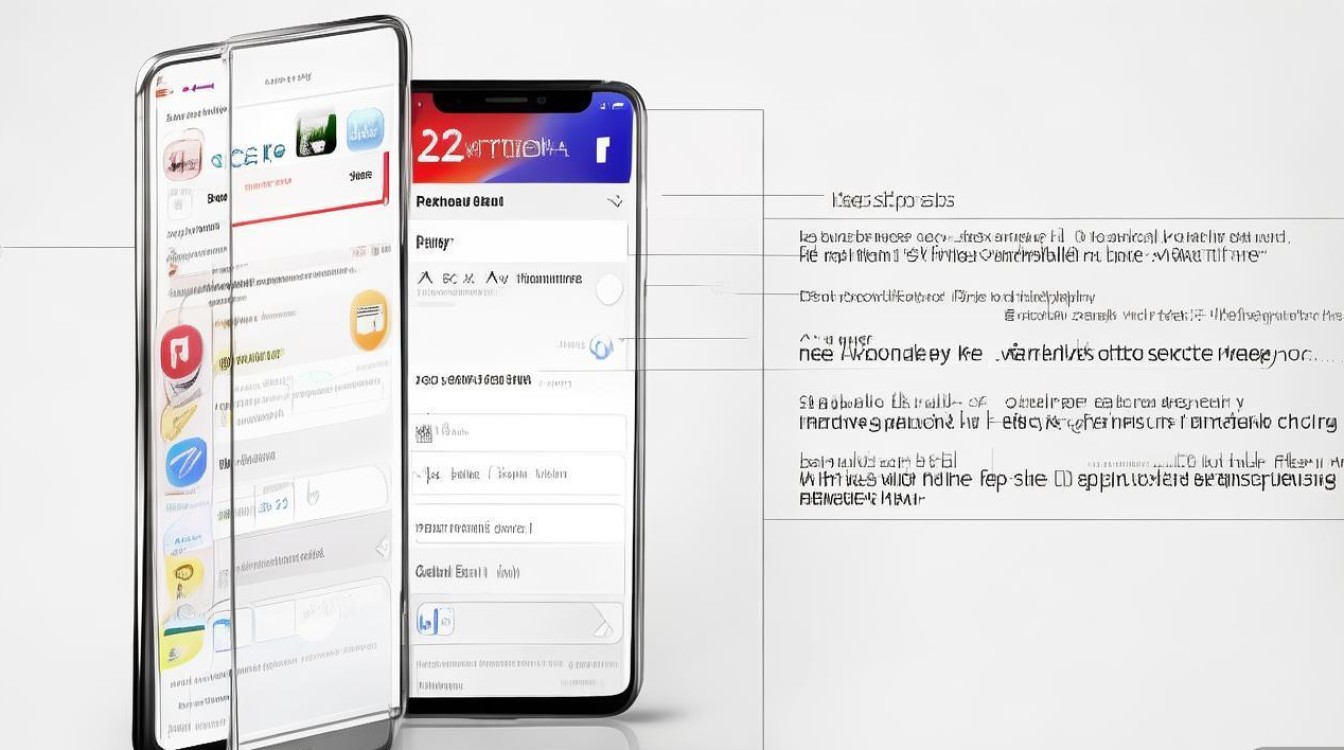
系统自带功能:辅助触控(虚拟Home键)
苹果6本身支持“辅助触控”功能,可创建虚拟按键替代实体Home键,实现单击、双击、长按等多操作,适合实体按键失灵或习惯虚拟按键的用户。
设置步骤:
- 进入「设置」>「通用」>「辅助功能」>「辅助触控」;
- 开启“辅助触控”开关,默认会悬浮一个半透明圆点;
- 自定义操作路径:点击「自定顶层菜单」,可调整单击、双击、长按、轻点两下等动作对应的功能(如主屏幕、Siri、控制中心、截屏等);
- 调整外观:通过「轻点两下」或「长按」菜单,可修改辅助触控的图标样式、大小、透明度及悬浮位置。
优势:无需安装第三方应用,系统稳定兼容,支持iOS 12及以上版本(苹果6最高支持iOS 12.5.7)。
通过快捷指令实现自定义辅助功能
若需更灵活的辅助操作(如快速打开应用、执行特定指令),可利用iOS的“快捷指令”功能创建自定义“辅助键”。
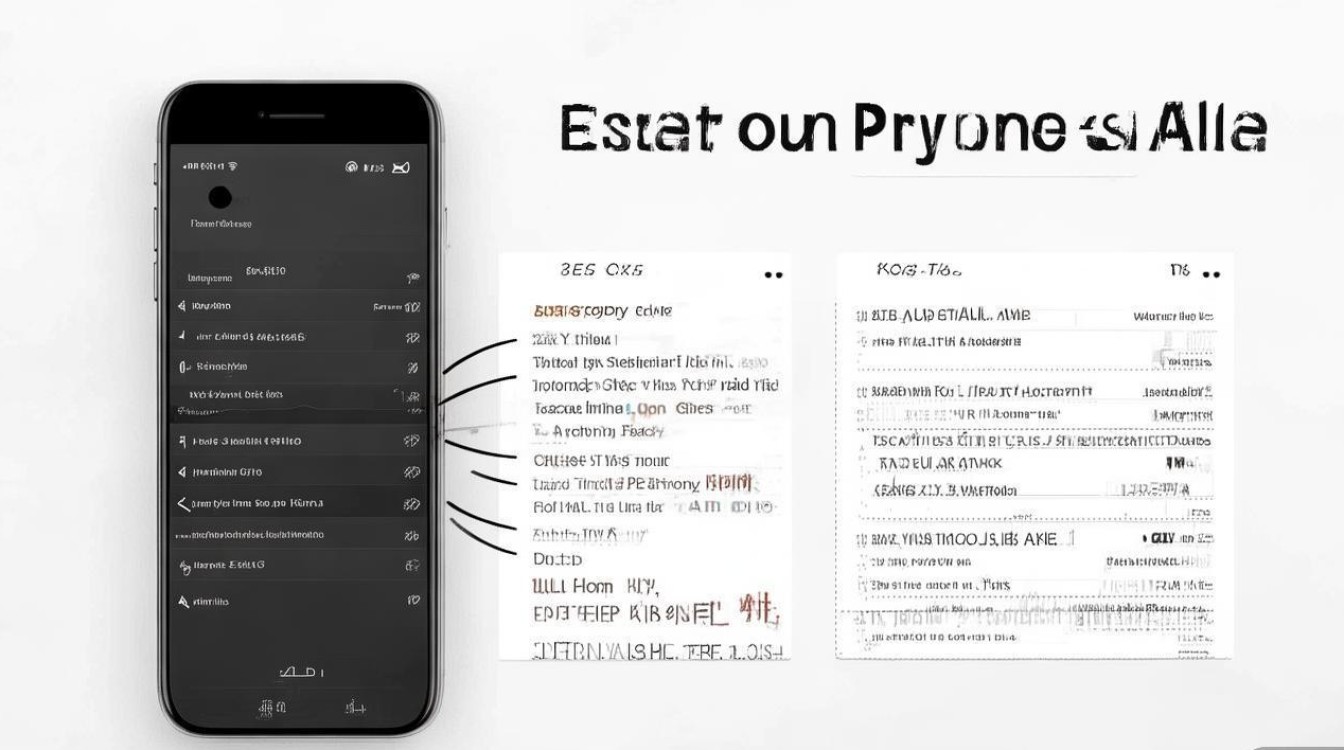
操作示例(创建一键打开相机):
- 进入「设置」>「快捷指令」>「快捷指令中心」,确保已开启“允许运行快捷指令”;
- 打开“快捷指令”App,点击右下角“+”号,选择“添加操作”>「相机」>「拍照」;
- 点击右上角“…”,命名快捷指令(如“快速相机”),并开启“在App中显示”;
- 返回「辅助功能」>「辅助触控」,在「自定顶层菜单」中找到“轻点两下”,选择刚创建的“快速相机”。
扩展功能:通过快捷指令还可组合“打开手电筒”“静音模式”“运行脚本”等操作,满足个性化需求。
第三方工具:越狱后的辅助键增强
若用户已越狱(需注意越狱风险及系统兼容性),可通过Cydia安装插件实现更强大的辅助键功能,如“Activator”(自定义全局手势)、“Auxo3”(多任务与控制中心增强)等。
常用插件推荐:
| 插件名称 | 功能特点 | 适用系统 |
|----------------|-----------------------------------|-------------------|
| Activator | 自定义按键、手势触发任意操作 | iOS 9-12 |
| Auxo3 | 增强多任务切换,支持辅助触控扩展 | iOS 10-12 |
| BiteBar | 顶部/底部自定义工具栏,集成快捷功能 | iOS 11-12 |
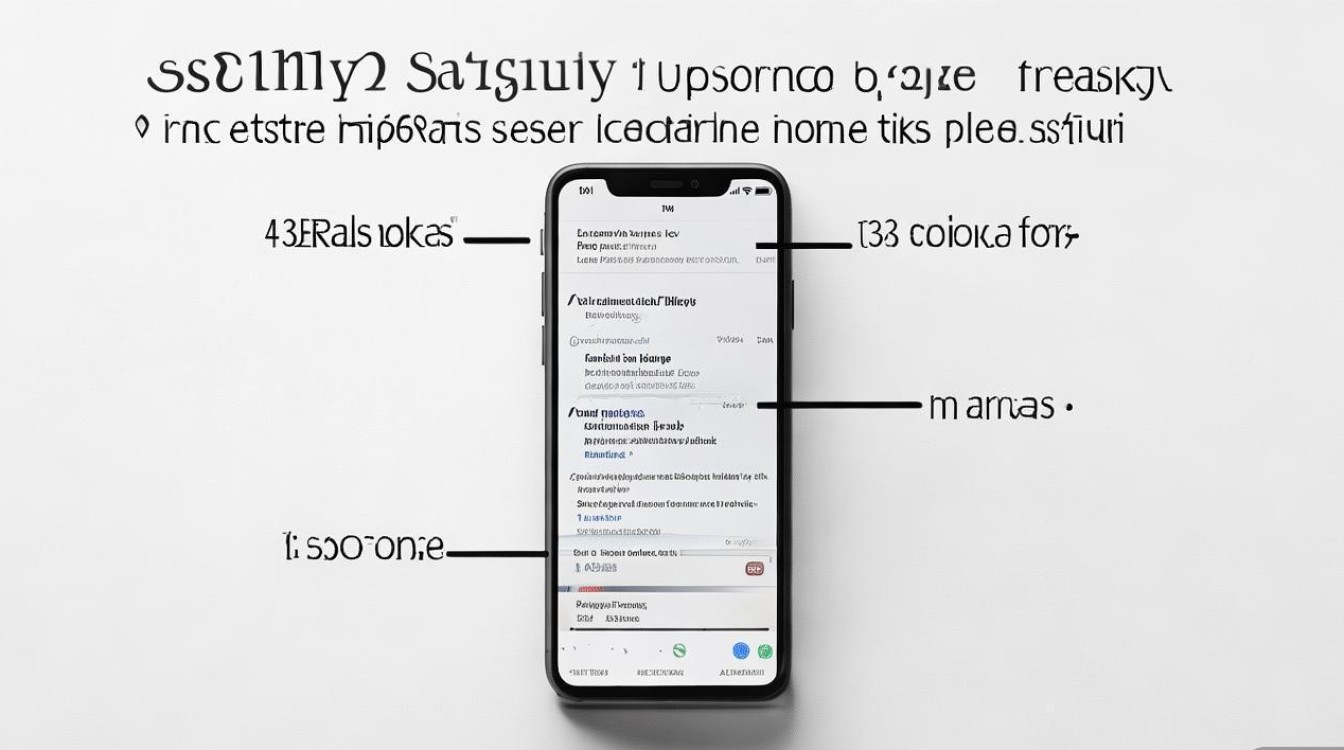
注意事项:越狱可能导致系统不稳定、安全风险,且苹果6已停止官方系统更新,建议普通用户优先选择原生功能。
实体辅助键工具:外接蓝牙按键
对于习惯实体按键的用户,可搭配外接蓝牙按键(如Jingling、SquareKey等),通过自定义映射实现辅助功能。
使用步骤:
- 购买兼容iOS的蓝牙按键(需支持HID协议);
- 在iPhone上通过「设置」>「蓝牙」与设备配对;
- 使用“快捷指令”或第三方App(如“Button Mapper”)映射按键功能(如单击返回桌面、长按打开Siri)。
优势:操作手感接近实体Home键,适合按键失灵或追求实体反馈的用户。
注意事项与优化建议
- 系统兼容性:苹果6仅支持iOS 12.5.7,部分新功能可能受限,建议保持系统更新至最新可用版本;
- 性能影响:开启辅助触控或第三方工具后,若出现卡顿,可尝试关闭不必要的动画效果或减少自定义操作;
- 安全风险:避免来源不明的第三方工具,优先选择App Store或官方渠道的应用。
通过以上方法,苹果6用户可有效弥补实体按键的不足,无论是基础辅助触控还是自定义快捷功能,都能显著提升操作效率,建议根据自身需求选择合适的方式,在保证系统稳定的前提下优化使用体验。
版权声明:本文由环云手机汇 - 聚焦全球新机与行业动态!发布,如需转载请注明出处。








 冀ICP备2021017634号-5
 冀公网安备13062802000102号