

苹果6手机怎么只截屏部分内容?
苹果6手机怎么部分截屏
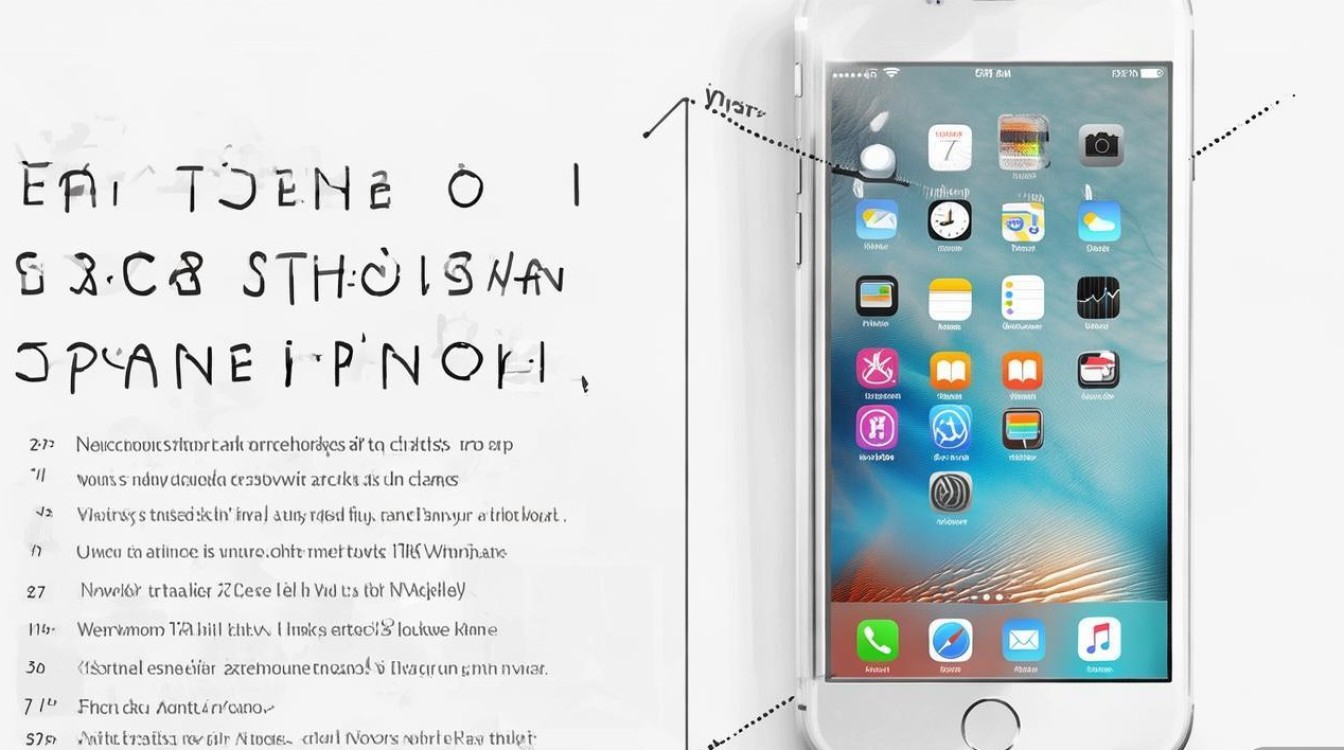
在智能手机普及的今天,截屏功能已成为用户日常使用中不可或缺的一部分,无论是保存重要信息、分享有趣内容,还是记录操作步骤,截屏都能帮助我们高效完成,许多苹果6用户在使用过程中发现,iOS系统并未直接提供类似安卓手机的长截屏或自由截屏功能,这让部分用户感到困惑,通过系统自带功能和第三方工具的结合,苹果6同样可以实现灵活的部分截屏,本文将详细介绍苹果6手机部分截屏的多种方法,包括系统自带功能、第三方工具推荐以及实用技巧,帮助用户轻松掌握截屏技巧。
苹果6自带截屏功能:基础操作与局限
苹果6搭载的是iOS 8及以上系统,其自带截屏功能主要分为两种:全屏截图和滚动截屏(部分iOS版本支持)。
全屏截图
这是最基础的截屏方式,适用于保存完整屏幕内容,操作步骤如下:
- 同时按下 Home键(机身正面下方圆形按键)和 电源键(机身右侧侧边键),听到“咔嚓”声或屏幕闪烁后,即表示截屏成功。
- 截图会自动保存在“照片”应用的“最近删除”文件夹中,也可通过“截图”相册直接查看和编辑。
局限:全屏截图只能捕获当前屏幕显示的内容,无法覆盖长页面或需要分区域保存的场景。
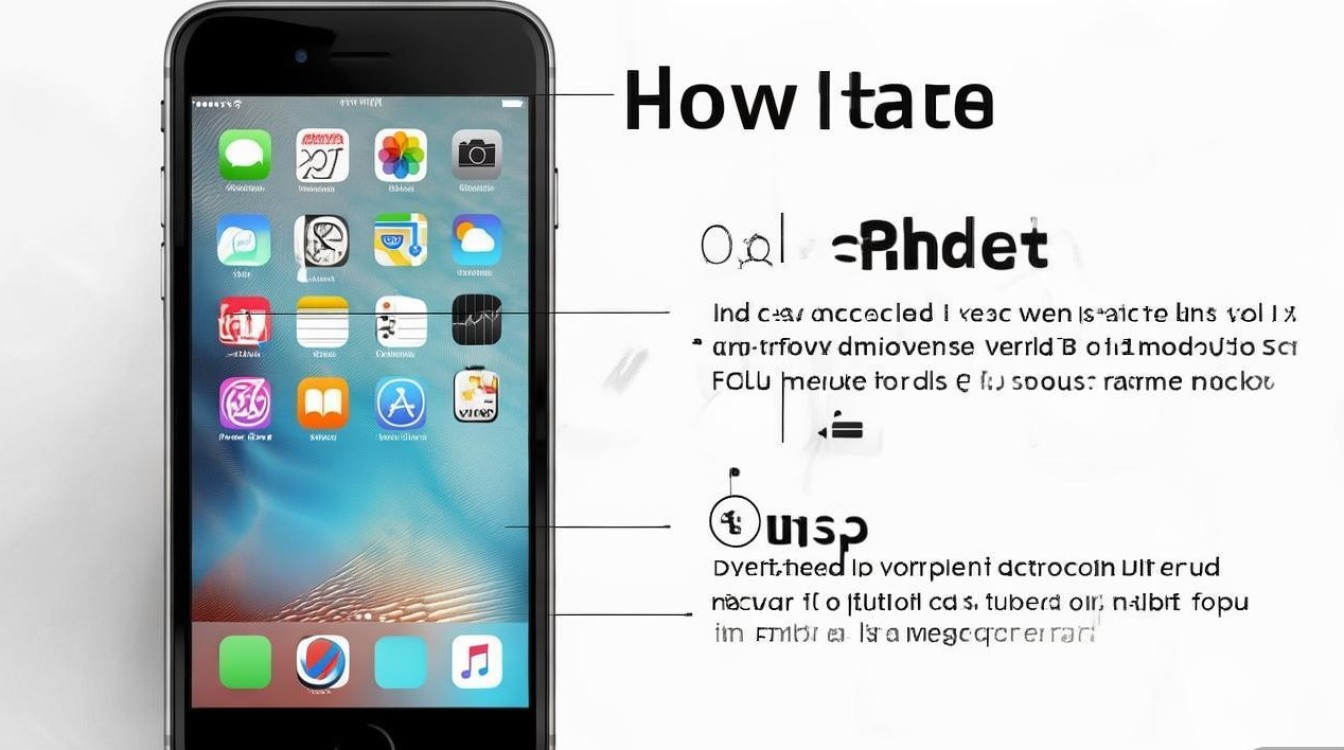
滚动截屏(iOS 13及以上版本支持)
如果苹果6升级至iOS 13或更高版本,系统自带了滚动截屏功能,可自动捕捉长页面的完整内容,操作步骤如下:
- 先进行一次全屏截图(按Home键+电源键),松手后屏幕左下角会出现“缩略图预览”。
- 点击缩略图进入编辑界面,点击“页面顶部的滚动条”或“向下滑动屏幕”,系统会自动识别并拼接长页面内容。
- 编辑完成后点击“完成”,选择“存储到照片”即可。
注意:苹果6出厂原装系统为iOS 8,若未升级至iOS 13,则无法使用此功能。
实现“部分截屏”的第三方工具推荐
对于未升级系统或需要更灵活截屏需求的用户,借助第三方工具是最佳选择,以下推荐几款兼容苹果6且操作简单的应用,支持矩形选区、自由绘制等部分截屏功能。
Picsew(长截图拼接工具)
特点:专门用于拼接多张截图,适合制作长截屏,支持手动调整拼接顺序和间距。
- 使用方法:
- 先通过Home键+电源键截取多张连续屏幕内容(如聊天记录、网页文章)。
- 打开Picsew,点击“导入”选择截取的图片,系统会自动按顺序拼接。
- 可手动调整每张图片的位置,添加边框或背景,完成后保存即可。
- 适用场景:超长聊天记录、网页文章、PDF文档等。
Tailor(自动拼接长截图)
特点:操作简单,自动识别连续截图并拼接,无需手动调整。
- 使用方法:
- 截取多张连续屏幕后,打开Tailor,应用会自动检测相册中的截图并提示拼接。
- 确认拼接后,直接保存到照片即可。
- 优势:适合新手,无需复杂设置,拼接速度快。
Screenshot Maker(自由截屏与标注)
特点:支持矩形选区、自由绘制、文字添加等功能,可精确截取屏幕任意区域。
- 使用方法:
- 打开应用后,点击“截屏”按钮,屏幕会覆盖半透明蒙层。
- 用手指拖动选择需要截取的区域,松手后进入编辑界面。
- 可添加箭头、文字、马赛克等标注,完成后保存。
- 适用场景:截取图片局部、标注重点内容、制作教程图等。
第三方工具对比表
| 工具名称 | 核心功能 | 优点 | 缺点 | 适用系统版本 |
|---|---|---|---|---|
| Picsew | 长截图拼接 | 支持手动调整,拼接精准 | 需手动导入图片 | iOS 8及以上 |
| Tailor | 自动拼接长截图 | 操作简单,一键完成 | 对截图连续性要求高 | iOS 9及以上 |
| Screenshot Maker | 自由选区+标注 | 功能丰富,支持局部截屏 | 部分高级功能需付费 | iOS 10及以上 |
进阶技巧:通过“辅助功能”实现自定义截屏
除了第三方工具,苹果6还可通过“辅助功能”中的“快捷指令”或“缩放”功能实现更灵活的截屏操作(需iOS 12及以上系统支持)。
创建“截屏并编辑”快捷指令
- 步骤:
- 打开“快捷指令”应用,搜索“截图”并添加相关指令(如“截图并选择区域”)。
- 自定义指令名称(如“部分截屏”),添加到主屏幕。
- 使用时点击该指令,系统会进入截屏模式,手指拖动选择区域后自动保存。
使用“缩放”功能局部截屏
- 步骤:
- 进入“设置”-“辅助功能”-“缩放”,开启“缩放”功能并选择“滤镜”模式(如“弱光”)。
- 用三指双击屏幕进入缩放状态,调整屏幕至需要截取的区域。
- 按Home键+电源键截屏,退出缩放模式后裁剪图片即可。
注意事项与常见问题
- 系统版本限制:苹果6的部分功能受系统版本影响,建议升级至iOS 13以获得更好的截屏体验(升级前备份数据)。
- 第三方工具安全性:选择应用时优先从App Store下载,避免安装来源不明的应用导致隐私泄露。
- 存储空间管理:频繁截屏会占用存储空间,建议定期清理“截图”相册或上传至云端。
- 误删恢复:截图误删后,可在“照片”-“最近删除”中找回(保留30天)。
虽然苹果6的自带截屏功能在灵活性上有所局限,但通过系统升级、第三方工具以及辅助功能的组合使用,用户完全可以实现部分截屏、长截图等多样化需求,无论是日常办公还是生活娱乐,掌握这些截屏技巧都能让手机操作更加高效便捷,希望本文的介绍能帮助苹果6用户充分利用设备功能,享受更智能的使用体验。
版权声明:本文由环云手机汇 - 聚焦全球新机与行业动态!发布,如需转载请注明出处。







 冀ICP备2021017634号-5
 冀公网安备13062802000102号