

苹果6手机信号差怎么改?提升信号的长尾方法
苹果6手机作为苹果公司曾经的经典机型,至今仍有部分用户在使用,随着通信技术的不断升级和网络制式的变化,许多苹果6用户反映手机信号问题日益突出,如信号弱、网速慢、频繁掉线等,针对“苹果6手机信号怎么改”这一需求,本文将从信号问题原因分析、软件优化、硬件检查、网络设置调整以及替代方案五个方面,为大家提供详细解决思路。
信号问题常见原因分析
在尝试改善信号之前,首先需要明确问题根源,苹果6信号问题可能由以下因素导致:
- 系统版本过旧:苹果6最高仅支持iOS 12.5.7,而新基站对旧系统兼容性可能下降,导致信号识别不佳。
- 基带硬件老化:苹果6的基带(信号处理器)属于硬件元件,长期使用可能出现性能衰减,影响信号接收能力。
- SIM卡问题:SIM卡氧化、磨损或与手机卡槽接触不良,会导致信号不稳定。
- 网络环境限制:部分地区4G网络覆盖不足,或运营商频段与手机支持范围不匹配。
软件优化:提升系统兼容性与网络稳定性
更新至最新iOS系统
苹果6支持的最新系统为iOS 12.5.7,该版本修复了部分已知网络漏洞,建议用户前往“设置-通用-软件更新”检查并升级,若已处于最新系统,可尝试通过“设置-通用-还原-还原网络设置”恢复默认配置(此操作不会删除数据,但需重新连接Wi-Fi)。
关闭不必要的功能
部分后台功能会占用网络资源,导致信号干扰:
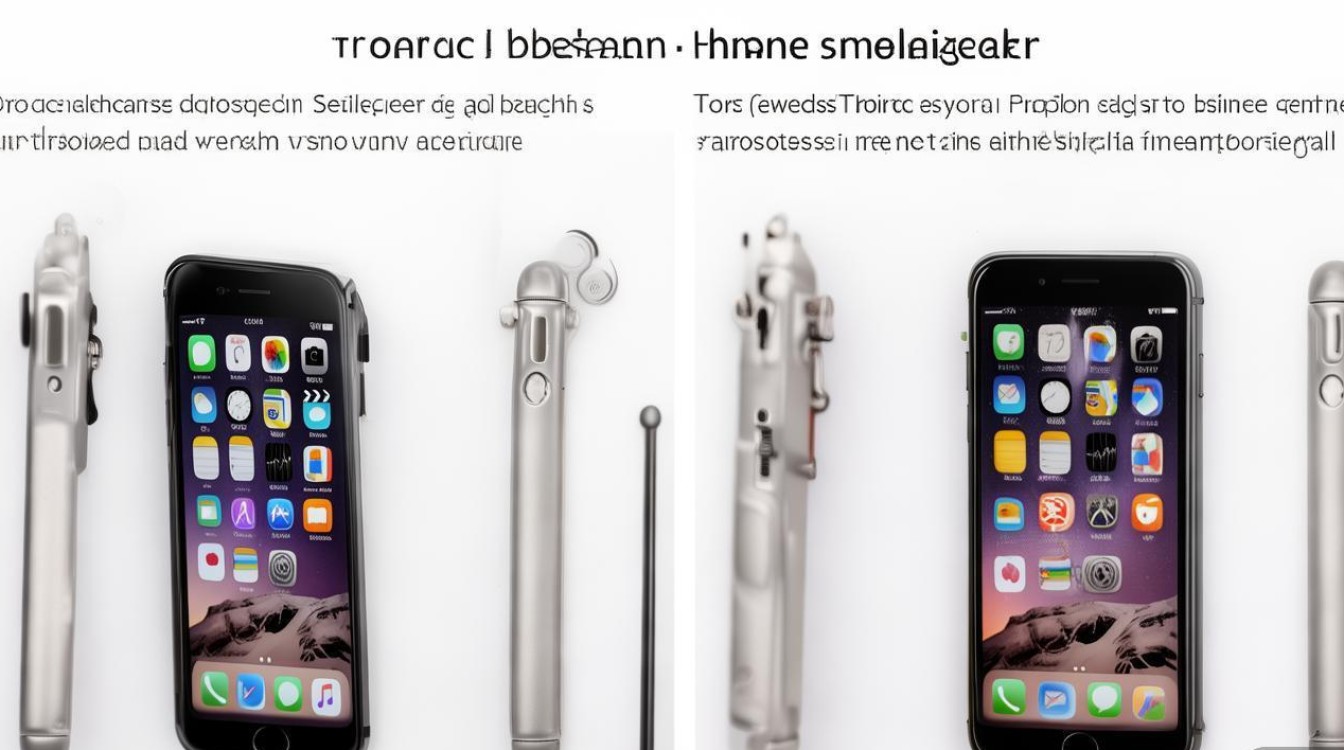
- 关闭VOLTE功能:若运营商不支持VoLTE高清通话,可在“设置-蜂窝-蜂窝数据选项-语音与数据”中选择“4G LTE(关闭语音)”或“仅3G”。
- 关闭低数据模式:在“设置-蜂窝-蜂窝数据选项”中关闭“低数据模式”,避免系统限制网络速度。
重置网络设置
若上述方法无效,可尝试“设置-通用-还原-还原网络设置”,恢复后手机将重新搜索运营商网络,部分用户反馈可临时改善信号问题。
硬件检查与SIM卡维护
检查SIM卡状态
- 清洁SIM卡:取出SIM卡,用橡皮擦轻轻擦拭金属触点,去除氧化层。
- 更换SIM卡:若SIM卡使用多年,建议到运营商营业厅免费更换新卡(Nano SIM卡)。
检查手机卡槽与天线
- 清理卡槽:用牙签或细针包裹棉签,轻轻清理手机卡槽内的灰尘或异物。
- 避免遮挡:苹果6天线位于机身顶部,使用手机时尽量避免手指遮挡该区域。
硬件故障排查
若手机曾摔落或进水,可能导致基带或天线损坏,可通过以下方式初步判断:
- 插入其他运营商SIM卡,若信号均弱,可能是手机硬件问题;
- 将SIM卡插入其他手机,若信号正常,则说明苹果6硬件需检修。
网络设置与运营商调整
手动选择运营商
部分情况下,自动搜索网络可能卡顿,可手动切换运营商:
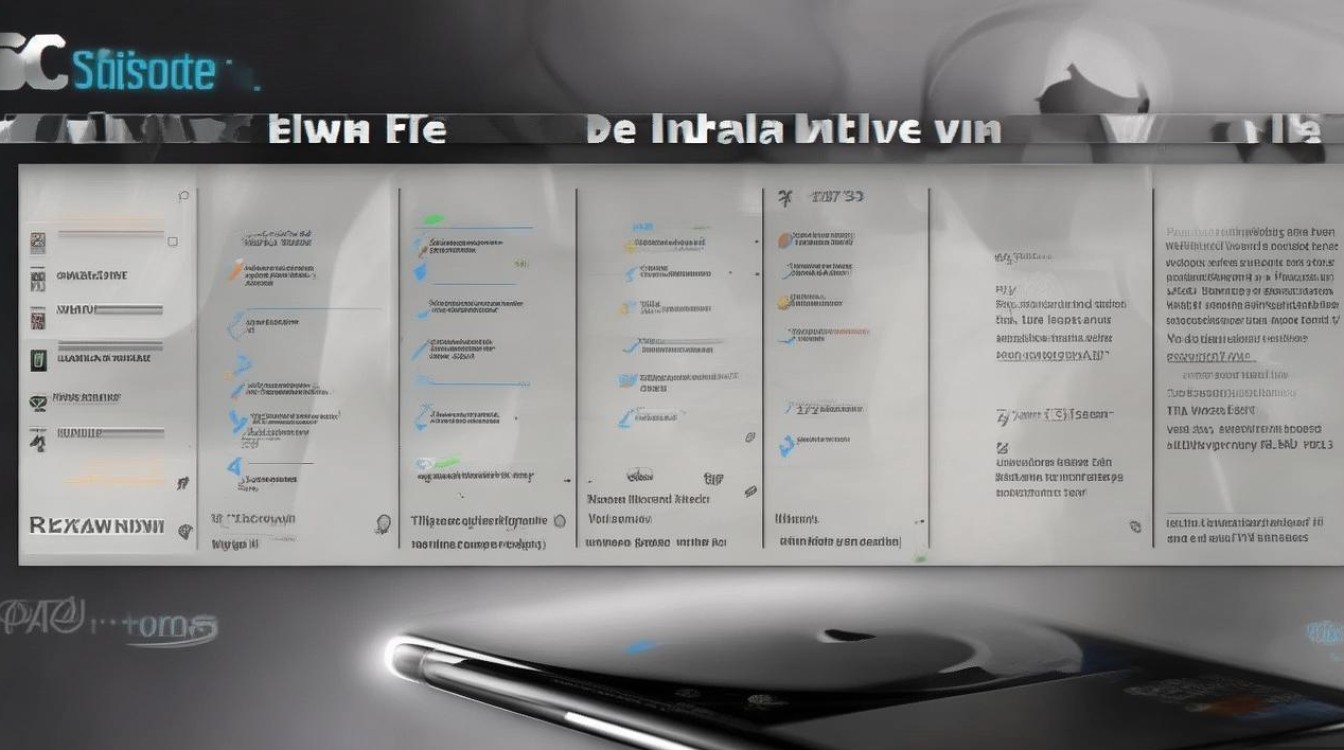
- 进入“设置-蜂窝-蜂窝数据网络”;
- 点击“运营商”,选择“手动选择”;
- 从列表中选择信号较强的运营商(如中国移动、中国联通、中国电信)。
开启/关闭特定网络模式
苹果6支持4G LTE、3G等网络制式,可通过调整设置优化信号:
| 网络模式 | 适用场景 | 操作路径 |
|----------------|-----------------------------------|-----------------------------------|
| 4G LTE | 4G覆盖良好地区,追求高速上网 | 设置-蜂窝-蜂窝数据选项-语音与数据 |
| 3G | 4G信号弱,但3G覆盖稳定 | 同上,选择“3G” |
| 仅语音(4G LTE)| 4G上网,但通话使用2G/3G | 同上,选择“4G LTE(关闭语音)” |
开启飞行模式后重启网络
短按“飞行模式”开关,等待5秒后关闭,系统将重新搜索网络,可快速解决临时信号丢失问题。
长期解决方案:替代与升级建议
苹果6发布于2015年,其硬件性能和基带技术已难以满足当前网络需求,若上述方法仍无法改善信号问题,建议考虑以下方案:
- 更换手机:苹果6已停产多年,官方停止系统更新,升级至iPhone SE(第二代)或iPhone 12等机型,可获得更好的基带性能和5G支持。
- 使用网络放大器:在信号极差的固定场所(如地下室、偏远地区),可购买运营商或第三方网络放大器,增强室内信号覆盖。
- 切换运营商:若所在区域某运营商信号较差,可咨询其他运营商的覆盖情况,选择更适合的网络服务商。
苹果6手机信号问题需从软件、硬件、网络设置多方面排查,通过更新系统、清洁SIM卡、调整网络模式等方法,多数用户可暂时改善信号体验,但从长远来看,受限于硬件老化,升级设备仍是彻底解决信号问题的根本途径,对于仍在使用苹果6的用户,建议定期维护手机,并关注运营商网络覆盖变化,以获得更稳定的通信体验。
版权声明:本文由环云手机汇 - 聚焦全球新机与行业动态!发布,如需转载请注明出处。






 冀ICP备2021017634号-5
 冀公网安备13062802000102号