

苹果6手机屏幕天气怎么设置到桌面?
苹果6屏幕天气怎么设置方法
苹果6作为苹果公司推出的经典机型,至今仍有许多用户在使用,屏幕天气功能的设置是许多用户关心的问题,通过简单的操作即可在主界面查看实时天气信息,本文将详细介绍苹果6屏幕天气的设置方法,包括原生天气应用的使用、第三方应用的推荐以及常见问题的解决方案,帮助用户快速掌握相关技巧。
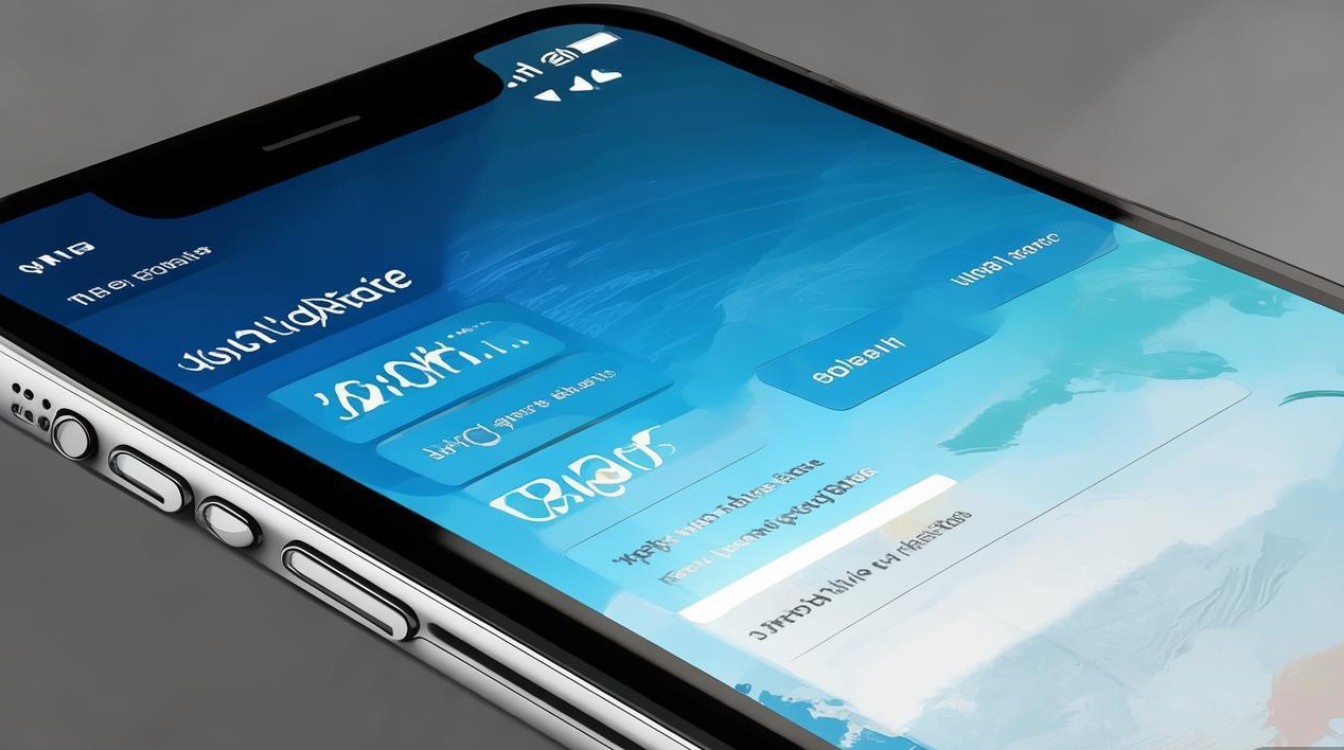
原生天气应用的设置方法
苹果6自带的天气应用(Weather)是用户查看天气最便捷的工具之一,支持添加多个城市并实时更新数据,以下是具体设置步骤:
-
打开天气应用
在主界面找到“天气”图标(蓝色背景,显示云朵和太阳图案),点击进入。 -
添加城市
- 进入应用后,默认显示当前位置的天气。
- 点击屏幕底部的“+”号,在搜索框中输入城市名称(如“北京”“上海”),选择搜索结果中的对应城市即可添加。
- 最多可添加10个城市,通过左右滑动切换查看不同城市的天气。
-
查看天气详情

- 主界面显示当前温度、天气状况(如晴、多云)、空气质量指数(AQI)以及未来小时级预报。
- 向上滑动可查看未来7天的天气预报,包括最高/最低温度、降水概率等信息。
-
切换温度单位
进入“设置”>“天气”,可切换温度单位(摄氏度/华氏度)。
第三方天气应用的推荐与设置
若原生天气应用无法满足需求(如需要更详细的气象数据或自定义界面),可下载第三方应用,以下是几款推荐的应用及其设置方法:
| 应用名称 | 特点 | 设置方法 |
|---|---|---|
| 墨迹天气 | 提供分钟级降水预报、生活指数(穿衣、紫外线等) | 下载后允许定位权限,在“城市管理”中添加目标城市,即可在主界面查看天气。 |
| 中国天气 | 官方权威数据,支持预警信息推送 | 注册账号并绑定所在城市,开启“推送通知”即可接收实时预警。 |
| AccuWeather | 全球天气覆盖,支持雷达图和卫星云图 | 添加城市后,在“地图”选项卡中查看动态气象图,适合关注天气变化细节的用户。 |
通过Siri快速查询天气
苹果6支持通过语音助手Siri查询天气,无需手动打开应用:

- 长按Home键或说“Hey Siri”唤醒助手。
- 直接说出指令,“今天天气怎么样?”“明天北京会下雨吗?”
- Siri会自动显示当前或预报天气,点击“详情”可查看更多数据。
常见问题与解决方案
-
天气数据不更新
- 检查网络连接(Wi-Fi或蜂窝数据是否正常)。
- 进入“设置”>“通用”>“还原”,选择“还原网络设置”后重新配置。
-
无法显示当前位置天气
- 确认“设置”>“隐私”>“定位服务”中已开启“天气”应用的定位权限。
- 若定位偏差较大,可在天气应用中手动选择当前城市。
-
天气图标显示异常
- 重启手机:长按电源键滑动关机,等待30秒后重新开机。
- 更新系统:进入“设置”>“通用”>“软件更新”,确保iOS版本为最新。
小技巧:桌面小组件添加天气
苹果6不支持iOS 14及以上的小组件功能,但可通过以下方式快速查看天气:
- 使用负一屏
部分国产系统(如iOS 12.5.7的第三方ROM)支持负一屏小组件,可在设置中添加天气快捷入口。 - 锁屏快捷方式
在“设置”>“控制中心”中添加“天气”快捷方式,从屏幕底部上滑即可快速访问。
通过以上方法,苹果6用户可以轻松设置并查看屏幕天气信息,无论是原生应用、第三方工具还是语音助手,都能满足不同场景下的需求,若遇到数据更新或显示问题,可按照常见问题解决方案排查,合理利用天气功能,不仅能提前规划出行,还能更好地应对天气变化带来的影响。
版权声明:本文由环云手机汇 - 聚焦全球新机与行业动态!发布,如需转载请注明出处。









 冀ICP备2021017634号-5
 冀公网安备13062802000102号