

苹果6怎么改系统自带中文字体?第三方字体安装教程
苹果6作为一款经典的iOS设备,虽然发布时间较早,但至今仍有不少用户在使用,对于部分需要个性化设置的用户而言,修改系统字体是一个常见需求,需要明确的是,iOS系统(包括苹果6搭载的iOS 12及更早版本)对系统字体的修改权限有严格限制,无法像Android设备那样直接通过系统设置更换第三方字体,用户仍可以通过一些间接方法实现中文字体的个性化调整,本文将详细介绍可行方案及注意事项。
iOS原生字体调整的局限性
苹果6的iOS系统基于封闭架构,系统字体存储在受保护的系统目录中,普通用户无法直接访问或替换,苹果官方并未提供字体切换功能,完全自定义字体”在原生系统中无法实现,但用户可以通过调整系统显示设置中的“字体大小”和“粗细”,获得有限的视觉优化体验。
调整字体大小与粗细
进入【设置】-【显示与亮度】-【文字大小】,通过滑块可调整字体大小(范围从12pt到34pt),部分iOS版本还支持【粗体文字】选项(位于【辅助功能】-【显示与亮度】中),开启后系统字体将整体加粗,提升可读性。
使用动态字体与无障碍功能
iOS的动态字体(Dynamic Type)会根据用户设置自动适配第三方App的显示效果,若需进一步优化,可开启【辅助功能】-【更大字体】中的“更大动态范围”,或使用【缩放】功能(辅助功能-缩放)临时放大屏幕显示。
通过越狱实现字体更换(高风险方案)
对于技术能力较强的用户,越狱是突破系统限制、安装第三方字体的主要途径,但需注意,苹果6的越狱存在较高风险,可能导致系统不稳定、安全漏洞,且无法享受官方更新。
越狱前准备
- 备份重要数据(通过iTunes或iCloud)。
- 确保设备电量充足(50%以上)。
- 根据iOS版本选择对应越狱工具(如iOS 11-12.5.1可使用Unc0ver或Chimera)。
安装字体插件
越狱成功后,通过Cydia或Sileo安装字体管理工具(如“BytaFont”或“FontSwap”),步骤如下:
- 打开Cydia,搜索并安装BytaFont。
- 进入App,选择“Install New Font”,导入下载好的中文字体文件(支持TTF/OTF格式,需提前通过iTools等工具导入设备)。
- 选择目标字体,重启设备生效。
风险提示
越狱会失去官方保修,且可能遭遇恶意软件,若非必要,普通用户不建议尝试。
通过第三方App实现局部字体调整
在不越狱的情况下,部分第三方App支持自定义字体显示,但通常仅限其应用内生效。
支持字体的App推荐
- Word/Office系列:在文档编辑中可设置局部字体。
- 阅读类App:如“微信读书”“Kindle”等提供字体切换选项(需内置多种字体)。
- 笔记工具:如“GoodNotes”“Notability”支持手写字体选择。
使用“描述文件”方法(iOS 10-12部分版本)
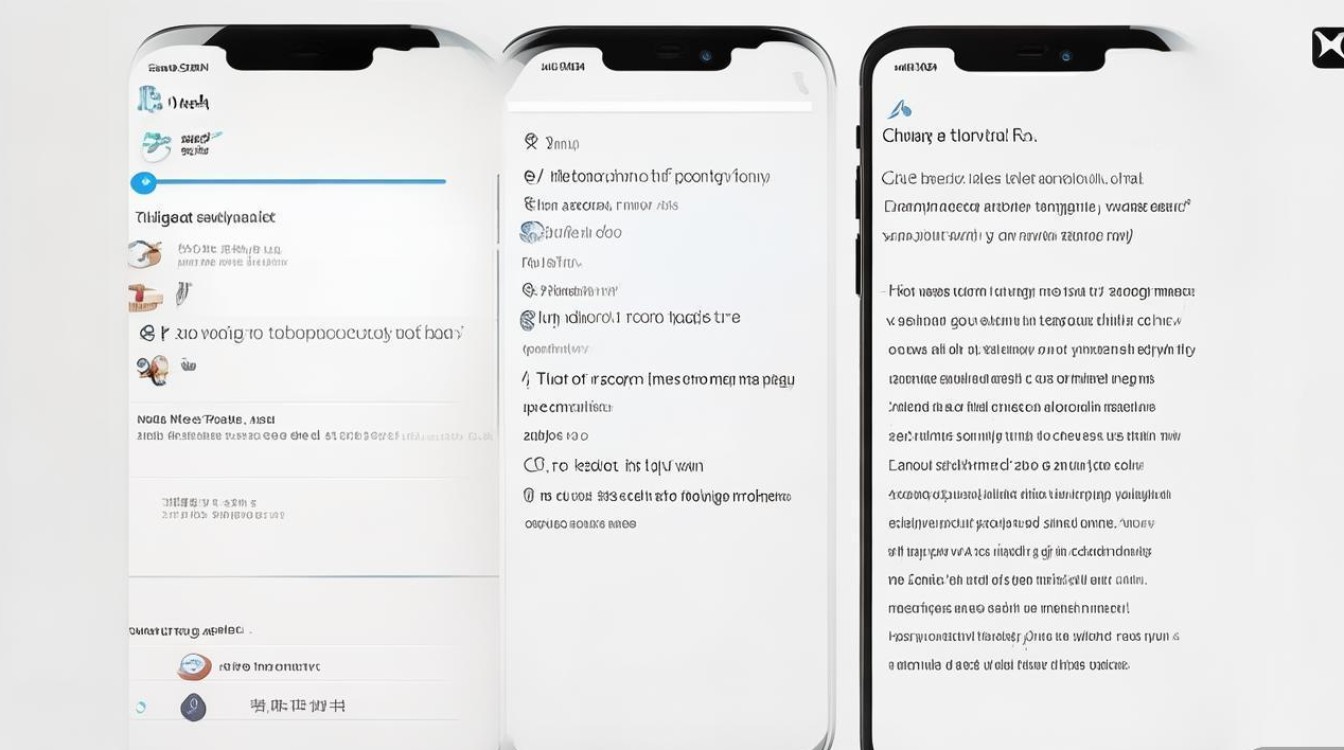
通过安装描述文件可临时替换系统字体,但步骤繁琐且兼容性差:
- 下载描述文件(如“i-Fun Box”提供的字体描述文件)。
- 进入【设置】-【通用】-【VPN与设备管理】,信任描述文件。
- 通过文件管理工具替换字体文件,重启设备。
注意:此方法可能导致系统崩溃,且在新版iOS中已被限制。
实用替代方案:系统优化与视觉体验提升
若无法修改字体,可通过以下方式优化显示效果:
调整显示色调
进入【设置】-【辅助功能】-【显示调节】,开启“色彩滤镜”或“反色”,减少视觉疲劳。
使用深色模式(iOS 12.5及以上)
开启【深色模式】可降低屏幕亮度,尤其适合夜间使用。
定期更新系统
虽然苹果6已停止更新,但保持最新可用iOS版本(如iOS 12.5.7)可提升系统稳定性。
总结与建议
苹果6修改中文字体的方法有限,原生系统仅支持大小与粗细调整,深度修改需依赖越狱(不推荐),对于大多数用户,更实际的选择是:
- 利用系统内置的字体大小与辅助功能优化显示。
- 在第三方App中切换字体。
- 接受系统默认字体,通过调整显示设置提升体验。
建议普通用户优先考虑系统优化方案,避免因越狱或第三方工具导致设备异常,若对字体有较高要求,可考虑升级至支持字体自定义的新款设备。
版权声明:本文由环云手机汇 - 聚焦全球新机与行业动态!发布,如需转载请注明出处。





 冀ICP备2021017634号-5
 冀公网安备13062802000102号