

苹果6界面时间显示设置在哪?详细步骤教你调出时间设置。
苹果6界面时间显示设置全解析:从基础操作到个性化调整
对于仍在使用iPhone 6的用户而言,掌握系统基础功能的设置方法至关重要,其中时间显示的调整不仅关乎实用性,也影响整体使用体验,本文将详细拆解苹果6界面时间显示的设置路径、个性化选项,以及常见问题的解决方案,帮助用户轻松管理设备时间显示。
基础时间显示设置:主屏幕与锁屏界面调整
iPhone 6的主屏幕(Home Screen)和锁屏界面(Lock Screen)是用户最常接触的显示区域,时间的位置和样式可通过系统设置直接调整。
状态栏时间显示开关
状态栏位于屏幕顶部左侧,默认显示时间、电量、信号等信息,若时间不显示,可能是被误关闭:
- 设置路径:打开“设置”>“通知与控制中心”>“控制中心”,确保“访问”中已开启“时间显示”开关(部分iOS版本可能需在“控制中心”中手动添加“时钟”组件)。
- 操作提示:若状态栏时间完全消失,还可尝试“设置”>“通用”>“日期与时间”,关闭“自动设置”后手动开启,再重新检查状态栏。
锁屏时间样式调整
锁屏界面的时间显示样式(如数字/模拟时钟、字体大小)可通过以下步骤修改:
- 设置路径:打开“设置”>“墙纸”>“选择新墙纸”,进入“墙纸”预览界面后,点击左下角的“设定锁屏屏幕”,在“时间样式”选项中选择“数字”或“模拟”(仅部分iOS版本支持模拟时钟样式)。
- 字体与颜色:部分iOS版本允许在“显示与亮度”>“文字大小”中调整时间字体大小,但颜色需依赖墙纸背景的对比度,无法单独修改。
详细设置路径:日期与时间选项详解
iPhone 6的时间显示核心设置集中在“日期与时间”菜单,涉及自动同步、时区选择及24小时制切换等功能。
自动设置与手动调整
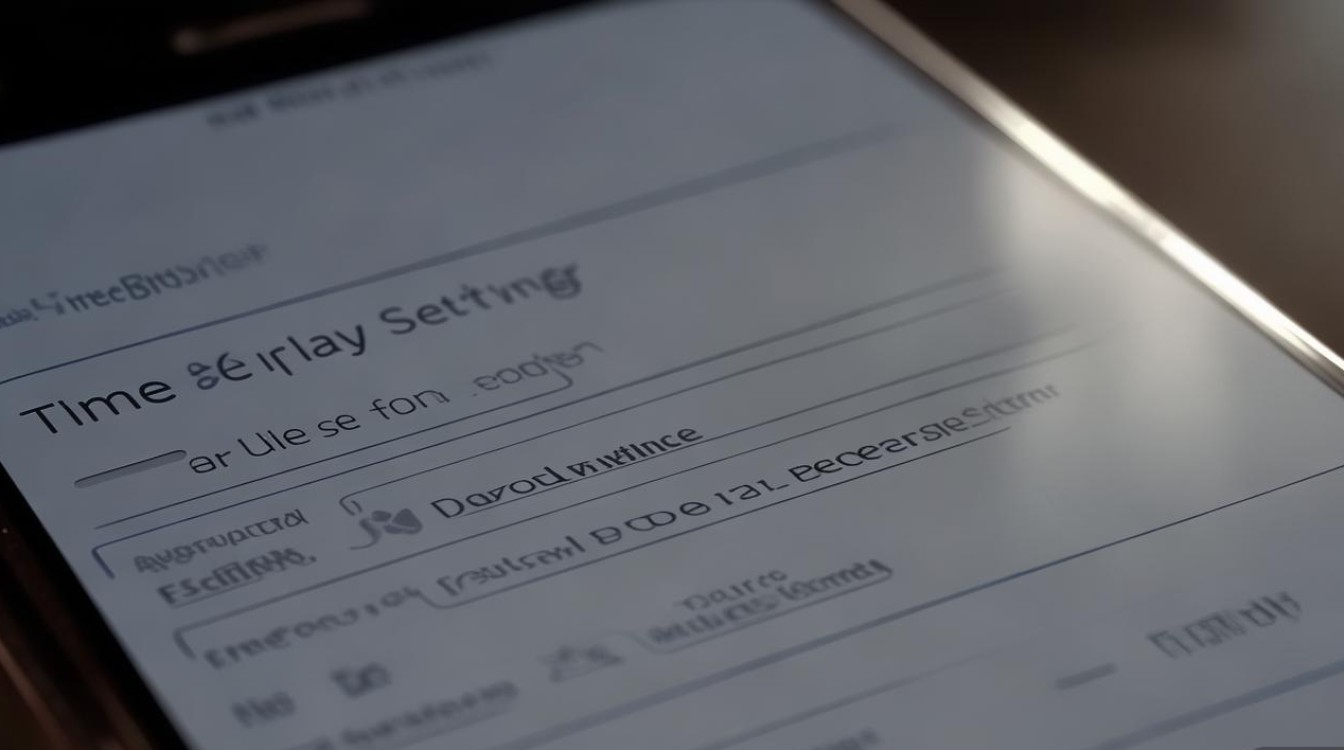
- 自动设置:默认开启“自动设置”功能,设备会通过联网自动同步时间(需连接Wi-Fi或蜂窝网络),建议保持开启,避免因手动设置误差导致日程混乱。
- 手动设置:若需手动调整,关闭“自动设置”后,可直接修改“日期”和“时间”选项。
24小时制切换
对于习惯24小时制的用户,可通过以下步骤切换:
- 设置路径:“设置”>“通用”>“日期与时间”>“24小时制”(部分版本显示为“使用24小时制”),开启后,状态栏和锁屏时间将显示为“14:30”而非“2:30 PM”。
时区设置
跨地区使用时,时区需同步调整:
- 设置路径:“设置”>“通用”>“日期与时间”>“时区”,选择当前所在城市或手动输入时区名称(如“Asia/Shanghai”),开启“自动设置”后,时区会随网络自动更新。
日期与时间设置功能概览
| 功能选项 | 作用说明 | 开启/关闭建议 |
|----------------|--------------------------------------------------------------------------|----------------------------------|
| 自动设置 | 通过网络自动同步时间与时区 | 建议开启,确保时间准确性 |
| 24小时制 | 切换时间显示为24小时制或12小时制(带AM/PM) | 根据个人习惯选择 |
| 设置时区 | 手动选择或自动同步当前所在时区 | 跨地区使用时建议开启自动设置 |
| 日期与时间格式 | 调整日期显示顺序(如“年/月/日”或“月/日/年”) | “设置”>“通用”>“语言与地区”中调整 |
个性化时间显示:第三方工具与系统隐藏技巧
除基础设置外,用户还可通过第三方工具或系统隐藏功能进一步自定义时间显示样式。
使用“快捷指令”自定义时间组件
iOS 13及以上版本支持“快捷指令”功能,可通过创建指令在主屏幕添加动态时间组件:

- 操作步骤:打开“快捷指令”App > 点击“+”号 > 添加“日期”或“时间”操作 > 选择“添加到主屏幕” > 命名并保存,完成后主屏幕将显示可点击的时间组件,点击可跳转至时钟App。
通过“辅助功能”调整时间显示对比度
对于视力不佳的用户,“辅助功能”中的“显示与文字大小”选项可优化时间显示清晰度:
- 设置路径:“设置”>“辅助功能”>“显示与文字大小”>“增强对比度”,开启后时间字体与背景的对比度会提升,更易辨识。
第三方时钟App推荐
若需更丰富的时间显示样式(如世界时钟、倒计时等),可下载以下App:
- 世界时钟:Apple原生时钟App,支持多城市时间显示,可在“设置”>“时钟”中添加常用城市。
- Flick Clock:提供多种动态时钟样式,支持自定义颜色和字体,适合追求个性化的用户。
常见问题与解决方案
状态栏时间消失怎么办?
- 检查控制中心:确保“时间显示”已开启(“设置”>“通知与控制中心”)。
- 重启设备:长按电源键滑动关机,等待30秒后重新开机。
- 还原设置:若问题依旧,可尝试“设置”>“通用”>“还原”>“还原所有设置”(不会删除数据)。
时间显示不准确且无法自动同步?
- 检查网络连接:确保Wi-Fi或蜂窝网络正常,尝试切换网络后重启设备。
- 关闭“日期与时间”中的“自动设置”,手动调整时间后重新开启自动设置。
锁屏时间样式无法更改?
- 系统版本限制:iOS 10及以下版本不支持锁屏时间样式自定义,仅能通过更换墙纸间接调整。
- 恢复出厂设置:若为系统故障,可备份数据后通过“设置”>“通用”>“还原”>“抹掉所有内容和设置”恢复(谨慎操作)。
iPhone 6的时间显示设置虽基础,但通过掌握“日期与时间”菜单的核心选项、善用系统隐藏功能及第三方工具,用户可轻松实现个性化调整,无论是简单的24小时制切换,还是复杂的时间组件自定义,本文提供的详细路径和解决方案均能帮助用户高效管理设备时间显示,提升日常使用体验,对于仍在使用iPhone 6的用户而言,这些技巧不仅延长了设备的使用寿命,也让经典机型焕发新的活力。
版权声明:本文由环云手机汇 - 聚焦全球新机与行业动态!发布,如需转载请注明出处。







 冀ICP备2021017634号-5
 冀公网安备13062802000102号