

苹果6换屏后触屏不灵敏,这3招教你快速修复!
苹果6换屏后触屏不好用了怎么办
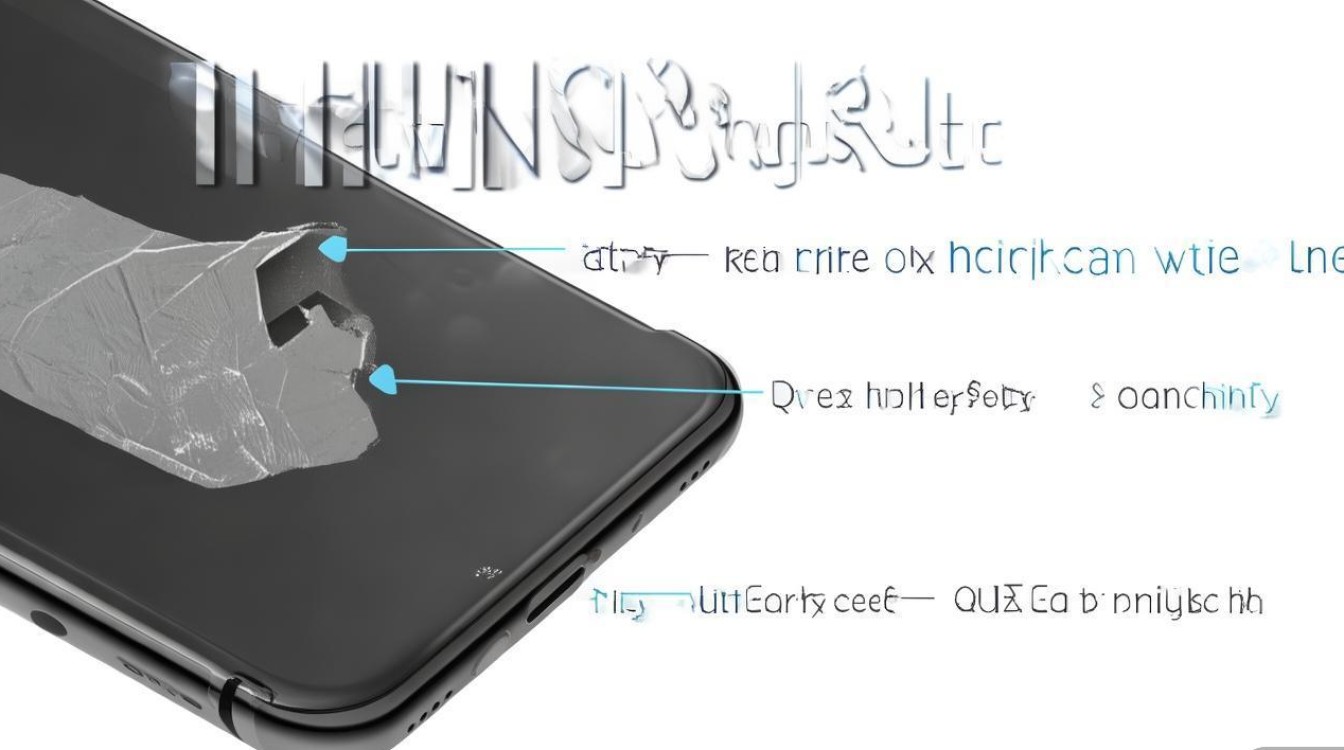
苹果6作为经典机型,至今仍有不少用户在使用,但更换屏幕后,触控失灵、反应迟钝或局部失灵等问题时有发生,这类问题可能源于屏幕质量、安装工艺或系统设置,本文将从问题排查、解决方案及预防措施三方面,详细说明如何解决换屏后的触控异常。
问题初步排查:定位故障根源
触控异常的原因可归纳为硬件、软件及安装工艺三类,建议按以下步骤逐步排查:
确认是否为屏幕本身问题
- 测试方法:进入手机“辅助功能”-“触控”-“触控调节”,尝试校准触控或使用“触摸测试”功能,观察是否特定区域失灵。
- 判断依据:若屏幕局部无反应、出现“鬼触”(未触碰却自动操作),或测试时响应延迟,大概率是屏幕质量不合格(如非原装或组装屏)。
检查安装工艺是否到位
- 常见问题:屏幕排线松动、胶水过多挤压触控层、屏幕边框密封不严导致灰尘进入。
- 观察细节:屏幕与边框是否存在缝隙?屏幕显示是否正常但触控失灵?若屏幕出现色差、漏光,可能是安装时压坏排线或屏幕本身损坏。
排除软件干扰
- 临时测试:重启手机或进入“安全模式”(长按电源键关机界面,长按“关机”按钮进入安全模式),观察触控是否恢复正常。
- 软件冲突:若安装第三方插件或系统更新后出现异常,可能是驱动程序不兼容。
针对性解决方案:分场景处理
根据排查结果,可采取以下措施:
硬件问题:更换高质量屏幕
若确认屏幕本身故障(如触摸层损坏、灵敏度下降),需联系专业维修点更换屏幕,建议选择以下类型:
- 原装屏幕:性能最佳,但价格较高(约500-800元);
- 品牌兼容屏:如第三方品牌(如京东方、天马)的高质量屏,性价比适中(约300-500元);
- 避免劣质组装屏:这类屏幕多采用回收材料,触控层薄,易出现失灵、偏色等问题。
更换注意事项:
- 选择有信誉的维修店,要求提供屏幕质保(至少3个月);
- 要求维修人员当场测试触控功能,确认无误后再离开。
安装工艺问题:重新拆装或调整
若因安装不当导致触控异常,可采取以下措施:
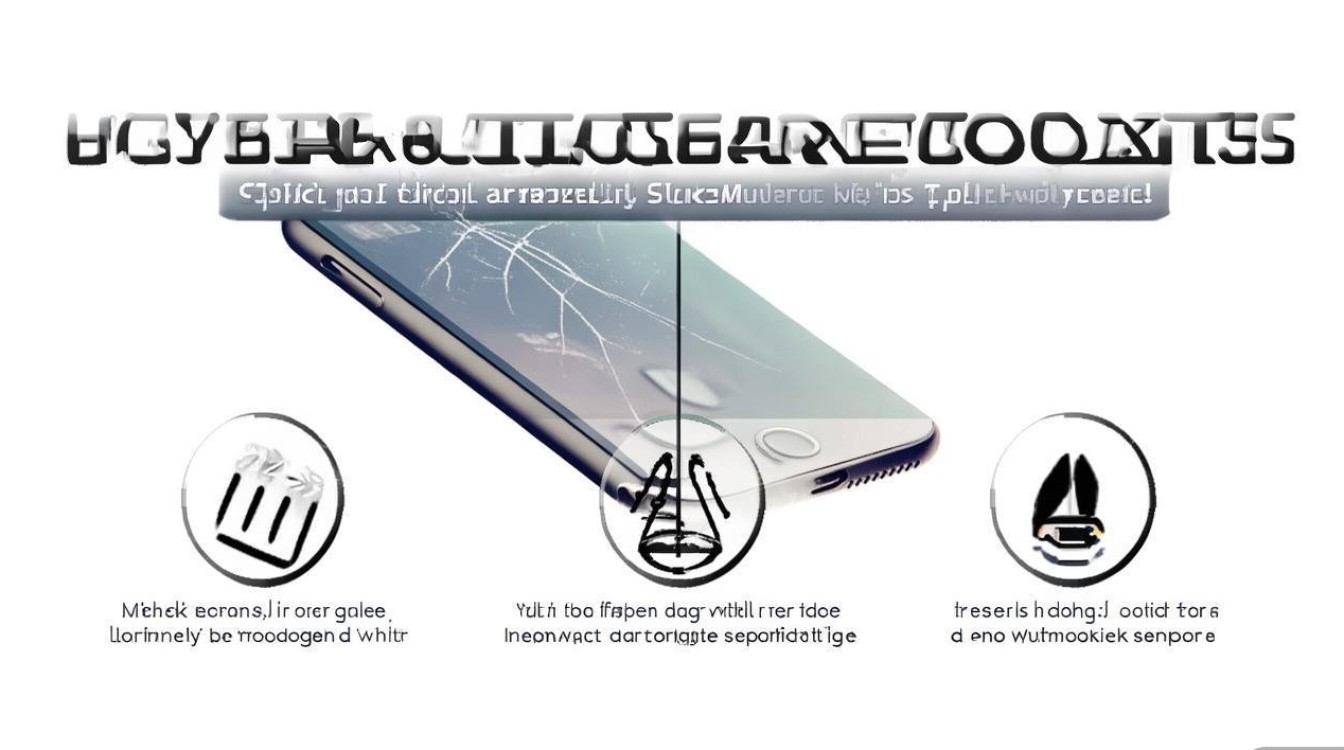
- 重新紧固排线:维修人员需拆机检查屏幕与主板的连接排线,确保插头无松动、无氧化;
- 清理多余胶水:屏幕边缘溢出的胶水可能挤压触控层,需用专业工具清理;
- 调整屏幕压力:部分屏幕需通过按压测试判断是否安装到位,避免屏幕与边框存在空隙。
软件问题:重置或更新系统
- 恢复出厂设置:若排除硬件问题,可尝试“设置”-“通用”-“还原”-“还原所有设置”(注意:此操作不会删除数据,但会重置网络、壁纸等设置);
- 更新iOS系统:旧版本系统可能存在兼容性问题,建议更新至最新支持的iOS版本(苹果6最高支持iOS 12.5.7);
- 重新安装系统:通过iTunes或爱思助手刷机,彻底重装系统驱动。
预防措施:降低换屏后故障风险
为避免换屏后再次出现触控问题,建议注意以下几点:
选择正规维修渠道
优先选择苹果官方授权店(但苹果6已停保,官方不提供换屏服务),或口碑好的第三方维修店,查看用户评价及屏幕来源。
了解屏幕类型
维修前主动询问屏幕类型,要求商家提供屏幕参数(如分辨率、触摸芯片型号),避免以次充好。
换屏后全面测试
维修后需测试触控、显示、通话等功能,特别是多点触控(如缩放图片、滑动切换)是否正常。
日常使用注意事项
- 避免手机受潮、重压或频繁跌落;
- 使用原装或认证充电器,避免电压不稳损坏屏幕电路;
- 定期清理屏幕边缘灰尘,防止异物进入影响触控。
常见触控问题快速排查表
| 故障现象 | 可能原因 | 解决方法 |
|---|---|---|
| 局部区域无反应 | 触摸层损坏、排线接触不良 | 更换屏幕或重新插拔排线 |
| 随机自动点击/滑动 | 屏幕质量差、软件冲突 | 更换高质量屏幕或重装系统 |
| 触控延迟、卡顿 | 系统资源不足、驱动不兼容 | 关闭后台应用、更新系统或刷机 |
| 屏幕显示正常但触控失灵 | 排线松动、安装工艺问题 | 拆机检查排线或重新安装屏幕 |
苹果6换屏后触控异常,需先通过排查确定问题根源,再针对性解决,硬件问题需更换高质量屏幕,软件问题可通过重置系统解决,而安装工艺问题则需依赖专业维修,选择正规渠道、注重安装质量,是避免此类问题的关键,若自行无法解决,建议及时联系专业技术人员处理,以免小问题扩大造成更大损失。
版权声明:本文由环云手机汇 - 聚焦全球新机与行业动态!发布,如需转载请注明出处。








 冀ICP备2021017634号-5
 冀公网安备13062802000102号