

苹果6按压功能怎么用
苹果6按压功能怎么用
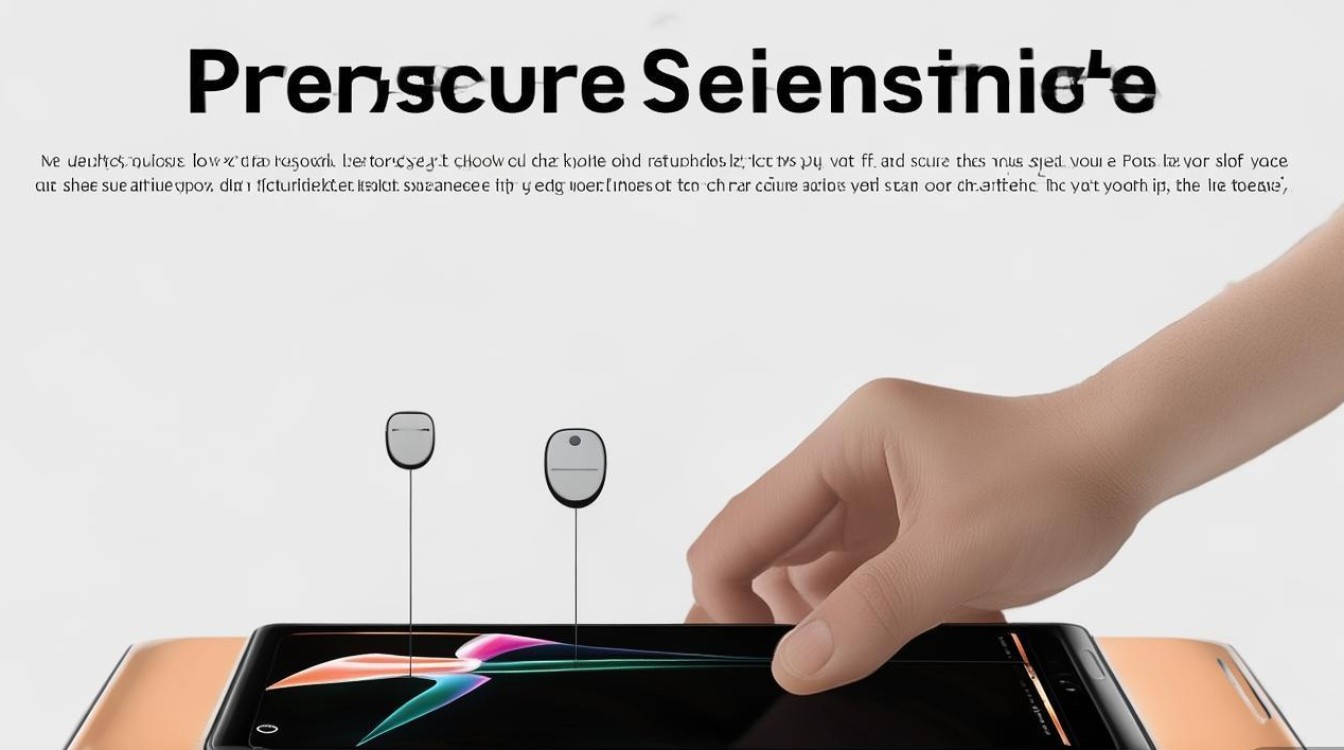
苹果6作为苹果公司推出的经典机型,其独特的“按压功能”(3D Touch)为用户带来了更便捷的交互体验,这项技术通过内置的压力感应传感器,能够识别用户对屏幕的按压力度,从而触发不同的快捷操作,下面将详细介绍苹果6按压功能的使用方法、应用场景及设置技巧,帮助用户充分发挥这一功能的便利性。
按压功能的基础操作
苹果6的按压功能主要分为“轻压”和“重压”两种操作方式,轻压(即不完全按下屏幕)可快速预览内容,如查看照片、邮件或消息的简要信息;重压(即用力按下屏幕)则可直接进入应用或执行特定操作。
快捷操作菜单
在支持按压功能的应用图标上长按,即可弹出快捷菜单。
- 相机:轻压图标可选择拍照、录制视频或扫描二维码;
- 信息:轻压联系人可快速发起对话或查看历史记录;
- 地图:轻压地址可直接开始导航或查看周边信息。
预览与快速回复
在信息、邮件或照片等应用中,轻压内容可进入预览模式,无需完全打开应用即可查看详情。
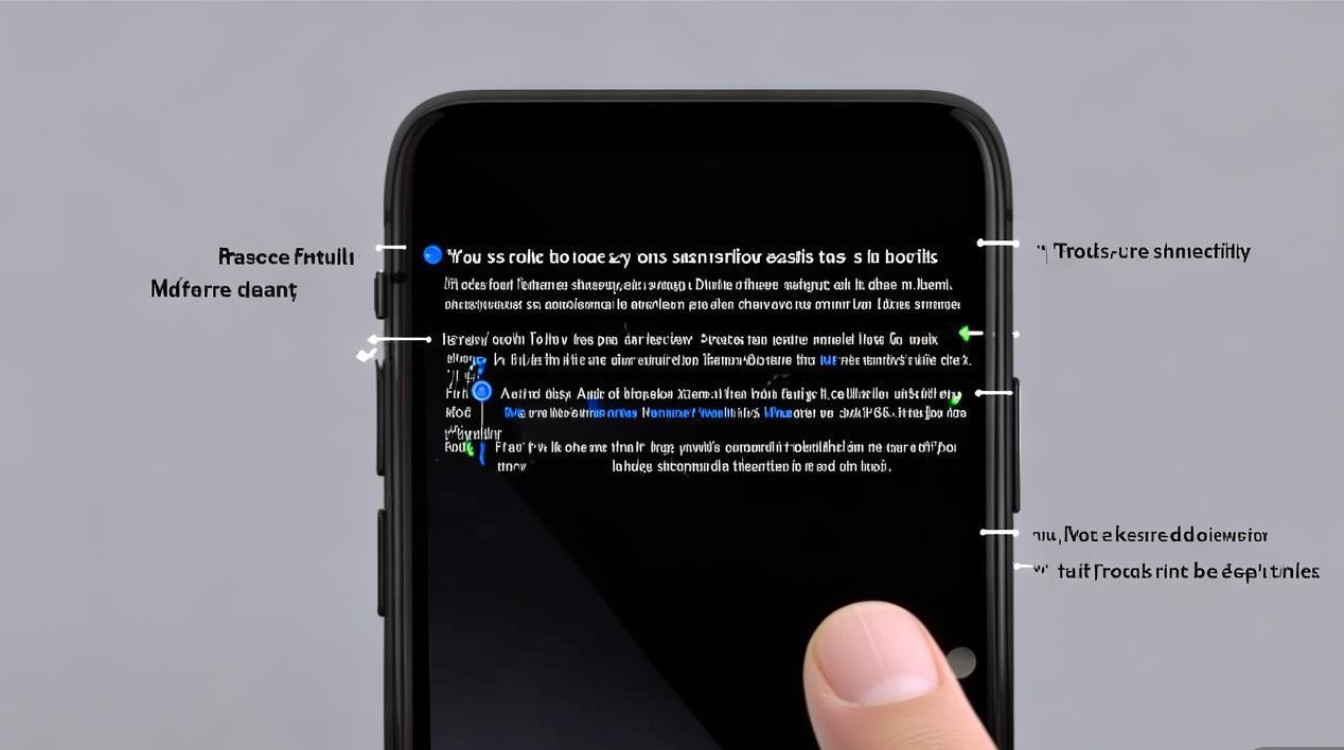
- 邮件:轻压邮件标题可预览正文,重压则直接打开邮件;
- 照片:轻压图片可放大查看细节,重压则进入全屏模式。
按压功能的应用场景
按压功能在日常使用中可显著提升效率,以下是几个典型场景:
系统快捷操作
- 控制中心:从屏幕底部向上轻扫并按压,可快速调节亮度、音量或打开手电筒;
- 多任务界面:轻压应用卡片可预览后台运行内容,重压则关闭该应用。
第三方应用支持
许多第三方应用也适配了按压功能,
- 微信:轻压聊天记录可直接预览消息,重压则回复或删除;
- 抖音:轻压视频可暂停播放,重压则进入全屏模式。
键盘功能扩展
在输入法界面轻压空格键,可快速切换中英文;轻压回车键,可选择表情符号或语音输入。
按压功能的设置与优化
部分用户可能因不习惯按压操作而误触,可通过以下设置调整:
-
调整按压灵敏度
进入“设置”>“通用”>“辅助功能”>“3D Touch”,可开启或关闭该功能,或调整按压灵敏度。 -
自定义快捷操作
在“设置”>“通用”>“3D Touch”中,可针对支持的应用自定义快捷菜单,例如为相机添加“扫码”或“人像模式”选项。 -
防止误触
若频繁误触,可尝试使用屏幕保护膜或调整握持姿势,避免手掌无意触碰屏幕。
按压功能的注意事项
-
兼容性限制
部分旧款应用可能未适配按压功能,需等待开发者更新。 -
电池消耗
压力感应传感器会轻微增加电量消耗,但影响可忽略不计。 -
屏幕保护
建议使用原装或认证屏幕保护膜,避免影响按压灵敏度。
按压功能与普通长按的区别
| 操作类型 | 触发方式 | 功能效果 |
|---|---|---|
| 普通长按 | 单指轻触并停留 | 弹出菜单、选中文字或复制粘贴 |
| 轻压 | 单指轻微用力按压 | 、显示快捷选项 |
| 重压 | 单指用力按压屏幕 | 直接进入应用或执行特定操作 |
苹果6的按压功能通过压力感应技术,为用户提供了更高效的交互方式,无论是系统快捷操作、第三方应用支持还是自定义设置,都能显著提升使用体验,用户只需熟悉轻压与重压的区别,并根据习惯调整灵敏度,即可充分发挥这一功能的优势,若遇到功能异常,可检查系统更新或重启设备,确保按压传感器正常工作,通过合理利用按压功能,苹果6的日常操作将更加便捷高效。
版权声明:本文由环云手机汇 - 聚焦全球新机与行业动态!发布,如需转载请注明出处。






 冀ICP备2021017634号-5
 冀公网安备13062802000102号