

苹果6s怎么用安卓系统更新系统
苹果6s怎么用安卓系统更新系统
苹果6s作为一款经典机型,凭借其出色的性能和稳定的系统体验,至今仍受到不少用户的喜爱,随着iOS系统版本的更新,部分旧款机型可能无法获得最新的系统支持,这让一些用户考虑更换安卓系统以获得更多自定义选项和更新机会,本文将详细探讨苹果6s安装安卓系统的可行性、具体步骤、注意事项以及后续维护,帮助用户全面了解这一过程。
苹果6s安装安卓系统的可行性
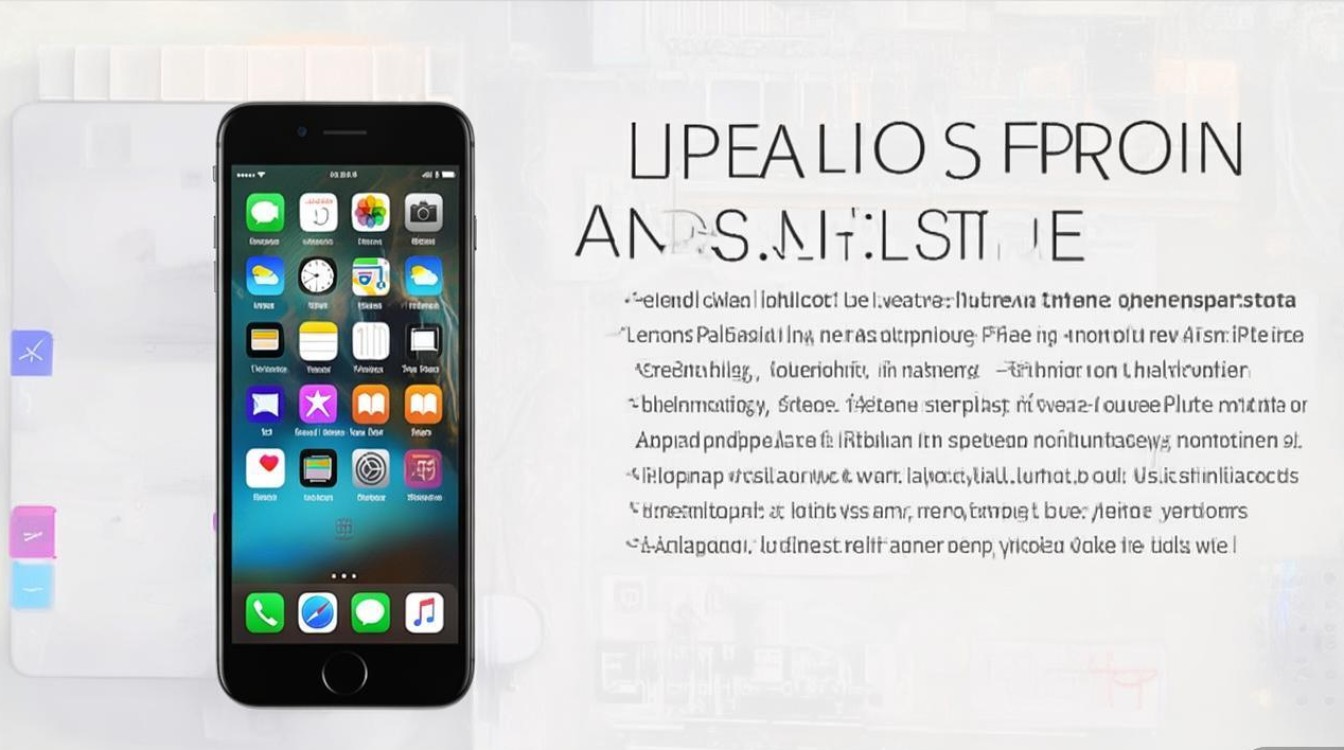
苹果设备采用封闭的生态系统,其硬件与iOS系统深度绑定,因此直接在iPhone 6s上安装原生安卓系统是不可能的,用户可以通过“双系统”方案或模拟器的方式,在设备上运行安卓系统,目前主流的方法包括:
- 虚拟机方案:通过安装虚拟机应用(如UTCP、iDroid等),在iOS系统中运行安卓模拟器,这种方法无需修改设备底层系统,但性能和兼容性有限。
- 刷机方案:通过越狱后安装第三方引导程序(如OpeniBoot),将安卓系统作为第二系统安装,这种方法技术门槛较高,可能存在设备变砖风险。
以下是两种方案的对比:
| 方案类型 | 优点 | 缺点 | 适用人群 |
|---|---|---|---|
| 虚拟机方案 | 无需越狱,操作简单;设备安全性高 | 性能较差,部分应用兼容性差 | 普通用户,轻度体验安卓系统 |
| 刷机方案 | 原生安卓体验,性能较好 | 需越狱,操作复杂;可能失去保修 | 技术爱好者,追求完整安卓体验 |
虚拟机方案安装安卓系统
对于大多数用户而言,虚拟机方案是更安全的选择,以下是具体操作步骤:
准备工作
- 确保iPhone 6s系统版本为iOS 12或更高(部分虚拟机应用兼容性要求)。
- 下载虚拟机应用:推荐“UTCP for iOS”或“iAndroid”,可通过Cydia(越狱后)或第三方应用商店获取。
- 保证设备电量充足(至少50%),并连接稳定的Wi-Fi网络。
安装步骤
- 下载并安装虚拟机应用:
- 若设备已越狱,通过Cydia搜索并安装应用;
- 若未越狱,可通过“AltStore”等第三方工具安装。
- 启动虚拟机并初始化系统:
- 打开应用后,根据提示选择安卓版本(如Android 8.0或9.0)。
- 等待系统文件下载并完成初始化(此过程可能需要10-30分钟)。
- 配置安卓系统:
- 进入系统后,可通过触控或外接蓝牙鼠标/键盘操作。
- 登录谷歌账户以获取Google Play服务(部分虚拟机可能不支持)。
常见问题解决
- 应用闪退:尝试安装兼容性补丁或使用旧版本应用。
- 卡顿现象:降低系统动画效果或关闭后台应用。
- 无法联网:检查虚拟机网络设置,或尝试切换Wi-Fi/蜂窝数据。
刷机方案安装安卓系统(高级用户)
刷机方案需要一定的技术基础,操作前务必备份重要数据,以下是简要步骤:
越狱设备
- 使用“unc0ver”或“checkra1n”等工具越狱iPhone 6s,获取root权限。
安装引导程序
- 通过Cydia安装“OpeniBoot”或“iDroid”引导程序,支持安卓系统加载。
刷入安卓镜像
- 下载适配iPhone 6s的安卓镜像文件(如LineageOS)。
- 通过引导程序将镜像刷入设备分区。
双系统切换
- 重启设备时,通过音量键选择进入iOS或安卓系统。
风险提示:刷机可能导致设备无法恢复出厂设置、功能异常或永久损坏,建议由专业人士操作。
安卓系统的优化与维护
安装安卓系统后,用户需注意以下优化措施以提升体验:
- 系统清理:定期清理缓存和无用应用,避免存储空间不足。
- 性能调节:使用“CPU频率调节”工具降低功耗,延长续航。
- 安全防护:安装安卓杀毒软件(如360安全卫士),防止恶意软件。
- 备份与恢复:通过“TWRP Recovery”定期备份系统,便于故障时恢复。
苹果6s安装安卓系统并非易事,虚拟机方案适合轻度体验,而刷机方案则适合技术爱好者,用户需根据自身需求和技术水平选择合适的方法,并充分了解操作风险,安装安卓系统后,部分iOS功能(如iMessage、FaceTime)将无法使用,需权衡利弊。
无论选择哪种方案,建议用户提前备份数据,并参考官方论坛或教程(如XDA Developers)获取最新支持信息,通过合理配置和维护,苹果6s仍可在安卓系统下焕发新生,满足个性化需求。
版权声明:本文由环云手机汇 - 聚焦全球新机与行业动态!发布,如需转载请注明出处。









 冀ICP备2021017634号-5
 冀公网安备13062802000102号