

苹果6plus怎么编辑照片?新手必学操作指南
苹果6Plus怎么编辑照片吗
苹果6Plus作为苹果公司推出的经典机型,虽然已上市多年,但其出色的拍照功能和基础的照片编辑能力依然能满足日常需求,对于许多仍在使用这款设备的用户来说,掌握如何高效编辑照片是一项实用技能,本文将详细介绍苹果6Plus的照片编辑功能,包括系统自带工具的使用、第三方推荐应用、实用技巧及注意事项,帮助用户轻松提升照片质量。
系统自带的照片编辑功能
苹果6Plus运行的是iOS系统,其“照片”应用内置了强大的编辑工具,无需下载额外应用即可完成基础修图,以下是具体操作步骤:
-
打开照片并选择编辑
打开“照片”应用,选择需要编辑的照片,点击右上角的“编辑”按钮,进入编辑界面后,下方会显示多个编辑选项,包括“调整”、“滤镜”、“裁剪”等。 -
基础调整工具
- 曝光、亮度、对比度:通过滑动条调整照片的整体明暗和对比度。
- 高光、阴影:优化照片的高光过曝或阴影细节。
- 饱和度、自然饱和度:增强或减弱色彩鲜艳度,避免过度失真。
- 锐化、降噪:提升照片清晰度或减少噪点。
-
裁剪与旋转
点击“裁剪”图标,可自由调整照片构图,支持旋转、拉直等操作,苹果6Plus还提供了“纵横比”选项,如正方形、9:16等,方便适配不同社交平台。 -
滤镜与特效
系统内置多种滤镜(如Mono、Vivid、Chrome等),点击即可预览效果,若需微调,可结合“调整”工具进一步优化。
-
红眼修正与标记
在“编辑”界面中,点击“红眼”图标可自动消除人物红眼;点击“三个圆点”图标,可添加文字、箭头或形状标记。 -
保存与撤销
编辑完成后,点击“完成”保存更改,若不满意,可随时点击“撤销”恢复原始状态。
第三方推荐编辑应用
若系统自带功能无法满足需求,可从App Store下载第三方应用,以下是几款适合苹果6Plus的轻量级编辑工具:
| 应用名称 | 特点 | 适用场景 |
|---|---|---|
| Snapseed | 功能全面,支持局部调整、曲线调整 | 专业级修图 |
| VSCO | 滤镜自然,胶片感强 | 风景、人像摄影 |
| Lightroom Mobile | Adobe出品,支持RAW格式编辑 | 专业摄影后期 |
| Facetune | 美颜、瘦脸、皮肤修饰 | 人像自拍 |
实用编辑技巧
-
保留原始照片
编辑前建议先复制原图,避免误操作导致无法恢复,长按照片选择“复制”,再粘贴进行编辑。 -
善用“调整”中的“细节”选项
通过“锐化”和“降噪”的平衡,可提升老款手机拍摄的清晰度,但需注意过度锐化可能导致噪点增多。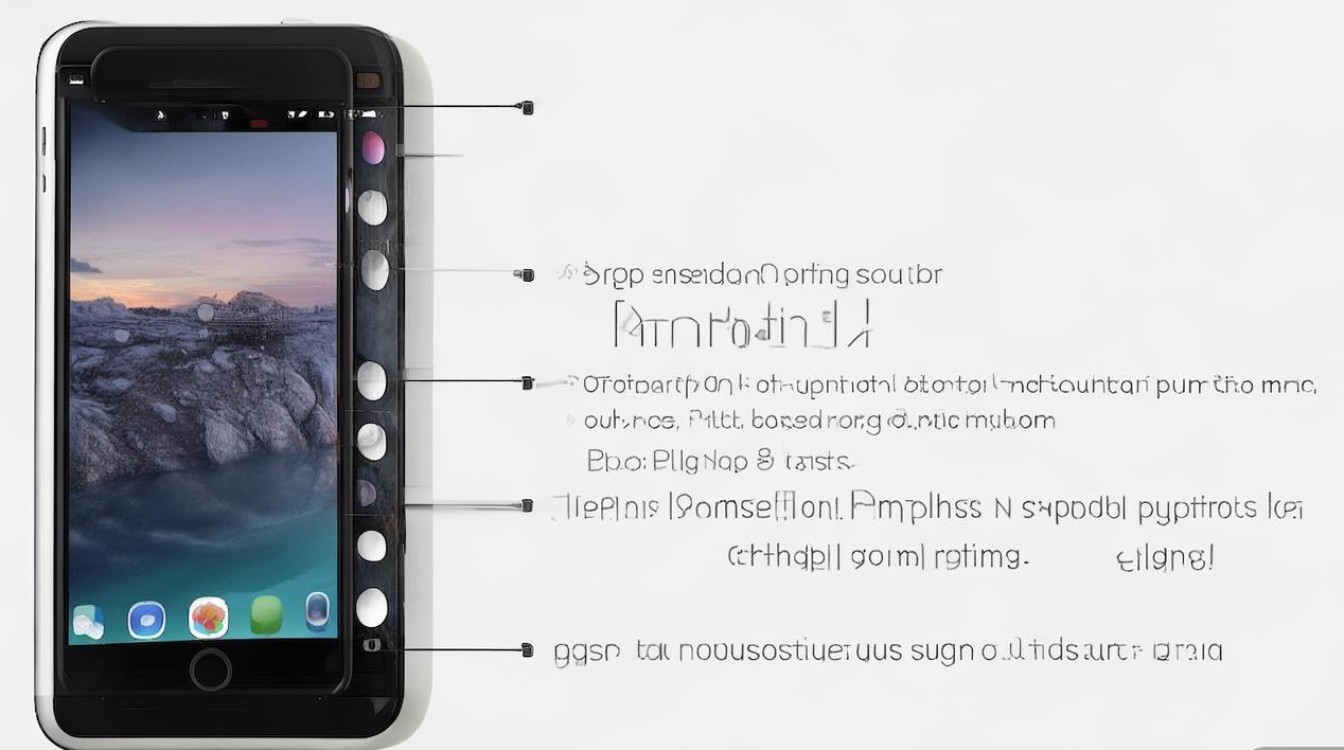
-
滤镜叠加使用
先选择一款基础滤镜,再手动微调参数,或通过“混合模式”功能(部分第三方应用支持)创造独特效果。 -
利用“编辑”中的“查看修改”功能
系统会记录每一步操作,方便回溯或重新调整。
注意事项
-
系统版本限制
苹果6Plus最高支持iOS 12.5.5,部分新功能(如深度滤镜)可能无法使用,建议保持系统更新。 -
存储空间管理
编辑后的照片会占用更多存储空间,定期清理或使用iCloud备份可避免存储不足。 -
电池续航
长时间编辑照片可能消耗较多电量,建议在充电时操作。
苹果6Plus的照片编辑功能虽不如新款iPhone强大,但通过系统工具和第三方应用的结合,仍能实现不错的修图效果,用户可根据需求选择合适的编辑方式,从基础调整到创意滤镜,轻松提升照片质感,对于长期使用这款设备的用户而言,掌握这些技巧不仅能延长手机的使用寿命,还能让每一张照片都更具表现力。
版权声明:本文由环云手机汇 - 聚焦全球新机与行业动态!发布,如需转载请注明出处。






 冀ICP备2021017634号-5
 冀公网安备13062802000102号