

苹果6 plus屏幕换屏教程?自己换屏步骤详解?
苹果6 Plus屏幕怎么换
苹果6 Plus作为苹果推出的首款大屏手机,至今仍有不少用户在使用,但随着使用时间的增长,屏幕出现碎裂、显示异常或触摸失灵等问题在所难免,更换屏幕是解决这些问题的有效方式,但操作过程需要一定的技巧和工具,本文将详细介绍苹果6 Plus屏幕更换的准备工作、操作步骤、注意事项以及常见问题,帮助用户顺利完成屏幕更换。
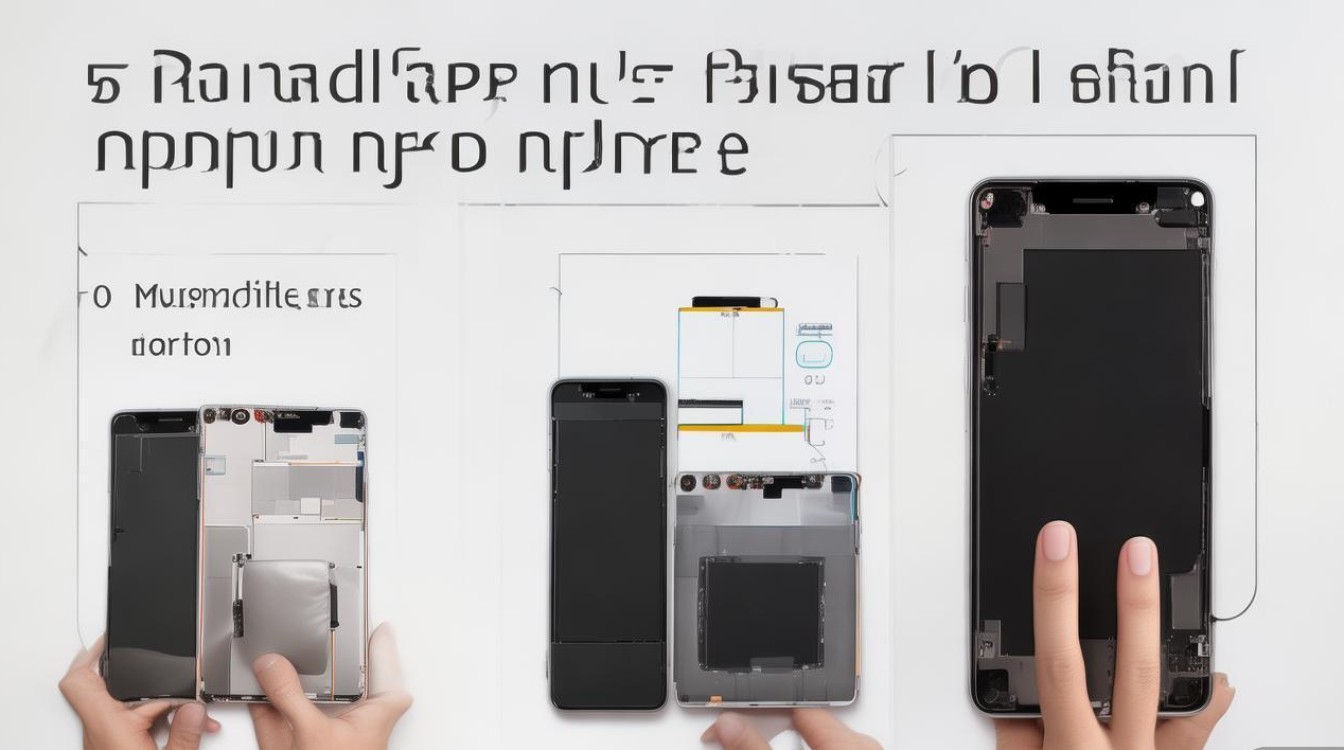
更换屏幕前的准备工作
在动手更换屏幕前,充分的准备可以避免操作中的失误,提高成功率。
判断屏幕问题类型
首先需要确认屏幕的具体问题,不同问题对应不同的解决方案:
- 外屏碎裂但触摸和显示正常:仅更换外屏玻璃(需专业设备和技术)。
- 触摸失灵或显示异常:需更换整个屏幕总成(包含外屏、显示屏和触摸层)。
- 显示有亮点、暗斑或色彩偏差:可能是显示屏损坏,需更换屏幕总成。
准备工具和材料
更换屏幕需要以下工具和材料:
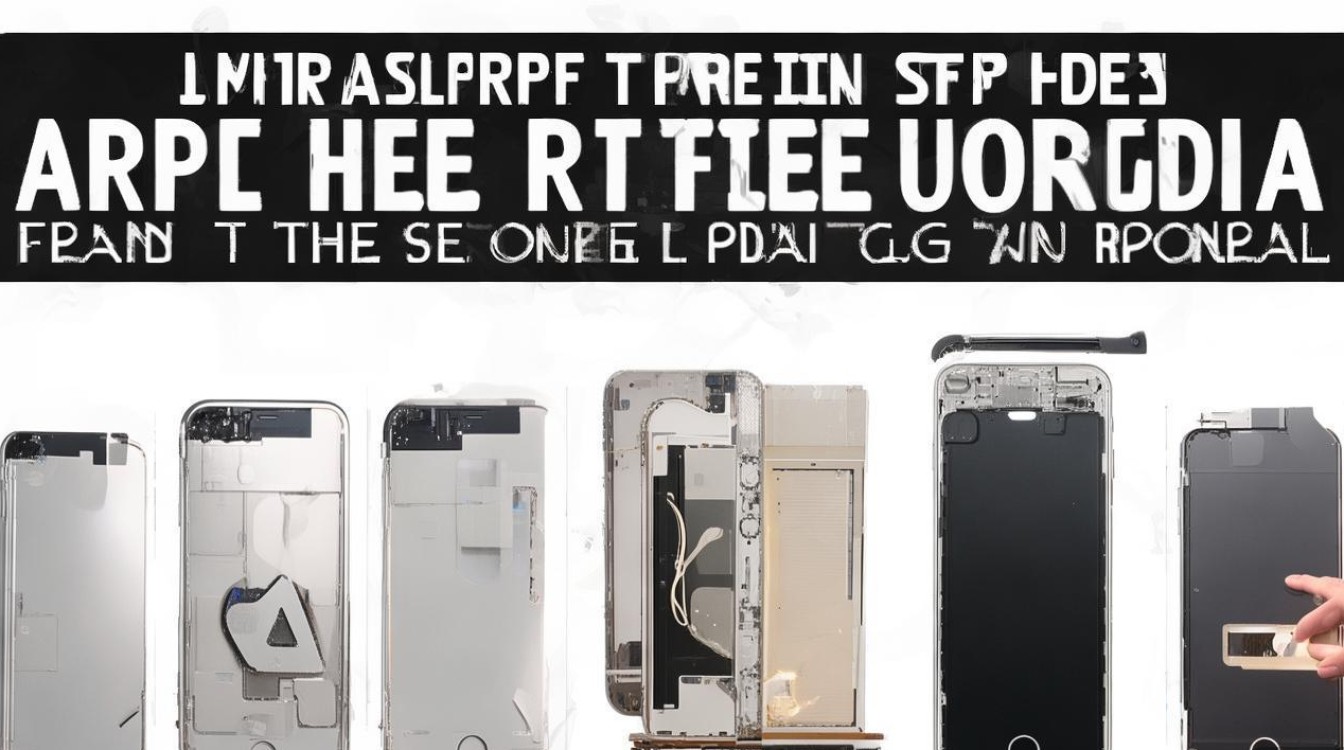
- 工具:热风枪(或加热台)、吸盘、撬棒(塑料和金属各一)、螺丝刀(五边形Y0.8和十字PH00)、镊子、屏幕分离胶、胶水(B-7000或T-8000)、清洁布。
- 材料:原装或第三方屏幕总成(建议选择质量有保障的品牌,如京瓷、欧菲光等,避免劣质屏幕导致显示问题)。
备份数据
更换屏幕前,务必通过iCloud或iTunes备份手机数据,避免操作中误删重要信息。
苹果6 Plus屏幕更换详细步骤
更换屏幕总成需要拆解手机,操作时需谨慎,避免损坏其他部件,以下是具体步骤:
关机并取下SIM卡托
长按电源键滑动关机,然后用取卡针取出SIM卡托,避免后续操作中卡托丢失。
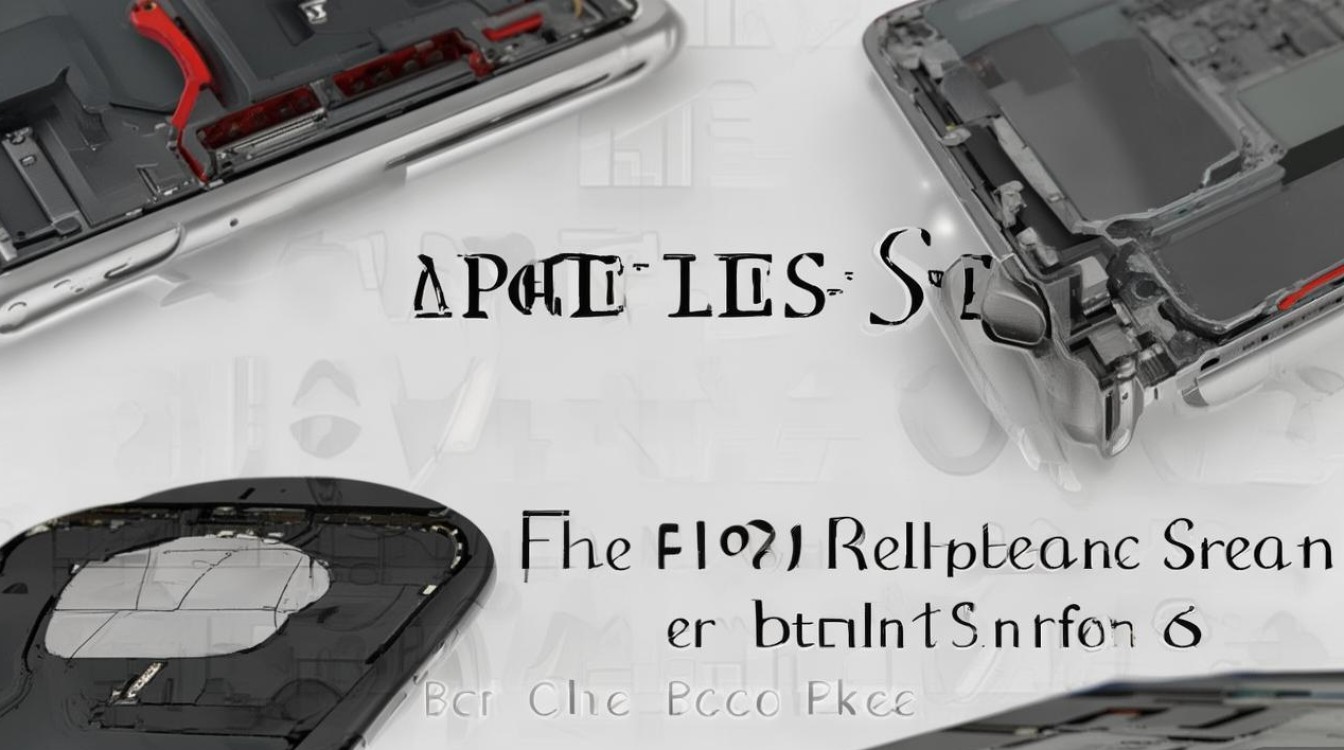
加热屏幕边缘软化胶水
用热风枪(温度控制在80-100℃)沿屏幕边框均匀加热,持续约1-2分钟,直到屏幕边缘的胶水软化,注意加热时不要集中某一点,以免损坏屏幕或电池。
用吸盘和撬棒分离屏幕
- 将吸盘吸附在屏幕右下角,用力向上拉,同时用塑料撬棒从屏幕右下角缝隙插入,缓慢划开屏幕边缘的胶水。
- 沿边框依次分离屏幕,特别注意顶部和底部的排线接口处,避免用力过猛导致排线断裂。
断开屏幕排线
- 完全分离屏幕后,可见屏幕连接的主板排线(位于屏幕左上角)。
- 用金属撬棒轻轻挑起排线卡扣,然后拔出排线,注意不要用手直接拉扯排线。
拆下旧屏幕并安装新屏幕
- 取下旧屏幕后,用清洁布清理中框边缘残留的胶水,确保无灰尘和碎屑。
- 将新屏幕的排线对准主板卡扣,插入后听到“咔”声表示安装到位。
- 将屏幕贴合到中框上,确保边缘无缝隙。
重新粘贴屏幕并测试
- 用屏幕分离胶或胶水沿屏幕边缘均匀涂抹(少量即可,避免溢出),然后轻轻按压屏幕,确保胶水均匀分布。
- 安装SIM卡托,开机测试屏幕显示、触摸功能和摄像头、传感器是否正常。
组装手机
测试无误后,用螺丝刀安装屏幕螺丝(注意螺丝长度和位置,避免装错),完成更换。
操作中的注意事项
更换屏幕时,以下几点需特别注意:
- 防静电处理:操作前触摸金属物体释放静电,避免静电损坏手机主板。
- 控制加热温度:热风枪温度过高可能导致屏幕或电池损坏,建议使用加热台更安全。
- 避免暴力拆解:撬棒插入时动作要轻,防止划伤中框或损坏内部排线。
- 选择合适屏幕:第三方屏幕需确认兼容性,优先选带原装触控IC的屏幕,避免触摸漂移。
- 胶水使用适量:胶水过多可能溢出影响美观,过少则屏幕易脱落。
常见问题及解决方案
在更换屏幕过程中,可能会遇到以下问题:
| 问题 | 可能原因 | 解决方案 |
|---|---|---|
| 开机后屏幕无显示 | 排线未插好或屏幕损坏 | 重新插拔排线,测试新屏幕 |
| 触摸失灵或漂移 | 触控IC不兼容或排线接触不良 | 更换兼容屏幕总成,重新固定排线 |
| 屏幕边缘有缝隙 | 胶水不足或粘贴不均匀 | 拆下屏幕重新涂抹胶水并按压 |
| 开机后出现白屏或花屏 | 屏幕排线损坏或屏幕本身故障 | 更换新的屏幕总成 |
更换屏幕后的保养建议
- 避免立即贴膜:更换屏幕后24小时内不要贴膜,胶水未完全固化可能导致屏幕边缘进灰。
- 防止重压和磕碰:新屏幕的胶水需要时间固化,一周内避免重压或跌落。
- 定期清洁屏幕:用柔软的清洁布擦拭屏幕,避免使用酒精等腐蚀性液体。
苹果6 Plus屏幕更换虽然需要一定的动手能力,但只要按照步骤操作、注意细节,完全可以自己完成,对于不熟悉拆解的用户,建议选择官方售后或专业维修店,避免因操作不当造成更大的损失,更换屏幕后,手机不仅能恢复良好的使用体验,还能延长使用寿命,继续发挥其价值。
版权声明:本文由环云手机汇 - 聚焦全球新机与行业动态!发布,如需转载请注明出处。







 冀ICP备2021017634号-5
 冀公网安备13062802000102号