

苹果5怎么设置全屏桌面壁纸?
如何为苹果5设置全屏桌面壁纸
苹果5作为苹果的经典机型,虽然发布时间较早,但仍有不少用户在使用,由于屏幕尺寸和系统版本的限制,设置全屏壁纸时可能会遇到一些问题,本文将详细介绍如何通过多种方法为苹果5设置全屏桌面壁纸,确保壁纸完美适配屏幕,同时提供一些实用技巧和注意事项。
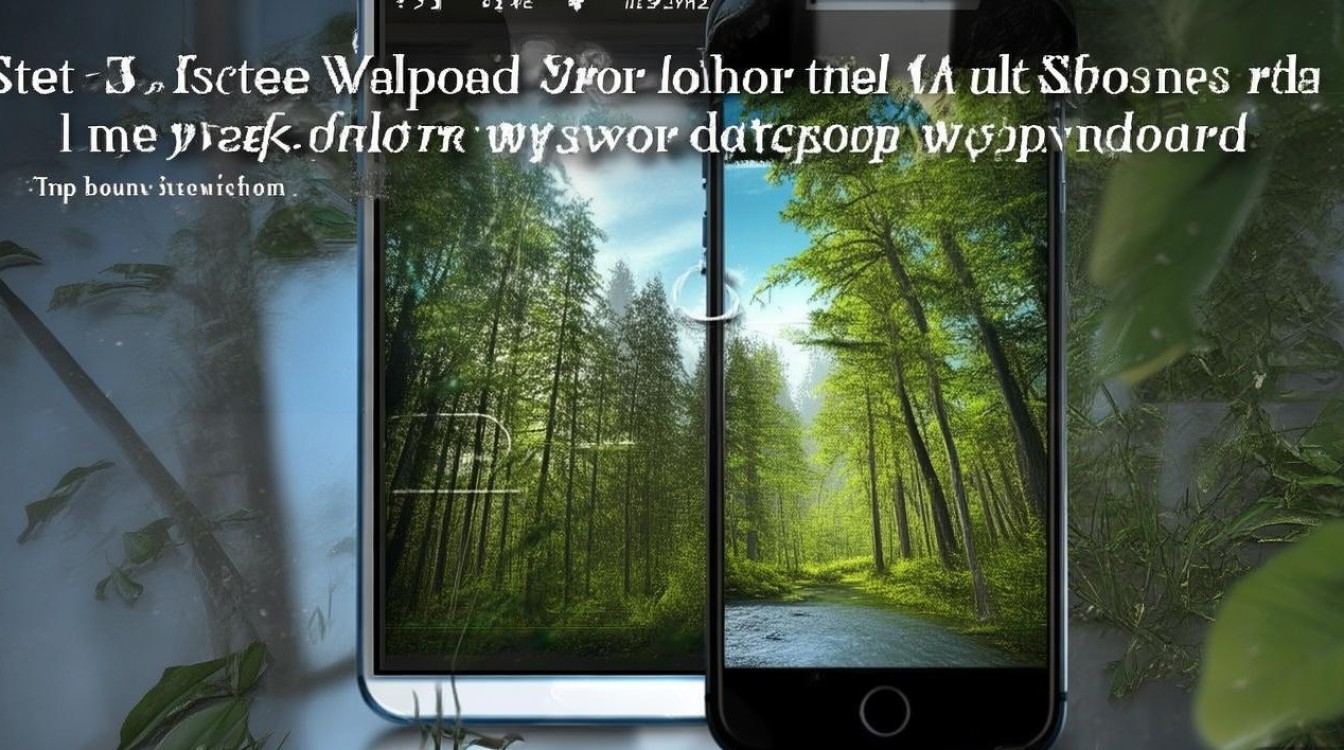
了解苹果5的屏幕限制
苹果5的屏幕尺寸为4英寸(分辨率为1136×640像素),与当前主流手机的全面屏或全面屏设计不同,直接使用普通壁纸可能会导致上下或两侧出现黑边,无法实现真正的全屏效果,为了解决这个问题,用户需要选择适配屏幕比例的壁纸或通过第三方工具进行调整。
使用原生系统设置全屏壁纸
苹果5运行的是iOS 7及以上版本,用户可以通过系统自带的功能设置壁纸,但需注意以下几点:
-
选择正确比例的壁纸
在设置壁纸前,建议优先选择4:9比例的图片(如1136×640像素),这样可以避免黑边问题,苹果5的壁纸库中已包含部分适配图片,用户可以直接使用。 -
设置步骤

- 打开“设置”>“墙纸”>“选择新墙纸”。
- 从“照片图库”或“动态壁纸”中选择一张图片。
- 长按图片并拖动,调整至合适位置(确保画面完整)。
- 点击“设定”>“设定锁屏”或“主屏幕”。
注意事项:
- 如果图片比例不匹配,系统会自动裁剪,可能导致画面不完整。
- 动态壁纸在苹果5上可能无***常显示,建议使用静态壁纸。
通过第三方应用优化壁纸
如果系统自带功能无法满足需求,可以使用第三方应用调整壁纸比例,以下是几款推荐工具:
| 应用名称 | 功能特点 | 适用系统 | 下载方式 |
|---|---|---|---|
| Walleter | 自动裁剪壁纸,适配4:9比例 | iOS 7及以上 | App Store |
| Zedge | 提供大量适配壁纸,支持自定义 | iOS 8及以上 | App Store |
| PicsArt | 手动调整图片尺寸和裁剪区域 | iOS 7及以上 | App Store |
操作步骤(以Walleter为例):
- 下载并打开Walleter应用。
- 从相册中选择一张图片。
- 应用会自动调整图片比例,用户可手动微调。
- 保存并设置为壁纸。
手动裁剪图片实现全屏效果
如果没有合适的第三方应用,用户也可以通过电脑手动裁剪图片:

-
使用电脑工具(如Photoshop或在线编辑器)
- 打开图片,裁剪至1136×640像素。
- 保存后通过邮件或iCloud发送至苹果5。
- 在“照片”应用中打开并设置为壁纸。
-
推荐在线编辑器
- Canva:支持自定义尺寸,操作简单。
- Pixlr:提供快速裁剪功能。
常见问题及解决方案
-
壁纸出现黑边
- 原因:图片比例不匹配。
- 解决:重新裁剪图片或使用第三方应用调整。
-
动态壁纸无法播放
- 原因:苹果5不支持部分动态效果。
- 解决:切换为静态壁纸。
-
壁纸模糊
- 原因:图片分辨率过低。
- 解决:使用高清图片(建议分辨率≥1136×640)。
为苹果5设置全屏壁纸的关键在于选择适配屏幕比例的图片或通过工具调整,用户可以根据自身需求选择原生系统设置、第三方应用或手动裁剪三种方式,如果对画质要求较高,建议优先使用高清图片并手动调整,通过以上方法,即使是较老的苹果5也能实现美观的全屏壁纸效果。
希望本文的指南能帮助您轻松解决苹果5的壁纸设置问题,让您的设备焕发新生!
版权声明:本文由环云手机汇 - 聚焦全球新机与行业动态!发布,如需转载请注明出处。





 冀ICP备2021017634号-5
 冀公网安备13062802000102号