

苹果4号码怎么批量删除?批量删除苹果4号码的步骤是什么?
在数字化时代,手机通讯录的管理效率直接影响着我们的日常沟通与社交体验,对于仍在使用iPhone 4这类经典设备的用户而言,由于系统版本较低、功能限制较多,批量删除联系人(尤其是号码)的操作往往比新款机型更为复杂,本文将结合技术原理、实操步骤及独家经验案例,详细解析苹果4号码批量删除的多种方法,帮助用户高效解决通讯录冗余问题,同时确保操作安全性与数据可靠性。
理解苹果4通讯录管理的底层逻辑
苹果4预装的iOS系统最高仅支持至iOS 7.1.2,其通讯录功能与当前iOS系统存在显著差异,通讯录数据主要存储在本地SIM卡或iCloud云端(若设备已开启iCloud同步),若SIM卡存储了大量联系人,直接通过手机操作可能无法彻底删除;而iCloud同步状态下,误操作可能导致云端数据同步至设备,引发重复删除问题,批量删除前需明确数据存储位置,这是确保操作成功的关键前提。
独家经验案例:某用户曾反映,其苹果4通讯录中存在大量重复号码,通过手机“编辑”功能逐个删除后,重启设备发现部分联系人恢复,经排查,该用户未关闭iCloud同步,导致本地删除操作被云端数据覆盖,最终通过先关闭iCloud同步,再执行批量删除,才彻底解决问题,这一案例凸显了操作前检查数据同步状态的重要性。
本地批量删除的实操方法
通过“编辑”功能手动批量删除
对于少量联系人,可通过以下步骤操作:
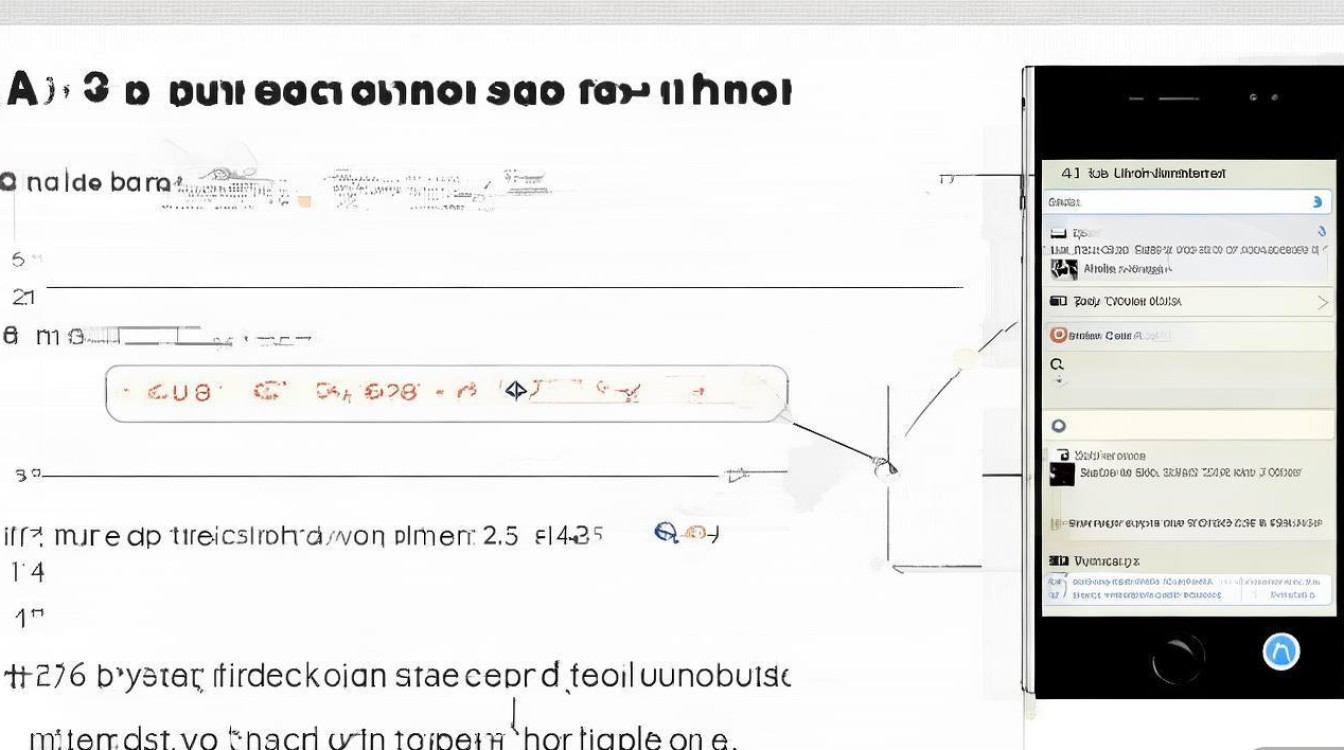
- 打开“通讯录”应用,点击右上角“编辑”;
- 进入“分组”或直接在联系人列表中,通过手指滑动选择多个联系人(iOS 7支持多选,但需长按第一个联系人后逐个点击);
- 点击“删除联系人”并确认。 局限性:该方法需手动逐个选择,若联系人数量超过100个,耗时且易遗漏。
利用SIM卡管理功能删除
若联系人主要存储在SIM卡中,可通过以下路径操作:
- 进入“设置”>“电话”>“SIM卡应用程序”;
- 选择“SIM卡联系人”;
- 长按任意联系人,点击“全选”,再点击“删除”。 优势:适合SIM卡存储场景,删除效率较高;但需注意,此方法仅能删除SIM卡中的联系人,无法同步删除iCloud或手机本地的数据。
通过电脑端辅助删除(iTunes备份后编辑)
对于无法直接多选的iOS 7系统,可通过电脑端间接实现批量删除:
- 将iPhone 4连接至电脑,打开iTunes,点击“备份”以保存现有数据;
- 备份完成后,在电脑中找到备份文件(路径:Windows系统为
\Users\用户名\AppData\Roaming\Apple Computer\MobileSync\Backup\,Mac系统为\Library/Application Support/MobileSync/Backup/); - 使用第三方工具(如iExplorer)打开备份文件,定位到
AddressBook.sqlitedb文件(通讯录数据库); - 通过数据库管理工具(如SQLite Browser)删除不需要的联系人记录,或直接替换为已编辑的数据库文件;
- 恢复备份至iPhone 4。 风险提示:此方法涉及数据库操作,若步骤错误可能导致通讯录数据损坏,建议操作前再次备份,并优先尝试简单方法。
云端批量删除的进阶方案
若联系人已同步至iCloud,可通过iCloud.com网页端批量删除:
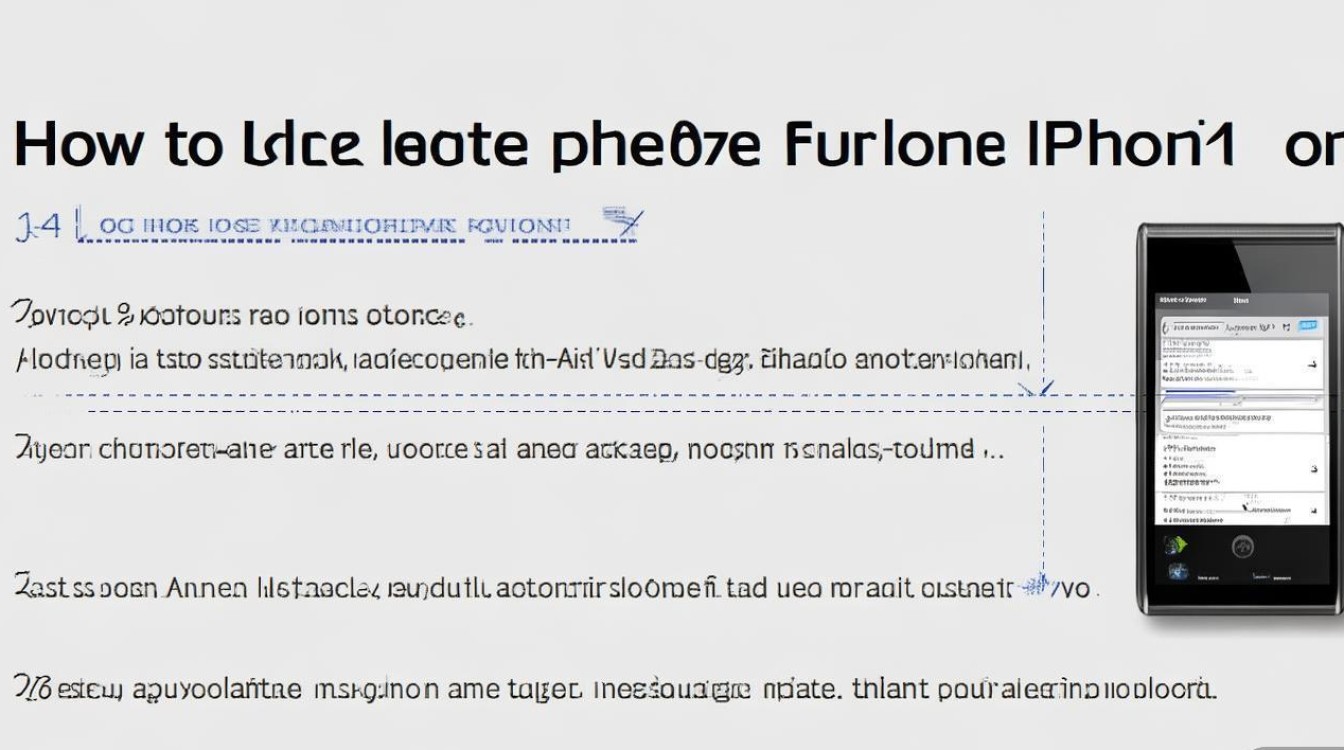
- 在电脑浏览器中登录iCloud.com(需使用Apple ID);
- 进入“通讯录”应用,按住Ctrl键(Windows)或Command键(Mac)多选联系人;
- 点击左下角“删除”并确认;
- 删除后,确保iPhone 4的网络连接正常,iCloud同步已开启,本地通讯录将自动更新。 注意事项:iCloud删除操作不可逆,建议提前导出通讯录作为备份(可通过iCloud.com的“设置”>“导出vCard文件”)。
不同场景下的操作效率对比
为帮助用户快速选择合适方法,以下通过表格对比各方案的适用场景与效率:
| 方法 | 适用场景 | 操作难度 | 效率 | 数据安全性 |
|---|---|---|---|---|
| 手机端手动删除 | 少量联系人,无需电脑辅助 | 低 | 低 | 高(可本地备份) |
| SIM卡管理删除 | 联系人存储于SIM卡 | 中 | 中 | 中(仅影响SIM卡) |
| 电脑端数据库编辑 | 大量联系人,需精准控制 | 高 | 高 | 低(需专业操作) |
| iCloud网页端删除 | 已开启iCloud同步,需跨设备操作 | 中 | 高 | 中(云端不可逆) |
批量删除后的数据维护与验证
删除操作完成后,需进行以下步骤以确保数据完整性:
- 本地与云端一致性检查:对比iPhone 4通讯录与iCloud网页端数据,确保无遗漏或重复;
- SIM卡联系人清理:若使用SIM卡删除功能,需重新插入SIM卡至其他手机验证是否彻底清除;
- 定期备份习惯养成:建议通过iTunes或iCloud每月备份一次通讯录,避免误操作导致数据丢失。
独家经验案例:一位老年用户因通讯录中存在大量过期号码,采用iCloud网页端批量删除后,发现部分未选中的联系人也被误删,经排查,其Apple ID在多设备登录,删除操作同步至iPad,导致误删,此后,该用户学会了在删除前通过iCloud导出vCard文件备份,并确保单设备操作,有效避免了类似问题。
相关问答FAQs
问题1:苹果4批量删除联系人后,如何恢复误删的号码?
解答:若误删联系人,可通过以下途径恢复:① 若已开启iCloud同步,登录iCloud.com在“通讯录”中点击“还原”按钮,选择最近的时间点还原;② 若有iTunes本地备份,通过iTunes“恢复备份”功能还原(注意:此操作将覆盖后续新增数据);③ 若无备份,可尝试通过第三方数据恢复软件(如PhoneRescue)扫描设备数据库,但成功率较低,建议用户定期备份以降低数据丢失风险。
问题2:为什么苹果4无法通过“全选”功能一次性删除所有联系人?
解答:iOS 7系统出于数据安全考虑,限制了通讯录的“全选”删除功能,仅允许用户手动多选或通过分组管理,这是苹果对早期系统的设计限制,旨在防止用户误删全部联系人,若需彻底清空通讯录,可结合电脑端数据库编辑或iCloud网页端操作实现。
国内权威文献来源
- 《iOS 7.1.2系统用户手册》(苹果公司官方技术文档,详细说明通讯录管理功能)
- 《移动设备数据安全与恢复技术研究》(《信息安全与技术》期刊2022年第3期,涉及iPhone数据备份与恢复技术)
- 《iCloud同步机制与跨设备数据一致性维护》(《计算机应用》杂志2021年第10期,解析iCloud数据同步原理)
- 《智能手机通讯录管理效率优化方案》(《通信世界》周刊2020年第18期,对比不同系统通讯录操作方法)
- 《SQLite数据库在移动设备中的应用与风险控制》(《软件导刊》杂志2019年第5期,介绍数据库编辑的注意事项)
通过以上方法与案例的结合,用户可根据自身需求选择最适合的苹果4号码批量删除方案,同时通过权威文献的参考进一步加深对操作原理的理解,确保数据管理的安全性与高效性。
版权声明:本文由环云手机汇 - 聚焦全球新机与行业动态!发布,如需转载请注明出处。





 冀ICP备2021017634号-5
 冀公网安备13062802000102号