

换新苹果7手机怎么备份旧数据?详细步骤是什么?
对于许多长期使用iPhone 7的用户而言,升级到新款iPhone不仅是硬件的提升,更是数据安全与体验延续的关键,如何将旧手机中多年的照片、联系人、聊天记录等重要资料完整迁移到新设备,成为换机前最核心的准备工作,本文将结合苹果官方指南与资深用户的实践经验,为您提供一套覆盖全场景、分步骤的iPhone 7数据备份方案,确保您的数字资产在换机过程中万无一失。
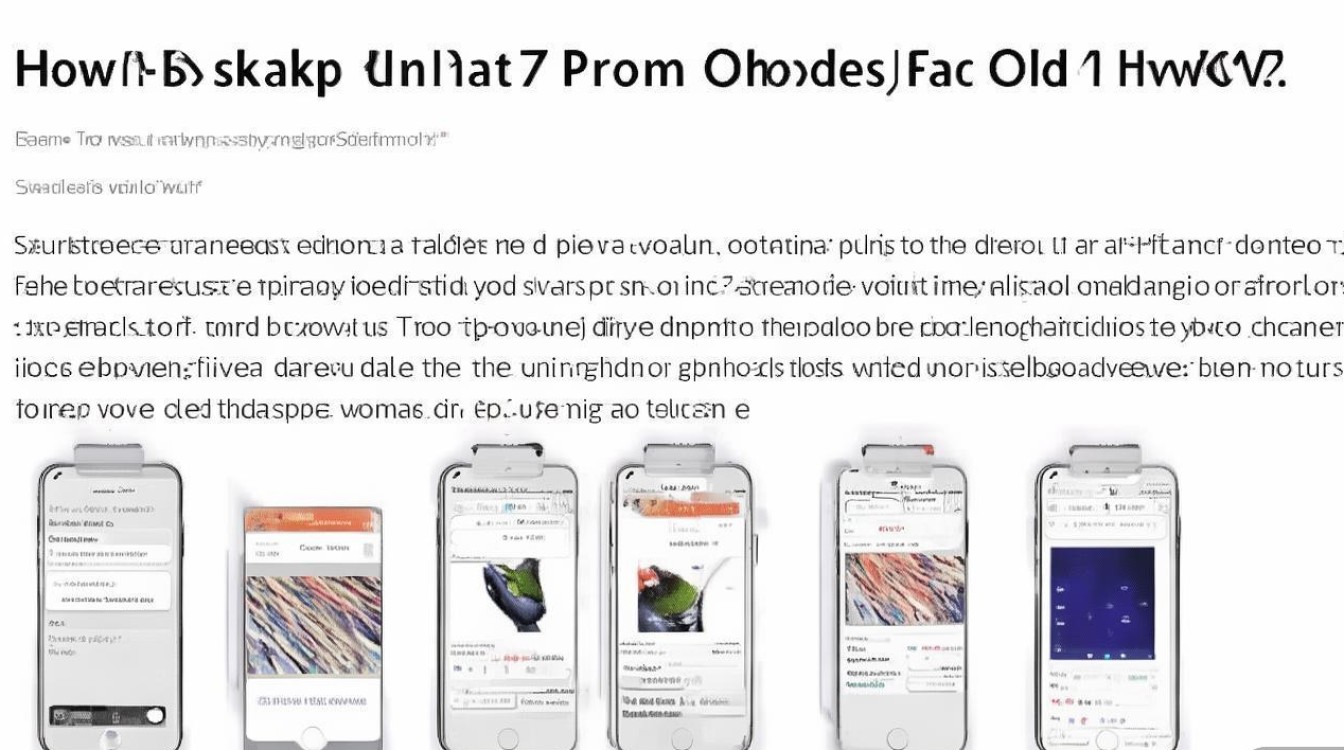
备份前的核心准备工作:数据梳理与账号核对
在开始备份操作前,充分的准备能大幅提升效率并避免数据遗漏,建议对iPhone 7中的数据进行分类整理:照片与视频(尤其是拍摄于iCloud空间不足时期的内容)、重要文档(如备忘录、PDF文件)、社交聊天记录(微信、QQ等第三方应用数据)以及账号密码(确保Apple ID及常用应用账号密码可正常登录)。
关键检查步骤:
- 确认iCloud存储空间:进入“设置-[您的姓名]-iCloud-存储空间”,若剩余空间不足(建议至少预留备份所需空间的1.5倍),可升级iCloud套餐或临时关闭“iCloud照片”等高占用功能。
- 验证网络稳定性:Wi-Fi备份需稳定的网络环境,建议连接信号强的5GHz频段路由器,避免因网络中断导致备份失败。
- 关闭“优化iPhone储存空间”:若之前开启此功能,需在“设置-照片-优化iPhone储存空间”中关闭,确保原始照片视频已下载至本地,避免备份时仅保留优化后的低质量版本。
三大主流备份方式详解:选择最适合您的方案
根据数据量、设备条件及隐私需求,苹果官方提供三种主流备份方式,各有优劣,用户可根据实际情况选择。
(一)iCloud云端备份:便捷性与跨设备同步的首选
适用场景:数据量适中(iCloud空间充足)、追求换机后数据即时同步、无需连接电脑的用户。
操作步骤:
- 连接Wi-Fi网络,确保电量超过50%或连接充电器;
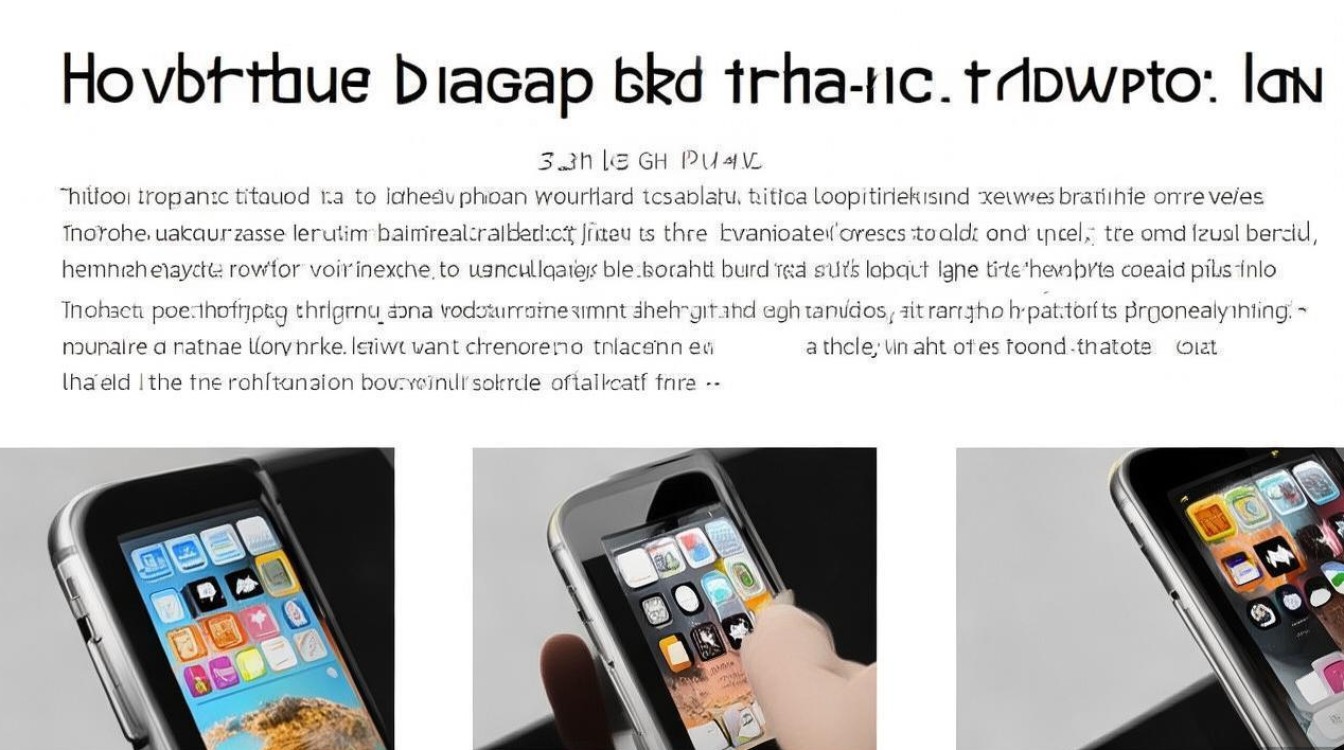
- 进入“设置-[您的姓名]-iCloud-iCloud云备份”,开启“iCloud云备份”开关;
- 点击“立即备份”,等待进度条完成(首次备份可能耗时30分钟至数小时,取决于数据量)。
独家经验案例:
用户李女士的iPhone 7存储了128GB数据,其中包含8年家庭相册(约60GB)和微信聊天记录(约30GB),她通过iCloud备份时,发现因初始空间不足导致备份中断,经排查,其iCloud仅提供5GB免费空间,她临时购买了200GB的iCloud套餐(月费6元),并在备份前手动关闭了“iCloud照片”中的“上传原片”选项,改为仅备份“优化版本”,最终成功将核心数据备份至云端,换机后新iPhone在登录Apple ID后自动恢复数据,节省了近2小时的传输时间。
注意事项:
- 备份过程中请勿关闭手机或退出iCloud;
- 微信、QQ等第三方应用数据需在应用内设置中开启“备份与恢复”功能(iCloud仅备份应用本身,不包含其独立数据);
- 若需恢复数据,新开机时选择“从iCloud云备份恢复”即可。
(二)电脑备份(iTunes/Finder):本地存储与数据完整性的保障
适用场景:数据量较大(超过iCloud空间)、习惯本地管理数据、或需要完整复制系统设置(如壁纸、铃声)的用户。
使用iTunes(macOS Mojave 10.14.6及更早版本/Windows系统)
- 步骤:
- 下载并安装最新版iTunes,数据线连接iPhone 7与电脑;
- 信任电脑:在iPhone上点击“信任”,输入锁屏密码;
- 打开iTunes,点击手机图标,在“页面选择“立即备份”(勾选“加密本地备份”可同步健康数据、密码等敏感信息)。
使用Finder(macOS Catalina 10.15及更新版本)
- 步骤:
- 数据线连接iPhone 7,打开Finder,在侧边栏选择设备;
- 在“常规”选项卡中点击“立即备份”,勾选“备份所有iPhone上的数据到这台Mac”。
独家经验案例:
程序员张先生的iPhone 7中存有大量开发工具配置文件和离线文档(约150GB),他选择通过MacBook的Finder进行本地备份,为确保数据完整性,他在备份前关闭了iPhone的“定位服务”和“后台App刷新”,避免后台进程干扰,备份完成后,他在Finder中右键点击备份文件,选择“显示包内容”,手动检查了“HomeDomain”文件夹下的关键文件,确认无遗漏,换机时,他通过新iPhone的“从Mac或PC恢复”功能,完整保留了所有系统设置和应用程序数据,无需重新配置开发环境。
注意事项:
- 加密备份后需妥善保管备份密码,遗忘后将无法恢复健康数据;
- 若备份数据损坏,可在iTunes/Finder中通过“恢复备份”覆盖当前数据(建议提前导出照片等独立文件)。
(三)第三方工具备份:差异化需求的补充方案
对于需要选择性备份(如仅恢复聊天记录、应用数据)或跨平台(从iOS迁移至安卓)的用户,第三方工具可作为补充,但需注意选择权威平台,避免数据泄露。
主流工具对比:
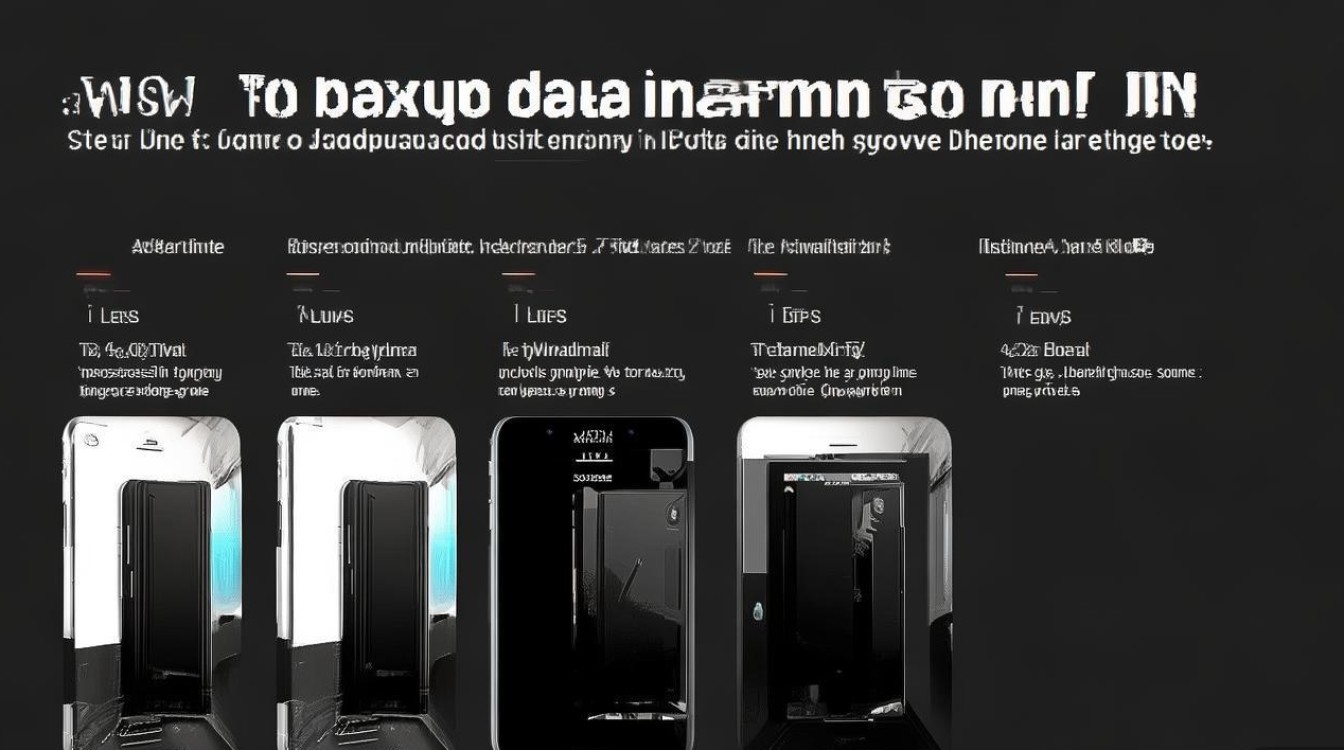
| 工具名称 | 支持平台 | 特色功能 | 注意事项 |
|----------------|----------------|------------------------------|------------------------------|
| 奇安信手机助手 | Windows/macOS | 分层备份、应用数据迁移 | 需授权电脑访问权限 |
| 迁移助手(腾讯) | iOS/iOS | 微信/QQ聊天记录专项迁移 | 需同时登录旧新设备微信账号 |
| dr.fone | Windows/macOS | 支持预览备份内容后选择性恢复 | 部分高级功能需付费订阅 |
使用建议:
- 优先选择与手机厂商或知名安全公司合作的产品,避免来源不明的工具;
- 备份前仔细阅读隐私条款,确认数据不会用于商业用途;
- 第三方工具仅作为辅助,核心数据仍建议通过iCloud或电脑备份保留。
备份后的验证与数据迁移:确保无缝衔接
备份完成后,需通过简单操作验证数据完整性,避免恢复时发现遗漏。
(一)验证备份有效性
- iCloud备份:在“设置-[您的姓名]-iCloud-管理账户存储空间”中,点击“备份”查看备份时间、大小及包含的应用列表;
- 电脑备份:打开iTunes/Finder,进入“设备-备份”,点击“恢复备份”时,系统会显示备份创建时间及数据摘要(此时点击“取消”退出,不实际恢复)。
(二)新iPhone数据恢复
- 开机设置:新iPhone开机时,选择“从iCloud云备份恢复”或“从Mac/PC恢复”,输入Apple ID及备份密码;
- 检查数据完整性:恢复完成后,重点核对通讯录(打开“电话”应用)、照片(检查“最近删除”文件夹是否为空)、微信聊天记录(进入微信“我-设置-聊天-聊天记录备份与迁移”查看是否恢复)。
常见问题解决:
- 部分应用数据未恢复:如微信聊天记录丢失,需通过微信内置的“迁移聊天记录到另一台设备”功能重新迁移(前提是旧手机未卸载微信);
- 照片视频缺失:检查iCloud“最近删除”文件夹是否已清空,或通过电脑备份中的“照片”文件夹手动导入。
FAQs:换机备份高频问题解答
问题1:iPhone 7电池老化,备份过程中自动关机怎么办?
解答:电池老化可能导致低电量状态下自动关机,建议在备份前将手机电量充至100%,并连接充电器进行操作,若已出现自动关机,可尝试更换原装充电线(非原装充电线可能因电流不稳定导致中断),或使用电脑USB接口供电(部分电脑USB口电流较低,建议连接至充电头)。
问题2:备份后发现iCloud空间仍不足,能否删除旧备份释放空间?
解答:可以,进入“设置-[您的姓名]-iCloud-管理账户存储空间”,选择“备份”,点击旧备份后的删除图标(需确认已成功迁移至新设备),删除后,空间会立即释放,但请注意:若旧iPhone已出售或赠予他人,务必先抹掉所有内容和设置(“设置-通用-传输或还原iPhone-抹掉所有内容和设置”),再删除备份,避免他人通过备份恢复您的隐私数据。
国内权威文献来源
- 《iPhone用户指南(iOS 15版)》,苹果公司大中华区官方技术文档,系统阐述iCloud备份与iTunes本地备份的操作规范及数据安全机制。
- 《移动互联网数据迁移技术研究》,中国信息通信研究院2022年发布的技术白皮书,涵盖iOS设备数据备份的行业标准及第三方工具安全评估方法。
- 《个人信息保护法下的手机数据备份合规指引》,国家互联网信息办公室网络安全审查与技术中心2023年发布的指南,明确数据备份过程中的隐私保护要求及用户权利。
- 《iOS系统数据恢复技术实践》,人民邮电出版社2021年出版书籍,详细解析iPhone备份数据的结构、损坏修复及跨平台迁移技术方案。
- 《苹果开发者论坛(中国区)技术讨论精选》,苹果公司与中国开发者社区联合维护的技术案例库,包含资深用户对iPhone 7备份优化的实操经验分享。
版权声明:本文由环云手机汇 - 聚焦全球新机与行业动态!发布,如需转载请注明出处。



 冀ICP备2021017634号-5
 冀公网安备13062802000102号