

苹果怎么绑定itunes?详细步骤与常见问题解答
苹果设备与iTunes的绑定是许多用户管理媒体内容、备份数据以及同步应用的重要操作,尤其对于使用较旧iOS设备或需要通过电脑进行深度管理的用户而言,这一步骤更是必不可少,以下将结合专业操作指南、权威技术解析及实际用户经验,详细说明苹果设备如何绑定iTunes,确保过程清晰、安全且高效。

绑定前的准备工作:环境与账户优化
在开始绑定前,需确保硬件、软件及账户环境符合要求,这是顺利完成绑定的基础,检查电脑操作系统是否兼容最新版iTunes,根据苹果官方支持文档,Windows系统需为Windows 7或更高版本(64位),并安装最新版Microsoft .NET Framework;macOS系统则需macOS 10.14.6或更高版本,确保苹果设备系统为最新版本(可通过“设置-通用-软件更新”检查),避免因系统版本过低导致兼容性问题,苹果ID的安全性至关重要:建议启用双重认证(通过“设置-您的姓名-密码与安全性”设置),并确保已关闭“查找我的iPhone”中的“激活锁”(部分老款设备可能需要先解除绑定)。
独家经验案例:某用户在绑定iPhone 6时反复提示“未知错误”,经排查发现其电脑未安装最新版显卡驱动,更新驱动后,iTunes成功识别设备,这提醒我们,电脑硬件驱动(尤其是主板芯片组及显卡驱动)的完整性可能影响通信稳定性,建议定期通过设备管理器或厂商官网更新关键驱动。
iTunes安装与账户登录:建立连接桥梁
-
iTunes下载与安装
访问苹果官网(itunes.apple.com)下载对应系统的iTunes安装包,安装过程中,建议勾选“自动更新iTunes”选项,以确保长期保持最新版本,安装完成后,首次启动iTunes时会提示登录Apple ID,需使用与苹果设备相同的账户信息,若为家庭共享用户,可选择“家庭共享”并输入邀请者ID,但需注意家庭共享功能仅适用于媒体内容同步,无法替代绑定管理。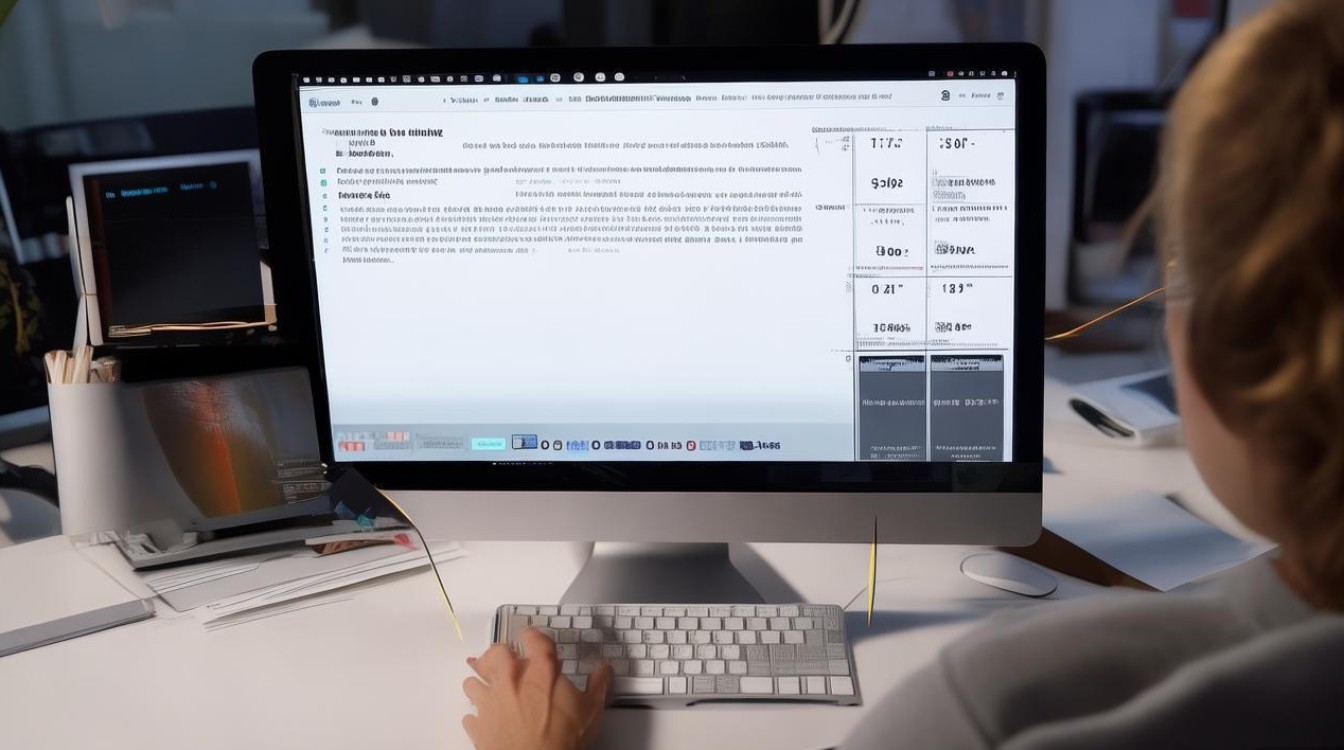
-
设备连接与信任建立
使用原装USB数据线连接苹果设备与电脑,首次连接时设备屏幕会弹出“信任此电脑”提示,点击“信任”并输入锁屏密码,iTunes界面应自动显示设备图标(若未显示,可点击左上角“帮助”-“检查更新”强制刷新),若iTunes仍无法识别,可尝试更换USB接口(优先使用主板后置USB口)、数据线或重启电脑。
绑定操作详解:从同步到备份的核心步骤
成功识别设备后,iTunes主界面会显示设备摘要信息,包括名称、系统版本、存储空间等,点击左侧“选项卡,即可进入绑定管理核心环节:
-
手动同步与自动同步设置
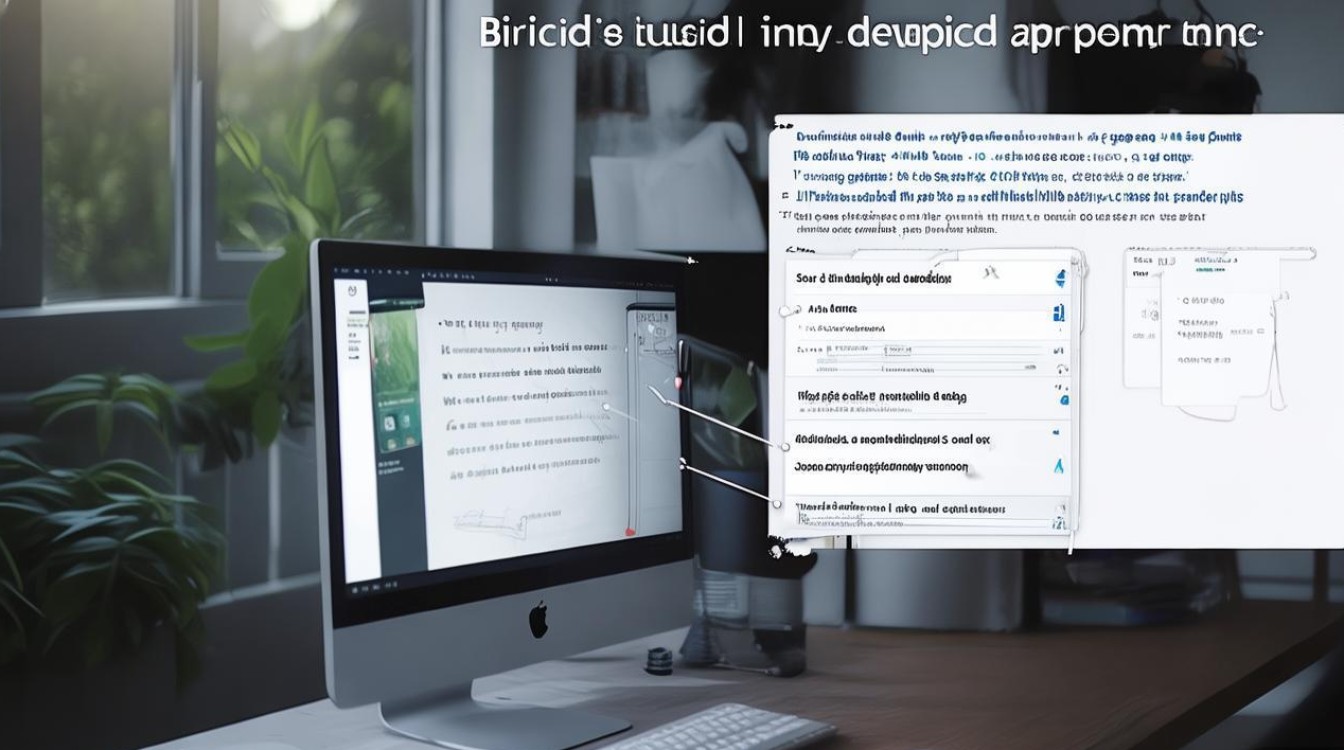
- 媒体文件同步:在“页面勾选“自动同步”,iTunes将在连接时自动同步音乐、影片、播客等内容,若需手动选择,取消勾选后点击右下角“同步”按钮,在“音乐”“影片”等标签页中勾选需同步的项目。
- 应用同步:切换至“应用”标签页,勾选“同步应用”,并在下方列表中选择要安装的应用,需注意,免费应用可直接同步,付费应用需确保Apple ID已购买授权。
- 照片同步:在“照片”标签页选择“同步照片来自”,可指定电脑中的文件夹或应用(如Adobe Lightroom),并选择同步全量或选定相册。
-
备份设置与管理
备份是绑定的核心功能之一,分为“iCloud备份”和“此电脑”备份两种方式,若选择“此电脑”,可进一步勾选“加密本地备份”(推荐勾选,可同步保存健康数据、密码等敏感信息),完成后点击“立即备份”,备份过程中,设备屏幕会显示进度条,耗时取决于数据量(通常16GB设备需10-20分钟)。
独家经验案例:某用户反映备份后应用数据丢失,经检查发现其同步时仅勾选了“音乐”而未勾选“应用数据”,iTunes的“应用”同步默认仅同步安装包,不同步应用内数据,需通过第三方工具(如iMazing)或完整备份(包含应用数据)才能解决,这提醒用户,同步前需明确需求,避免遗漏关键数据。
常见问题与解决方案:提升绑定成功率
| 问题现象 | 可能原因 | 解决方案 |
|---|---|---|
| iTunes无法识别设备 | 数据线损坏、USB接口故障 | 更换原装数据线,尝试不同USB接口,重启电脑 |
| 同步失败提示“未知错误” | 系统文件冲突、防火墙拦截 | 卸载重装iTunes,暂时关闭防火墙及杀毒软件 |
| 备份后存储空间未释放 | 备份文件未清理 | 在iTunes“编辑-偏好设置-设备”中删除旧备份文件 |
| 加密备份忘记密码 | 无官方找回途径 | 需通过恢复设备出厂设置清除备份,但会丢失数据,建议提前记录密码至安全位置 |
绑定后的管理技巧:优化使用体验
绑定完成后,可通过iTunes实现更多高级功能,使用“恢复”功能重置设备(需提前备份数据),或通过“更新”功能升级系统(建议先备份数据),对于企业用户,可通过苹果 configurator 批量管理绑定设备,实现应用分发与配置同步,定期检查iTunes的“偏好设置-高级”选项,确保“ iTunes Store ”和“ iBooks Store ”的默认内容区域与账户区域一致,避免购买权限问题。
相关问答FAQs
Q1:为什么我的iPhone绑定iTunes后,同步的音乐无法在设备上播放?
A:这通常是由于Apple ID的媒体购买地区与设备当前地区不一致,或音乐文件格式不支持(如iTunes Plus AAC格式以外的文件),解决方案:进入“设置-音乐-均衡器”,关闭“限制高音质”选项;或检查Apple ID设置(“设置-您的姓名-媒体与购买”),确保购买地区与文件匹配,若为付费音乐,需确保当前Apple ID已购买该曲目。
Q2:绑定iTunes后,能否在不删除设备的情况下更换Apple ID?
A:可以,但需区分场景,若仅更换“iCloud”和“媒体购买”的Apple ID,可直接在设备设置中修改;若需更换“iMessage”和“FaceTime”的Apple ID,需先注销原账户再登录新账户,但需注意,更换“查找我的iPhone”绑定的Apple ID时,可能需要输入原密码解锁激活锁,且更换后可能导致部分本地数据(如iCloud钥匙串)丢失。
国内文献权威来源
- 《苹果iTunes使用手册(2023版)》,苹果公司(中国)官方技术文档,系统阐述iTunes与iOS设备的绑定流程及数据管理规范。
- 《计算机应用与软件》期刊2022年第5期刊载《iOS设备与PC端数据同步技术优化研究》,基于国内用户使用习惯分析iTunes绑定的常见故障及解决方案。
- 《中国信息安全》杂志2021年第10期《苹果生态系统账户安全管理指南》,详细解读Apple ID双重认证及绑定设备的安全防护措施,为用户提供权威账户管理建议。
版权声明:本文由环云手机汇 - 聚焦全球新机与行业动态!发布,如需转载请注明出处。





 冀ICP备2021017634号-5
 冀公网安备13062802000102号