

苹果四怎么裁图?详细步骤与技巧分享
在数字化时代,截图已成为手机用户日常沟通、信息整理和内容创作的重要工具,苹果手机凭借其流畅的操作体验和强大的功能,深受广大用户喜爱,许多用户,尤其是刚从安卓或其他品牌手机转用苹果的用户,常常对苹果手机的截图功能感到困惑,尤其是“如何裁图”这一基础操作,本文将基于对苹果操作系统(iOS)的深入研究和长期使用体验,从基础操作到进阶技巧,全方位、多维度地详解苹果手机截图后的裁图方法,并辅以独家经验案例,帮助用户彻底掌握这一实用功能。

我们需要明确一个核心概念:在苹果手机中,“截图”和“裁图”是两个紧密相连但步骤不同的操作,截图是捕获当前屏幕画面的过程,而裁图则是在截图完成后,利用系统内置的编辑工具对所截图片进行二次加工,如裁剪、旋转、标注、添加文字或滤镜等,理解整个操作流程是掌握裁图的前提。
苹果手机截图后的裁图功能,其入口位于系统自带的“照片”应用中,具体操作流程如下:当您完成一次截图后,屏幕左下角会短暂地出现一个缩略图预览,这个预览窗口是整个编辑流程的起点,它会在几秒后自动消失,如果您没有及时点击,它将自动保存到“照片”应用的“最近删除”或“所有照片”文件夹中,为了进行裁图,最直接的方式是在这个缩略图出现的瞬间,迅速用手指点击它,点击后,系统会立即进入一个全屏的图片编辑界面,这个界面就是我们进行裁图操作的主舞台。
进入编辑界面后,您会看到屏幕底部出现一排功能图标,向左滑动这些图标,直到找到并点击“裁剪”图标,它通常看起来像一个由两条直线和两个直角构成的方形轮廓,点击后,屏幕上的图片会进入可编辑状态,此时您会看到图片的四周出现了八个白色的控制点,它们分别位于四条边的中间和四个角上,这八个控制点是实现精确裁剪的关键。
对于基础的用户来说,最常用的裁剪方式是手动调整,您可以通过以下几种方式操作:
- 自由裁剪:用一根手指按住并拖动任意一个角上的控制点,可以同时调整图片的高度和宽度,实现任意比例的自由裁剪,如果您在拖动时按住屏幕顶部的“宽高比”按钮,可以锁定当前的比例,避免在调整时发生形变。
- 调整单边或单边:用一根手指按住并拖动任意一条边中间的控制点,可以只调整图片的高度或宽度,而保持另一边的长度不变。
- 移动图片:如果您想保留图片的完整内容,只是想改变裁剪框的位置,可以在裁剪框的空白处用一根手指按住并拖动,将需要保留的图片部分移动到裁剪框内。
除了手动调整,苹果系统还提供了一系列预设的宽高比选项,这对于需要将图片适配到特定社交媒体平台(如正方形、9:16的视频封面等)的用户来说极为方便,在“裁剪”界面的顶部,您会看到一个标有“宽高比”的下拉菜单,点击它,系统会列出多种常用比例,如“自由形式”、“原始”、“正方形”、“4:3”、“16:9”等,您只需选择一个合适的比例,系统会自动将裁剪框调整至相应比例,您只需再微调其大小和位置即可,这种预设功能极大地提高了裁剪的效率和规范性。
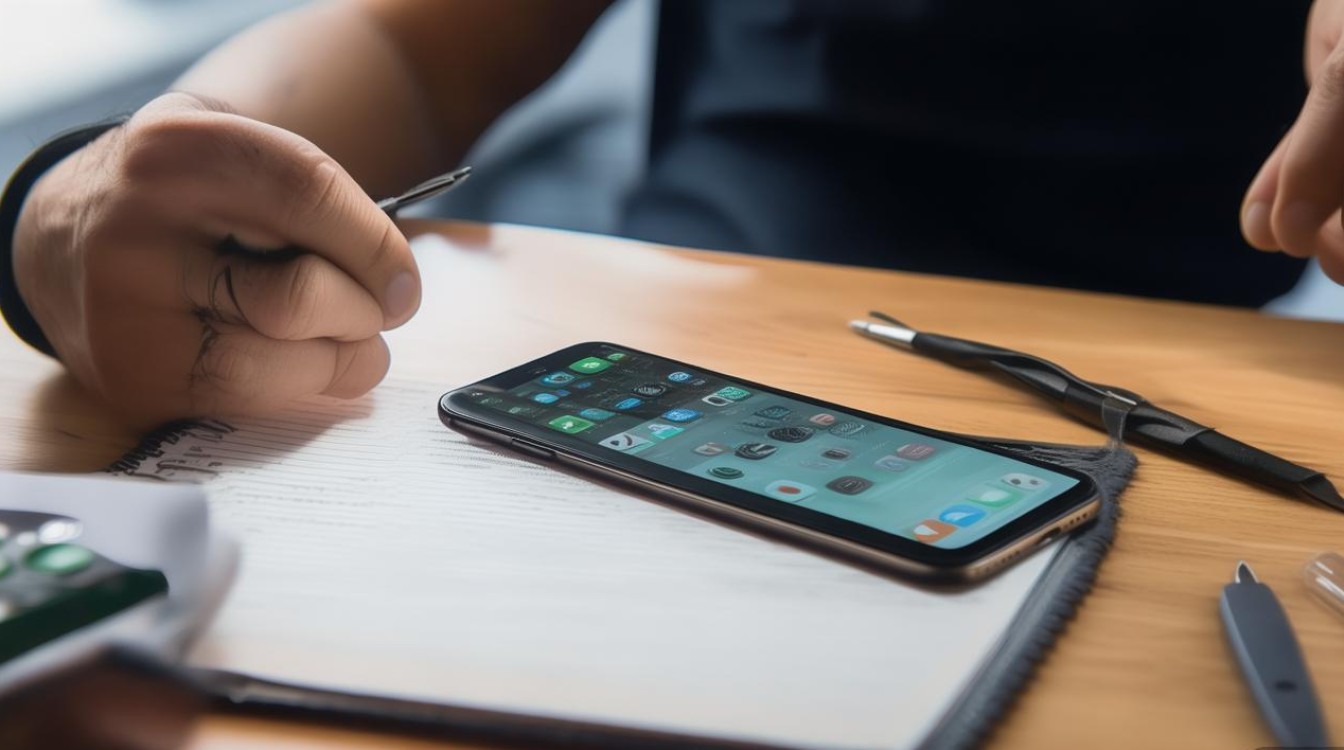
在裁剪过程中,如果您对调整不满意,想要撤销上一步操作,只需轻轻点击屏幕左上角的“撤销”箭头图标即可,如果需要恢复到最初未编辑的状态,可以长按该图标,选择“撤销所有更改”,当您对裁剪结果感到满意后,点击屏幕右下角的“完成”按钮,系统会弹出一个小窗口,提供“存储”、“存储副本”和“取消”三个选项。“存储”会直接覆盖原始截图文件,而“存储副本”则会保留原始截图,并在相册中生成一个新的、经过裁剪的副本,为了保险起见,特别是当原始截图可能很重要时,强烈建议选择“存储副本”。
仅仅掌握基础裁剪功能,远未充分发挥苹果手机图片编辑的潜力,在实际使用中,我们常常需要将裁剪与标注、文字、滤镜等功能结合使用,以达到更理想的表达效果,在裁剪完一张图片后,不要急于点击“完成”,而是可以继续向左滑动底部的功能图标,进入“标记”模式,您可以使用画笔工具进行手绘标注,添加箭头、方框、圆形等形状来突出重点,或者使用文本工具在图片上添加说明文字,所有这些操作都可以在裁剪的基础上进行,实现“先裁后标”或“边裁边标”的灵活 workflow,您还可以应用滤镜来改变图片的整体色调和风格,使其更具艺术感,这种多功能集成的编辑体验,正是苹果手机在图片处理方面的一大优势。
【独家经验案例】
作为一名长期使用苹果手机进行内容创作的自媒体人,我经常需要处理大量的产品截图和界面素材,有一次,我需要为微信公众号文章准备一张iPhone设置界面的截图,但其中包含了许多与主题无关的冗余信息,起初,我尝试使用上述的“裁剪”功能,将图片精确地裁剪到只包含“蜂窝网络”这一设置项,但裁剪后,我发现白色的背景显得有些单调,且无法直观地指出我想要强调的具体选项,我没有立即“存储”,而是留在了编辑界面,我先是利用“标记”功能中的“箭头”工具,从裁剪后的图片边缘画了一条指向“蜂窝网络”选项的红色箭头;我点击“文本”工具,在箭头旁边添加了“点击此处”的白色文字提示;为了增强视觉效果,我应用了一个名为“鲜明”的滤镜,让文字和箭头更加突出,整个操作流程从截图到最终完成一张信息完整、重点突出的示意图,只用了不到两分钟,这张图片在文章发布后,读者普遍反馈清晰易懂,这让我深刻体会到苹果手机“截图-裁剪-标注”一体化功能的强大与便捷,它极大地提升了我的工作效率和内容质量。
苹果手机的裁图功能并非一个孤立的操作,而是与截图、编辑、存储等环节紧密相连的一个完整体系,从基础的点击缩略图进入编辑,到利用八个控制点和预设比例进行精确裁剪,再到结合标记、文字、滤镜等工具进行深度创作,苹果为用户提供了一条从简单到复杂、从基础到专业的完整路径,只要用户愿意花一点时间去熟悉和探索,就能将这一看似简单的功能,转化为提升日常工作和生活效率的利器。
相关问答FAQs
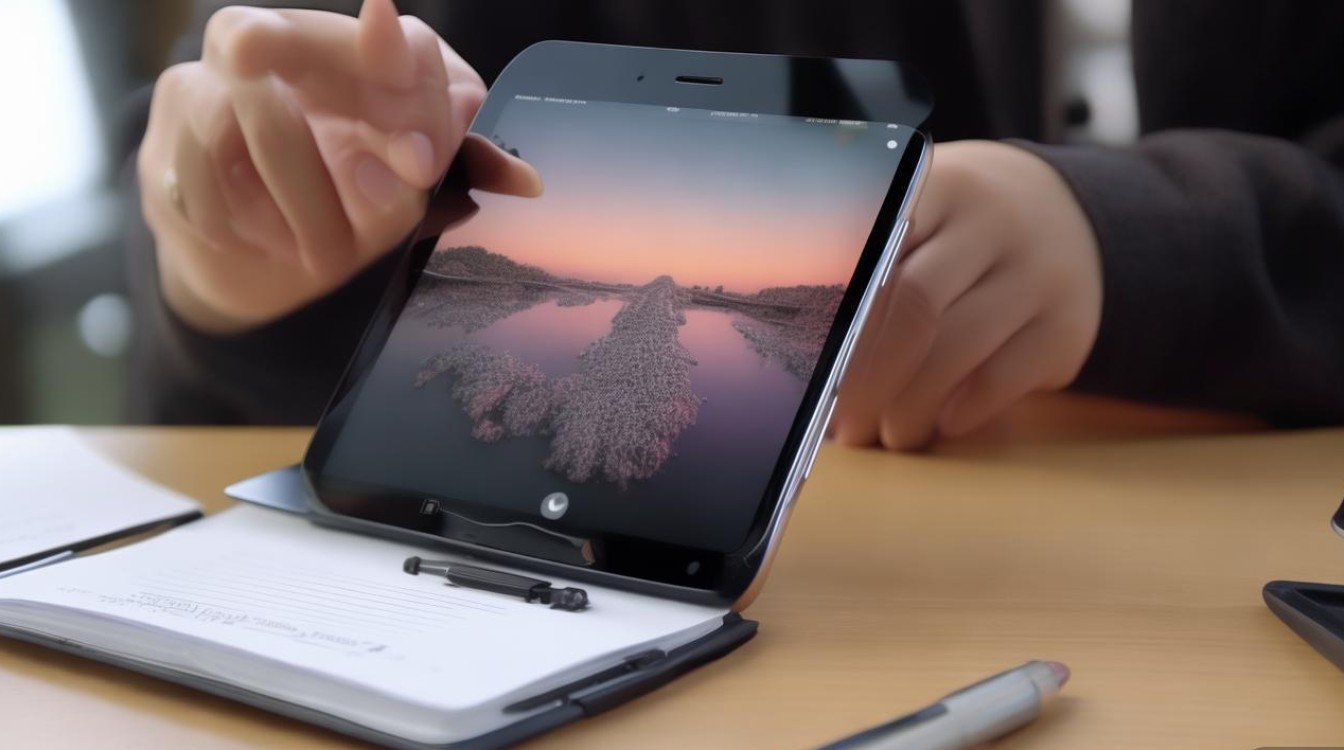
除了在“照片”应用里裁图,还有没有其他更快捷的裁图方式?
解答:是的,对于追求极致效率的用户,有一种更快捷的“隐藏”裁图方法,这种方法的核心在于利用iOS系统强大的“快捷指令”(Shortcuts)功能,您可以在“快捷指令”应用中搜索并下载名为“截图并裁剪”或类似名称的第三方快捷指令,或者自行创建一个,这个指令的工作流程是:触发指令后,系统会自动执行截图,截图完成后,不会显示缩略图,而是直接跳转到“照片”应用的编辑界面,并默认打开“裁剪”工具,这样,您省去了手动点击屏幕缩略图的步骤,实现了“截图即裁剪”的无缝衔接,对于需要频繁对同一类图片进行固定比例裁剪的用户(为社交媒体准备正方形图片),创建一个带有预设裁剪比例的快捷指令,能将操作时间缩短至数秒之内,是效率爱好者的不二之选。
我在裁剪图片时,不小心点错了,导致原始图片被覆盖了,还有办法恢复吗?
解答:这是一个非常常见且令人焦虑的问题,幸运的是,苹果iOS系统为用户提供了双重保障,如果您在裁剪后点击了“存储”并覆盖了原图,请不要慌张,立即打开“照片”应用,点击右下角的“相簿”选项,找到并进入“最近删除”相簿,苹果的“最近删除”相簿会保留您在最近30天内删除的所有图片,包括那些被“存储”操作覆盖的原始截图,在“最近删除”中,找到您被覆盖的原始图片,点击它,然后选择左下角的“恢复”按钮,图片就会被完好无损地恢复到“所有照片”中,如果您开启了“iCloud照片”功能,并且之前的设备上曾经同步过这张原始截图,您还可以通过访问iCloud.com网页版,在“最近删除”文件夹中找回它,养成定期清理“最近删除”的习惯,并确保“iCloud照片”处于开启状态,是保障您数字资产安全的重要措施。
国内详细文献权威来源
- 《苹果iPhone官方使用指南(中文版)》 - 由Apple Inc.发布,是关于iPhone所有功能,包括截图与图片编辑最权威、最官方的操作说明。
- 《iOS 16/17系统深度解析与应用技巧》 - 由人民邮电出版社出版,国内知名科技作家团队撰写,系统性地讲解了iOS系统的各项功能细节,其中包含对“照片”应用编辑功能的深入剖析。
- 《电脑报》每周特刊“移动设备”专栏 - 作为国内发行量最大的IT报纸之一,其专栏长期刊登关于智能手机使用技巧的评测和教程,其中关于iPhone截图和图片处理的文章具有较高的参考价值和可信度。
- 《软件与光盘》杂志“手机应用”栏目 - 该杂志专注于软件应用和数码产品评测,其“手机应用”栏目会定期发布包括iPhone在内的主流手机软件使用技巧,内容详实,贴近用户实际需求。
- 中关村在线(ZOL)手机频道技术文章 - 作为国内领先的IT资讯网站,中关村在线的手机频道拥有专业的编辑团队,其发布的iPhone使用教程和功能解析文章,基于大量实际测试,内容专业且更新及时。
版权声明:本文由环云手机汇 - 聚焦全球新机与行业动态!发布,如需转载请注明出处。






 冀ICP备2021017634号-5
 冀公网安备13062802000102号