

苹果升级前怎么备份才安全?数据不丢失的3个方法
在苹果设备升级之前,进行完整的数据备份是确保个人资料安全的关键步骤,无论是更换新设备还是系统更新,备份都能有效避免数据丢失带来的困扰,本文将详细介绍苹果设备升级前的备份方法,涵盖多种场景和工具,帮助用户全面掌握数据保护技巧。

备份前的准备工作
在开始备份前,需要确认以下几点:确保设备电量充足(建议保持在50%以上)或连接电源适配器;检查存储空间是否足够,完整备份通常需要设备存储空间的两倍容量;确认网络稳定,尤其是使用iCloud备份时,建议连接Wi-Fi网络,若设备使用Face ID或Touch ID,需提前解锁密码以完成验证。
使用iCloud进行无线备份
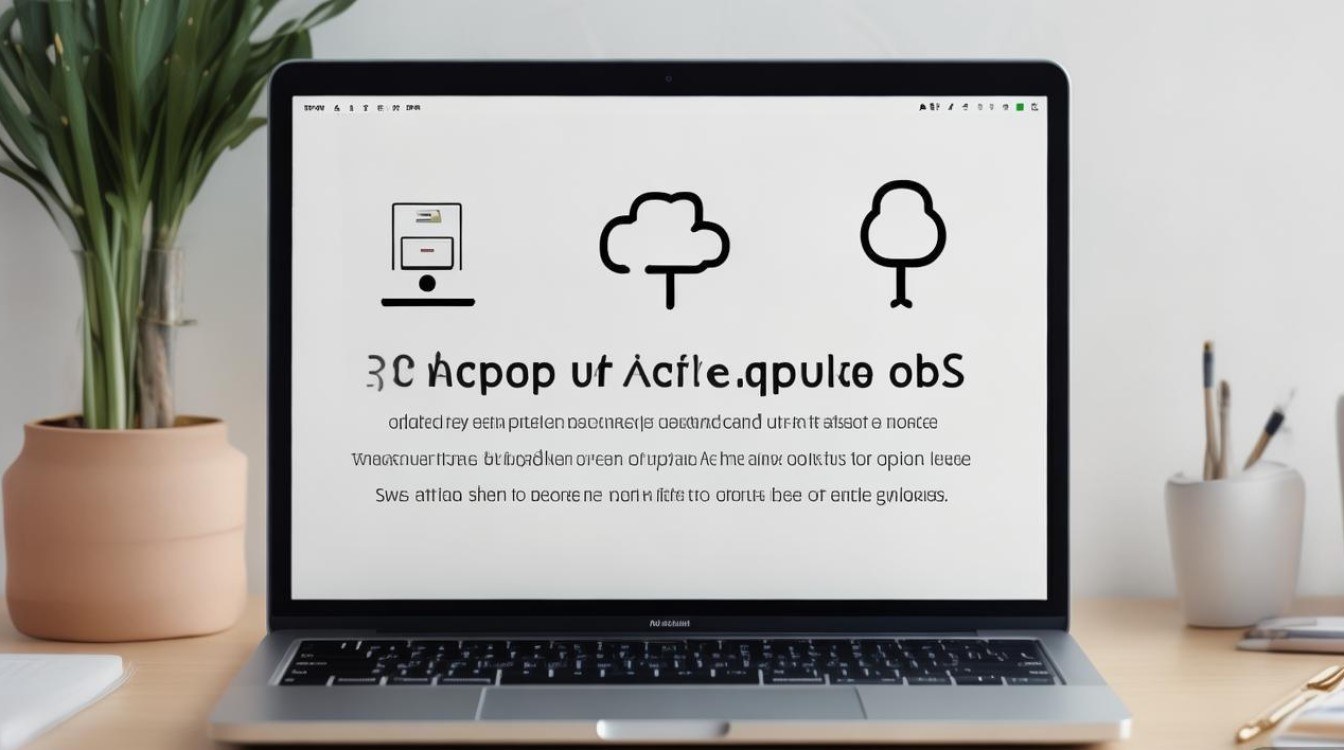
iCloud是苹果官方提供的云备份服务,操作便捷且支持多设备同步,具体步骤如下:进入“设置”>“[您的姓名]”>“iCloud”>“iCloud云备份”,开启“iCloud云备份”开关,点击“立即备份”,备份过程中需保持设备连接Wi-Fi和电源,通常耗时取决于数据量和网络速度,iCloud提供5GB免费存储空间,若需更大容量,可升级至付费套餐(如50GB、200GB等),需注意,iCloud备份包含应用数据、设置、照片、健康数据等,但部分第三方应用数据可能需要单独处理。
经验案例:某用户在升级iOS 16前,通过iCloud备份发现健康数据未同步,经排查是未开启“健康”应用的iCloud同步开关,重新备份后,升级过程中数据完整保留,避免了运动记录丢失的问题。
通过电脑进行本地备份
对于大容量数据或不信任云服务的用户,使用电脑备份更为可靠,macOS系统可通过“访达”中的“立即备份”功能实现,Windows用户则需安装iTunes,连接设备后,打开“访达”或iTunes,选择设备,点击“立即备份”(勾选“加密本地备份”可同步健康数据等敏感信息),本地备份速度快,且无需网络,但需确保电脑有足够存储空间。
注意事项:加密备份会设置单独密码,忘记后将无法恢复数据,需妥善保管,macOS Catalina及以上系统使用“访达”,而旧版系统仍使用iTunes。
第三方工具备份方案
除官方工具外,第三方软件如iMazing、Dr.Fone等也提供备份功能,适合需要选择性备份或高级管理的用户,iMazing可支持备份特定应用数据或短信记录,灵活性更高,但需注意,选择第三方工具时需确保安全性,避免数据泄露风险。
特殊数据的单独备份
部分数据可能无法通过常规备份完整保存,需额外处理:1. 照片和视频:可手动导入电脑或使用Google Photos、百度网盘等第三方服务;2. 微信聊天记录:通过微信内置的“聊天记录备份与迁移”功能;3. 应用内购记录:确保Apple ID登录状态,部分应用需重新验证购买。
备份后的验证与升级
备份完成后,建议通过“设置”>“通用”>“关于本机”检查备份时间,或使用电脑上的“恢复备份”功能测试数据完整性,确认无误后,再进行系统升级,若升级过程中出现问题,可随时通过电脑恢复备份,降低风险。
相关问答FAQs
Q1:iCloud备份失败提示“存储空间不足”怎么办?
A1:首先检查iCloud存储空间使用情况,可通过“设置”>“[您的姓名]”>“iCloud”>“管理账户存储”查看,可删除旧备份、优化照片存储(如开启“优化iPhone储存空间”),或升级iCloud套餐,若仍不足,需改用本地备份或清理设备数据后再试。
Q2:升级后如何验证备份是否完整恢复?
A2:恢复后,逐一检查关键数据:1. 照片:查看“照片”应用是否包含所有相册;2. 应用数据:打开常用应用确认设置和进度;3. 通讯录:核对“联系人”列表完整性,若发现缺失,可尝试从电脑重新恢复备份或联系苹果客服支持。
国内文献权威来源
- 《苹果官方支持文档:如何备份您的iPhone、iPad或iPod touch》
- 《中国信息通信研究院:移动数据备份安全***》
- 《苹果开发者社区:iOS系统升级数据迁移指南》
- 《国家信息安全标准化技术委员会:个人信息备份与恢复规范》
版权声明:本文由环云手机汇 - 聚焦全球新机与行业动态!发布,如需转载请注明出处。







 冀ICP备2021017634号-5
 冀公网安备13062802000102号