

苹果6怎么设置新建邮件账户?详细步骤教程
苹果6作为一款经典的智能手机,至今仍有不少用户在使用,对于需要频繁处理邮件的用户来说,在设备上正确设置邮件账户至关重要,本文将详细介绍苹果6新建邮件账户的完整流程、常见问题及解决方案,并结合实际经验案例,帮助用户顺利完成设置。

准备工作:确保设置过程顺利
在开始设置邮件账户前,建议用户做好以下准备工作,这能显著提高设置成功率并减少后续问题:
- 获取账户信息:准备好您的邮箱地址、密码以及邮件服务器(IMAP/smTP)的地址和端口号,如果您使用的是主流邮箱服务商(如QQ邮箱、163邮箱、Gmail等),这些信息通常可以在服务商的帮助中心找到,对于企业邮箱,建议联系IT管理员获取详细配置参数。
- 检查网络连接:确保苹果6连接到稳定的Wi-Fi或蜂窝网络,避免因网络问题导致设置失败。
- 更新系统版本:虽然苹果6已停止系统更新,但建议确保设备运行在最新的iOS版本上(如iOS 12.5.7),以兼容最新的邮件协议和安全标准,您可以通过“设置-通用-软件更新”检查。
苹果6邮件账户设置详细步骤
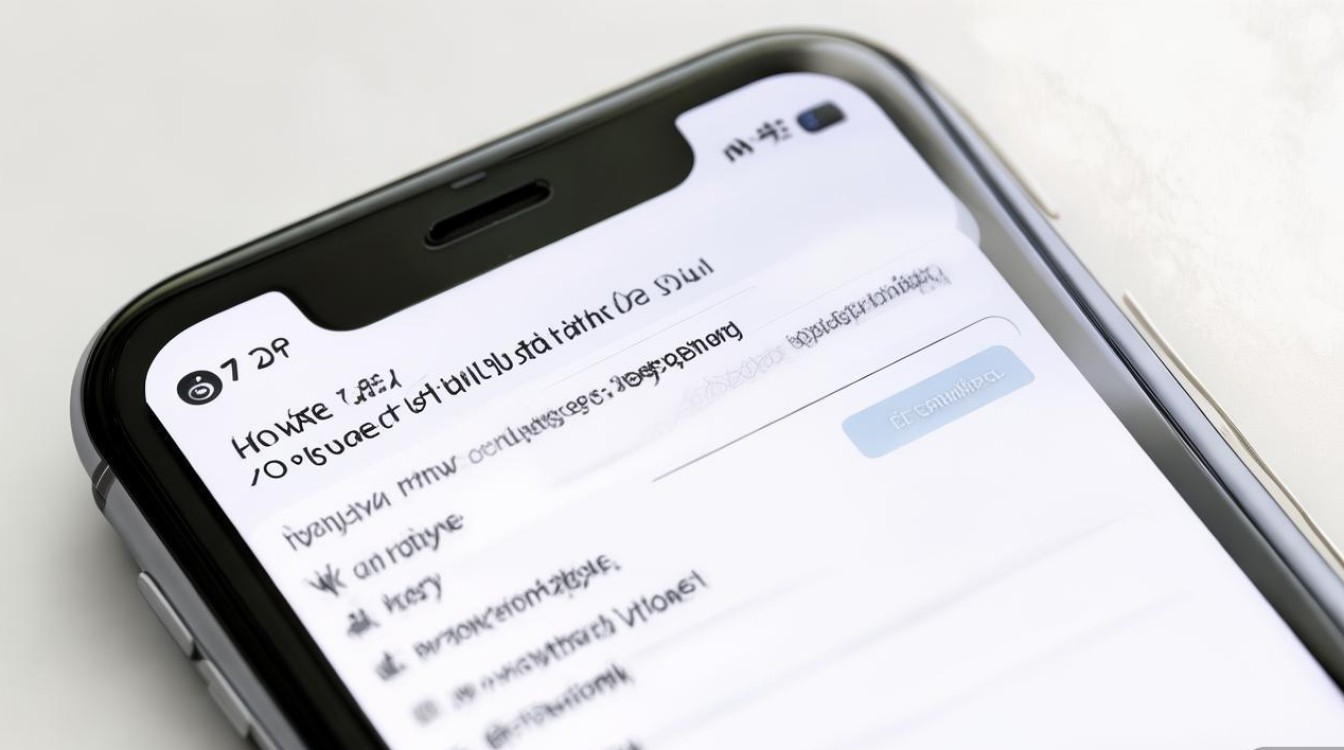
苹果6的邮件账户设置主要通过“设置”应用完成,支持多种邮件协议(如IMAP、Exchange等),以下是具体操作步骤:
通过“邮件”应用快速设置
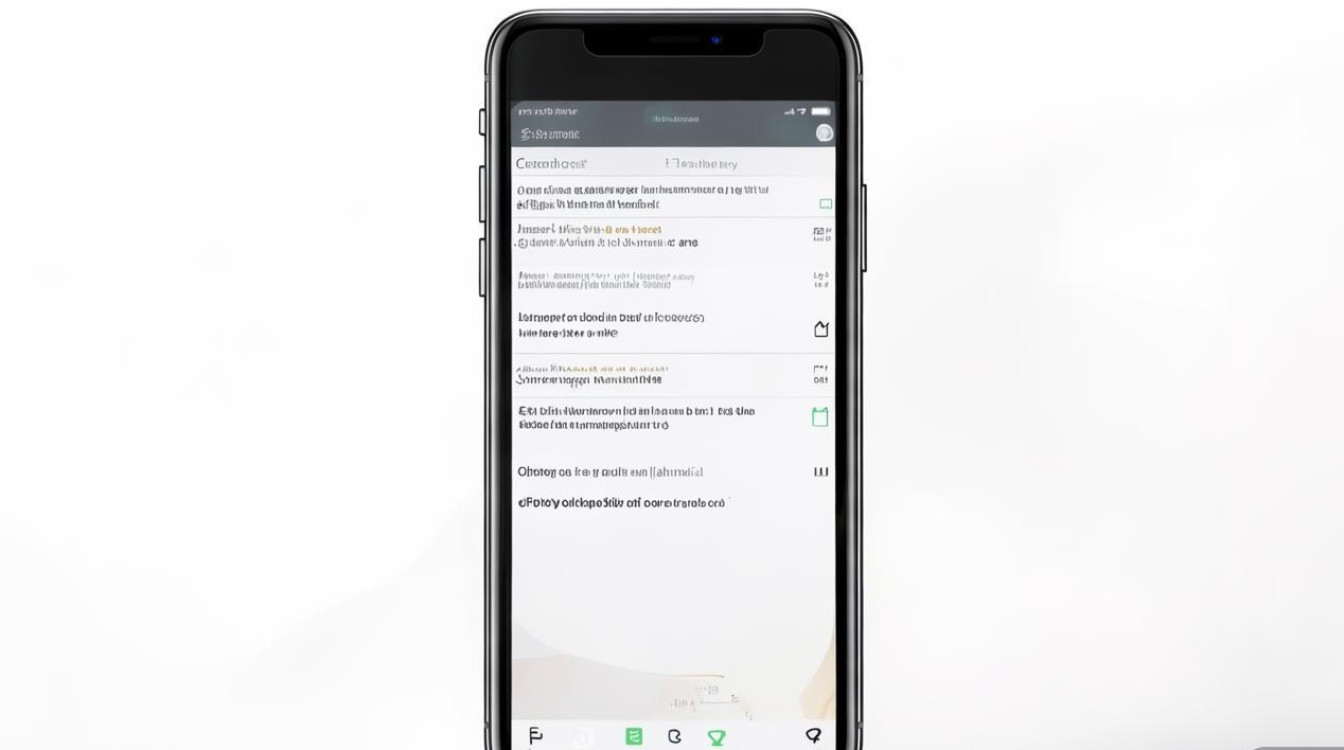
- 步骤1:打开苹果6主屏幕上的“邮件”应用,如果尚未设置过任何邮件账户,系统会自动弹出“邮件”账户设置界面,如果已设置其他账户,请点击左上角的“返回”按钮,然后点击“账户”-“添加账户”。
- 步骤2:在“选择账户类型”界面,根据您的邮箱类型选择对应的选项:
- iCloud:适用于苹果生态用户,提供iCloud邮箱服务。
- Microsoft Exchange:适用于企业邮箱或Outlook.com账户。
- Google:适用于Gmail账户。
- Yahoo:适用于雅虎邮箱。
- AOL:适用于AOL邮箱。
- 其他:如果您的邮箱不在上述列表中(如QQ邮箱、163邮箱等),请选择“其他”。
- 步骤3:输入邮箱地址和密码,系统会尝试自动配置服务器设置,如果自动配置失败,需要手动输入服务器信息:
- 收件服务器(IMAP):输入服务器地址(如imap.qq.com)、用户名(通常为邮箱地址)和密码,选择“SSL”并输入端口号(如993)。
- 发件服务器(smTP):输入服务器地址(如smtp.qq.com)、用户名和密码,选择“SSL”并输入端口号(如465)。
- 步骤4:点击“下一步”,系统会验证账户信息,验证成功后,您可以设置邮件账户的名称(如“工作邮箱”“个人邮箱”)、姓名(发件时显示的名称)等信息,点击“存储”即可完成设置。
通过“设置”应用手动设置
邮件”应用无法自动识别账户类型,可以通过“设置”应用手动配置:
- 步骤1:进入“设置”-“邮件”-“账户”-“添加账户”,选择“其他”-“添加邮件账户”。
- 步骤2:填写姓名、邮箱地址、密码等信息,点击“下一步”。
- 步骤3:在“新账户”界面,选择“IMAP”(推荐,可同步多设备邮件)或“POP”(仅下载到当前设备),然后手动输入收件服务器和发件服务器的详细信息,包括服务器地址、端口、认证方式(通常为“密码”)和安全选项(如SSL/TLS)。
- 步骤4:点击“下一步”完成设置,如果提示“无法验证账户信息”,请检查服务器地址和端口号是否正确。
常见问题及独家经验案例
常见问题及解决方案
| 问题现象 | 可能原因 | 解决方案 |
|---|---|---|
| 无法验证账户信息 | 密码错误、服务器地址错误、网络问题 | 确认密码是否正确;2. 检查服务器地址和端口号是否准确;3. 切换网络后重试。 |
| 邮件同步延迟 | IMAP服务器设置问题、网络不稳定 | 检查“设置-邮件-账户”中IMAP服务器的“同步频率”是否设置为“推送”;2. 联系邮箱服务商确认服务器状态。 |
| 发送邮件失败 | smTP服务器认证失败、端口被封 | 确认smTP服务器是否需要开启“允许不安全的应用”访问(如Gmail);2. 更改smTP端口(如尝试587)。 |
| 邮件附件无法下载 | 存储空间不足、附件格式不支持 | 清理设备存储空间;2. 确认附件格式是否为苹果6支持的常见格式(如JPG、PDF)。 |
独家经验案例
案例1:企业邮箱Exchange账户设置失败
某用户使用苹果6配置公司Exchange邮箱时,始终提示“服务器无法验证”,经排查,发现企业邮箱开启了“双因素认证”,而苹果6仅支持密码登录,解决方案:联系IT管理员获取“应用专用密码”,并在设置中使用该密码替代账户密码,成功完成配置。
案例2:QQ邮件IMAP同步异常
一位用户反映苹果6上的QQ邮箱只能接收新邮件,无法同步历史邮件,经检查,发现用户在手动配置IMAP服务器时,未勾选“使用SSL”选项,指导用户重新设置IMAP服务器(地址:imap.qq.com,端口:993,SSL开启),同步问题立即解决。
国内邮件服务器配置参考表
如果您使用的是国内主流邮箱,以下是常用的服务器配置参数(以IMAP/smTP为例):
| 邮箱服务商 | IMAP服务器地址 | IMAP端口 | smTP服务器地址 | smTP端口 | 加密方式 |
|---|---|---|---|---|---|
| QQ邮箱 | imap.qq.com | 993 | smtp.qq.com | 465 | SSL |
| 163邮箱 | imap.163.com | 993 | smtp.163.com | 465 | SSL |
| 126邮箱 | imap.126.com | 993 | smtp.126.com | 465 | SSL |
| 新浪邮箱 | imap.sina.com | 993 | smtp.sina.com | 465 | SSL |
| Foxmail | imap.foxmail.com | 993 | smtp.foxmail.com | 465 | SSL |
相关FAQs
Q1:苹果6设置邮件账户时提示“此账户不支持加密连接”,如何解决?
A:此问题通常是因为服务器未启用SSL/TLS加密,您可以尝试以下方法:1. 在IMAP/smTP服务器设置中,将“加密方式”从“SSL”改为“TLS”,并调整端口号(如IMAP端口改为143,smTP端口改为587);2. 如果仍无法解决,联系邮箱服务商确认是否支持加密连接,或选择“无加密”(不推荐,存在安全风险)。
Q2:如何在苹果6上设置多个邮件账户并统一管理?
A:苹果6支持添加多个邮件账户,并可在“邮件”应用中统一查看,设置方法:1. 通过“设置-邮件-账户”添加第二个及更多账户;2. 在“邮件”应用主界面,点击左上角的“邮箱”列表,可切换不同账户或查看“全部邮件”聚合视图;3. 若需调整账户顺序,可在“设置-邮件-账户”中拖动账户名称进行排序。
国内文献权威来源
- 《苹果iOS 12用户指南》(苹果公司官方技术文档)
- 《腾讯QQ邮箱帮助中心-IMAP/smTP配置说明》(腾讯公司发布)
- 《网易163邮箱技术白皮书-移动端设置指南》(网易公司发布)
- 《Exchange Server 2016 移动设备配置手册》(微软中国技术团队编译)
- 《移动互联网时代邮件安全配置实践》(中国信息安全认证中心发布)
版权声明:本文由环云手机汇 - 聚焦全球新机与行业动态!发布,如需转载请注明出处。








 冀ICP备2021017634号-5
 冀公网安备13062802000102号