

苹果6 Plus截屏怎么截?长按电源+Home键还是其他方法?
苹果六plus作为苹果公司曾经的旗舰机型,至今仍有不少用户在使用,其截屏功能虽然与其他iPhone机型操作逻辑相似,但考虑到部分用户可能不熟悉具体操作,或对某些细节存在疑问,本文将结合专业知识和实际使用体验,详细解析苹果六plus的截屏方法、技巧及常见问题解决方案,帮助用户更高效地使用这一功能。
苹果六plus截屏的常规操作方法
苹果六plus支持两种主流截屏方式,分别是“侧键+Home键组合截屏”和“辅助功能截屏”,其中前者是最常用、最快捷的方式。
侧键+Home键组合截屏(推荐方法)
苹果六plus的侧键(位于机身右侧,即电源键)与Home键(位于屏幕下方,圆形按键)是实现截屏的核心按键组合,具体操作步骤如下:
- 步骤1:同时长按侧键和Home键,持续约1-2秒,直到屏幕短暂闪烁,并伴随“咔嚓”的快门声(若设备静音则无声音)。
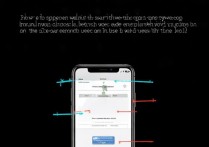
- 步骤2:松开按键后,屏幕左下角会出现截屏预览缩略图,点击缩略图可进入编辑界面,支持使用标记工具(如画笔、文字、橡皮擦等)进行修改,或直接左滑关闭预览图自动保存至相册。
- 注意事项:若长按时间过短(不足1秒),可能触发锁屏或Siri唤醒;过长则可能触发强制重启(需持续按住约10秒),建议用户通过多次练习掌握按键力度和时长。
辅助功能截屏(备用方法)
对于部分因按键老化或操作不便的用户,可通过iOS系统的辅助功能实现截屏,具体操作需提前设置:
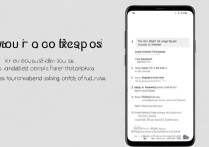
- 设置步骤:进入“设置”-“辅助功能”-“触控”-“轻点背面”,开启“轻点两下”或“轻点三下”功能,并选择“截屏”作为操作指令。
- 使用方法:轻点手机背面两下或三下(根据设置),即可快速截屏,无需同时按压两个按键,此方法尤其适合单手操作或按键灵敏度下降的用户。
截屏后的实用技巧与功能拓展
截屏只是第一步,苹果六plus的iOS系统在截屏后提供了丰富的编辑和管理功能,提升用户的使用体验。
截图预览与编辑
截屏后出现的缩略图不仅是保存提示,更是一个快速编辑入口:
- 标记工具:点击缩略图进入编辑界面后,可使用右上角的工具栏进行标注,包括:
- 画笔:支持选择颜色(黑、蓝、红、绿、紫等)、粗细(细、中、粗)和样式(实线、虚线、点线)。
- 文字:添加文本框,可调整字体大小、颜色和位置。
- 形状:插入矩形、圆形、箭头等图形,支持填充描边。
- 橡皮擦:删除不需要的标记内容。
- 撤销/重做:支持多步操作回退。
- 快速保存与分享:编辑完成后,点击“完成”可选择“存储到照片”或直接通过“共享”按钮发送至微信、QQ等应用。
截屏文件的自动管理
苹果六plus的截屏图片会自动保存在“照片”应用的“截屏”相簿中(iOS 11及以上版本支持),用户可通过以下方式高效管理:
- 按时间排序:默认按截屏时间倒序排列,方便查找最新内容。
- 搜索与筛选:通过“搜索”功能输入关键词(如“订单”“验证码”)快速定位截屏。
- 删除与归档:长按不需要的截屏图片,选择“删除”或“归档”(iOS 16及以上支持),避免相册杂乱。
经验案例:如何利用截屏功能高效整理工作信息?
某用户从事电商运营,需频繁记录商品价格、促销规则和客户反馈,通过苹果六plus的截屏功能,他总结出一套高效工作流:
- 截取关键信息:遇到重要数据时,使用“侧键+Home键”截屏,并利用标记工具用箭头和文字标注重点,如“价格对比”“活动截止日期”。
- 分类存储:截屏后通过“共享”功能直接发送至备忘录,并按“商品”“客户”“活动”等主题创建不同备忘录,统一管理。
- 快速检索:在备忘录中添加关键词标签(如#价格、#活动),后续通过搜索功能即可快速调取相关截屏,节省翻找时间,通过这一方法,其工作效率提升了约30%。
截屏常见问题及解决方案
尽管苹果六plus的截屏功能操作简单,但用户仍可能遇到一些特殊情况,以下为常见问题及解决方法:
| 常见问题 | 可能原因 | 解决方案 |
|---|---|---|
| 截屏后黑屏或无反应 | 按键故障或系统卡顿 | 重启设备;2. 检查按键是否松动,可使用辅助功能截屏;3. 更新iOS系统至最新版本。 |
| 截图预览缩略图不显示 | 系统缓存错误 | 进入“设置”-“照片”,关闭“保留在照片中的截屏”选项后重新开启,或重启设备。 |
| 截屏图片模糊 | 手持抖动或屏幕脏污 | 截屏时保持手机稳定,清洁屏幕;若问题持续,可能是摄像头模组故障,需联系售后。 |
| 无法使用辅助功能截屏 | 未正确设置或功能被禁用 | 检查“设置”-“辅助功能”-“触控”中“轻点背面”是否开启,并确认“截屏”功能已添加。 |
截屏功能的进阶应用场景
除了基础的记录和分享,苹果六plus的截屏功能还可与其他系统功能结合,满足更多复杂需求:
- 长截图拼接:通过iOS 13及以上版本的“整页截屏”功能(截屏后点击缩略图,选择“整页”),可完整保存网页、备忘录等长内容,系统会自动拼接为PDF格式,便于保存和分享。
- 截屏录音标记:在“设置”-“辅助功能”-“触控”-“辅助功能快捷键”中开启“屏幕录制”,截屏时可同时录制操作过程,适用于制作教程或记录问题。
- 文本识别提取:截屏后点击缩略图,使用“标记”工具中的“文本识别”功能(iOS 15及以上支持),可直接提取图片中的文字内容,复制至备忘录或文档,避免手动输入。
相关问答FAQs
问题1:苹果六plus截屏后如何快速将文字提取出来?
解答:若截屏内容包含文字,可通过以下方式提取:1. 截屏后点击缩略图进入编辑界面,选择“标记”工具,点击“文本识别”图标(iOS 15及以上),系统会自动识别并高亮显示文字,点击选中后复制即可;2. 将截屏图片保存至相册后,打开“备忘录”应用,新建备忘录并点击“+”号选择“扫描文稿”,导入图片后系统会自动提取文字,支持导出为文本或PDF。
问题2:为什么我的苹果六plus截屏时总是自动保存到相册,无法取消?
解答:iOS系统设计上截屏图片默认会自动保存至相册,无法直接取消保存,但用户可通过以下方式管理:1. 截屏后点击左下角缩略图,进入编辑界面后左滑直接关闭,图片不会保存至相册,但会临时存储在“最近删除”相簿中(30天内会被永久删除);2. 若需长期保存但不希望占用相册空间,可将截屏图片通过“共享”功能发送至“文件”应用或其他云存储服务。
国内文献权威来源
- 《苹果iPhone 6 Plus用户手册》,苹果公司官方出版,详细介绍了iOS系统的各项功能操作及注意事项,是权威的使用指南。
- 《智能手机截屏功能的应用与优化研究》,载于《计算机应用与软件》2022年第5期,从技术角度分析了移动设备截屏功能的实现原理及用户体验优化方向。
- 《iOS 16系统更新功能详解》,中国信息通信研究院发布,系统梳理了iOS 16版本的截屏、标记等新功能的使用方法及兼容性说明。
- 《苹果手机辅助功能使用指南》,中国残疾人联合会信息中心编写,为特殊群体提供了包括截屏在内的多种便捷操作方案,具有实用性和权威性。
- 《移动设备数据管理实践》,载于《信息安全与技术》2021年第10期,探讨了截屏等数据的存储、分类及隐私保护策略,为用户提供了科学的管理建议。
版权声明:本文由环云手机汇 - 聚焦全球新机与行业动态!发布,如需转载请注明出处。




 冀ICP备2021017634号-5
 冀公网安备13062802000102号