

苹果7怎么设置访问限制?家长控制功能在哪里开启?
苹果7作为一款经典的iPhone机型,至今仍有不少用户在使用,为了保护个人隐私和数据安全,设置访问限制功能非常重要,本文将详细介绍如何在苹果7上设置访问限制,包括具体操作步骤、功能解析、注意事项以及独家经验案例,帮助用户全面掌握这一功能。
访问限制功能概述
访问限制(现称“屏幕使用时间”)是iOS系统内置的一项 parental control(家长控制)功能,旨在限制设备某些功能的使用,通过设置访问限制,用户可以防止他人未经允许访问敏感应用、购买内容或修改系统设置,在苹果7上,该功能主要通过“设置”中的“通用”选项实现,操作简单且功能强大。
设置访问限制的详细步骤
-
进入设置菜单
在苹果7主屏幕上找到并点击“设置”图标(灰色齿轮状图标),进入系统设置界面。 -
选择“通用”选项
向下滑动设置列表,找到并点击“通用”选项。 -
启用访问限制
在“通用”菜单中,向下滑动至底部,点击“访问限制”,首次进入时,系统会提示您设置或输入一个访问限制密码,请务必记住此密码,因为遗忘后无法通过官方途径找回。 -
配置限制选项
启用访问限制后,系统会列出多个可限制的功能类别,包括: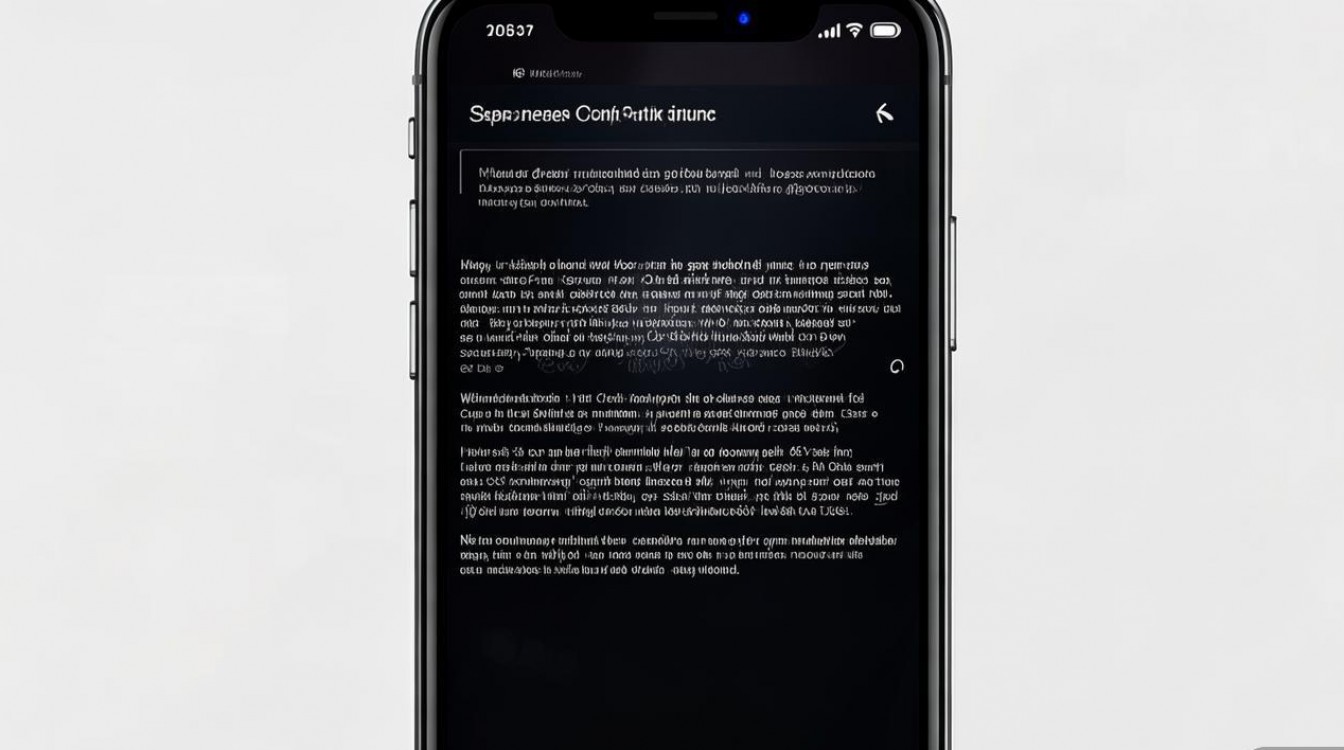
- App:限制特定App的使用(如Safari、相机、FaceTime等)。
- :防止App Store、iCloud等未经授权的购买行为。
- 隐私:限制对位置、通讯录、照片等敏感数据的访问。
- 允许更改:禁止修改密码、账户等系统设置。
用户可根据需求勾选需要限制的项目,若想禁止儿童使用Safari,可在“App”中取消勾选“Safari”。
-
设置时间限制(可选)
在iOS 12及以上版本中,访问限制功能已与“屏幕使用时间”整合,用户可以为特定App设置每日使用时长,达到时限后,App图标会变灰且无法打开。 -
保存设置
完成所有选项配置后,点击屏幕右上角的“完成”按钮,设置将立即生效。
功能解析与注意事项
-
密码安全
访问限制密码是唯一的管理入口,建议设置复杂密码(如字母+数字组合),并避免与锁屏密码相同,若遗忘密码,只能通过恢复设备来重置,但会导致数据丢失。 -
功能局限性
苹果7的访问限制功能无法完全阻止用户通过删除App或重启设备绕过限制,建议结合其他安全措施(如开启“查找我的iPhone”)。
-
系统版本兼容性
苹果7支持iOS 12及以上版本,不同版本的“访问限制”界面可能略有差异,建议保持系统更新至最新版本以获得最佳体验。
独家经验案例
案例1:防止儿童误购应用
一位用户反映,其孩子使用苹果7时曾误点购买游戏皮肤,导致扣费数百元,通过启用访问限制中的“购买内容”选项,并关闭“iTunes Store与App Store”的“安装App”和“内购”权限,成功避免了类似问题,用户还设置了“使用时段限制”,将游戏App的使用时间限制在周末每天1小时,有效平衡了娱乐与学习时间。
案例2:保护企业数据安全
某小型企业为员工配备苹果7用于办公,为防止员工私自卸载安全软件或访问敏感信息,IT管理员通过访问限制功能锁定了“设置”中的“通用”和“隐私”选项,并禁止删除企业指定的App(如企业微信、钉钉),此举显著降低了数据泄露风险,同时提高了设备管理效率。
常见问题解答(FAQs)
Q1:访问限制密码遗忘后如何解决?
A1:苹果官方无法提供密码重置服务,只能通过以下方法尝试:
- 若设备开启了“iCloud云备份”,可通过恢复备份重置密码。
- 若未开启备份,需将设备连接电脑,使用iTunes或Finder进行恢复,但会清除所有数据,建议提前记录密码或使用密码管理工具。
Q2:访问限制能否阻止卸载系统App?
A2:可以,在“访问限制”中,进入“允许更改”选项,关闭“删除App”权限后,用户将无法卸载系统自带App(如邮件、日历等),但需注意,此功能仅对系统App有效,第三方App仍需通过App Store卸载。
国内权威文献来源
- 《苹果iOS 12用户指南》,苹果公司(中国)官方技术文档,2018年发布。
- 《移动设备安全防护手册》,国家信息安全技术研究中心编著,人民邮电出版社,2020年出版。
- 《iPhone实用技巧100例》,电子工业出版社,2019年出版,详细解析访问限制功能的进阶用法。
- 《网络安全法与个人信息保护》,中国法制出版社,2021年修订版,涵盖移动设备隐私设置的法律合规要求。
- 《苹果开发者论坛技术白皮书》,苹果开发者关系团队,2020年更新,包含访问限制功能的底层技术原理。
版权声明:本文由环云手机汇 - 聚焦全球新机与行业动态!发布,如需转载请注明出处。









 冀ICP备2021017634号-5
 冀公网安备13062802000102号