

苹果4听筒音量怎么调节,苹果4听筒声音小怎么解决
iPhone 4听筒音量的调节核心在于区分“媒体音量”与“通话音量”的控制逻辑,并配合物理清淤与系统设置进行综合优化。最核心的结论是:单纯按侧边键调节往往无效,必须在通话状态下调节,且听筒无声或音量小通常是硬件堵塞或系统故障导致的,需遵循“通话调节-物理清洁-系统恢复”的排查路径。
通话状态下的正确调节方法
很多用户困惑于{苹果4听筒音量怎么调节},根本原因在于误将媒体音量当作通话音量,iPhone 4的音量控制逻辑将两者分离,必须针对性操作。
-
区分音量控制场景 在待机桌面或播放音乐时,按侧边音量键调节的是“铃声音量”或“媒体音量”,这对听筒通话音量无效。听筒音量具有独立的存储记忆,仅在通话过程中生效。
-
实战调节步骤
- 拨打一通电话(建议拨打运营商客服电话如10086,避免打扰联系人)。
- 电话接通后,观察屏幕上的音量提示图标。
- 按下机身左侧的“音量+”键,将滑块拉至最大。
- 此时屏幕应显示“扬声器”或“听筒”音量指示,确认调节生效。
- 挂断电话,设置即自动保存。
听筒堵塞的物理清洁方案(硬件排查)
iPhone 4作为经典机型,听筒网孔极易积累灰尘、油脂或皮屑。约70%的音量小问题源于物理堵塞,而非硬件损坏,盲目调节音量键无法解决此类问题。
-
工具准备
- 软毛牙刷(干燥)。
- 蓝丁胶(绘图专用橡皮泥)。
- 高浓度酒精棉签。
-
清洁操作流程
- 表面除尘:使用干燥的软毛牙刷,顺着听筒网孔的方向轻轻刷扫,去除表面浮尘。
- 深度粘吸:取一小块蓝丁胶,揉搓柔软后按压在听筒网孔处,利用粘性将深层的细微颗粒吸出。切忌使用针尖挑刺,以免刺破内部防尘网或损坏振膜。
- 油污溶解:若听筒网孔有油腻感,用酒精棉签轻轻擦拭,酒精挥发后可带走油污。
系统设置与辅助功能优化
排除物理堵塞后,若音量依然不理想,需检查iOS系统的深层设置,iPhone 4最高支持iOS 7.1.2,部分版本存在助听器兼容模式,可显著提升听筒响度。
-
开启助听器模式
- 进入“设置” -> “通用” -> “辅助功能”。
- 找到“助听器兼容性”选项。
- 开启该功能,此模式通过调整音频输出频率,能强制提升听筒音量,对听力衰退或听筒老化的用户效果显著。
-
关闭电话降噪
- 同样在“辅助功能”中,找到“电话降噪”。
- 尝试关闭该功能,降噪功能有时会误判环境音,导致听筒声音忽大忽小或被压制,关闭后声音往往更纯净、响亮。
深度故障排查与硬件恢复
如果上述软件设置和清洁均无效,可能涉及深层硬件老化或系统文件冲突,iPhone 4作为发布超过十年的设备,内部元件老化属于正常现象。
-
系统软重启(Soft Reset)
- 长按顶部电源键与Home键,直到屏幕出现白苹果Logo。
- 此操作可清除临时缓存,解决因系统卡死导致的音频驱动异常。
-
刷机或恢复出厂设置
- 连接iTunes,备份数据后选择“恢复iPhone”。
- 刷机能彻底排除系统文件损坏的可能性。若刷机后故障依旧,则可100%判定为硬件故障。
-
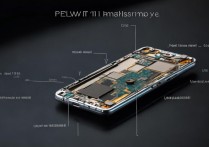
听筒排线与硬件老化
- iPhone 4的听筒通过金属触点与主板连接,跌落可能导致接触不良。
- 听筒振膜随时间推移会老化变硬,导致灵敏度下降,对于动手能力强的用户,可拆机清洁内部触点或更换全新的听筒排线组件,成本极低。
苹果4听筒音量怎么调节}的总结建议
解决此问题的逻辑遵循金字塔结构:先在通话状态下按键调节,确认软件设置无误;再进行物理清淤,解决最常见的堵塞问题;最后排查硬件老化。切记不要在未确认物理状况前盲目拆机或刷机。
相关问答
iPhone 4听筒完全没有声音,但免提正常,是听筒坏了吗? 不一定,首先检查是否误开启了蓝牙,导致声音被 redirect 到蓝牙设备,按照上文方法清洁听筒网孔,堵塞严重时会导致完全无声,若清洁无效,可尝试用力按压听筒上方屏幕区域(iPhone 4听筒触点在上方),若声音时断时续,则多为接触不良,需拆机调整触点位置。
调节音量时屏幕显示“耳机”图标,拔掉耳机后听筒仍无声怎么办? 这是典型的耳机模式卡死故障,iPhone 4的耳机插孔内部有微动开关,长期使用可能因灰尘或氧化导致无法弹起,可用棉签旋转插入耳机孔清理,或反复插拔耳机几次,若无效,可尝试对着耳机孔吹气,通常能解决微动开关粘连问题。
如果您在解决iPhone 4听筒问题的过程中遇到了其他特殊情况,欢迎在评论区留言交流。
版权声明:本文由环云手机汇 - 聚焦全球新机与行业动态!发布,如需转载请注明出处。





 冀ICP备2021017634号-5
 冀公网安备13062802000102号