

苹果4s怎么调颜色好看?苹果4s屏幕颜色怎么调最舒服
iPhone 4s调整屏幕颜色的核心结论在于:通过系统自带的“辅助功能”进行专业的Gamma值校正与白平衡调节,远比简单的亮度调节有效。最关键的设置并非单纯的亮度滑块,而是隐藏在“辅助功能”下的“色彩滤镜”与“白平衡”调节,通过降低屏幕的白点值、精确校准色彩滤镜的强度,可以解决iPhone 4s屏幕普遍存在的“发黄”或“过冷”问题,还原最真实的色彩表现,同时有效节省电量。
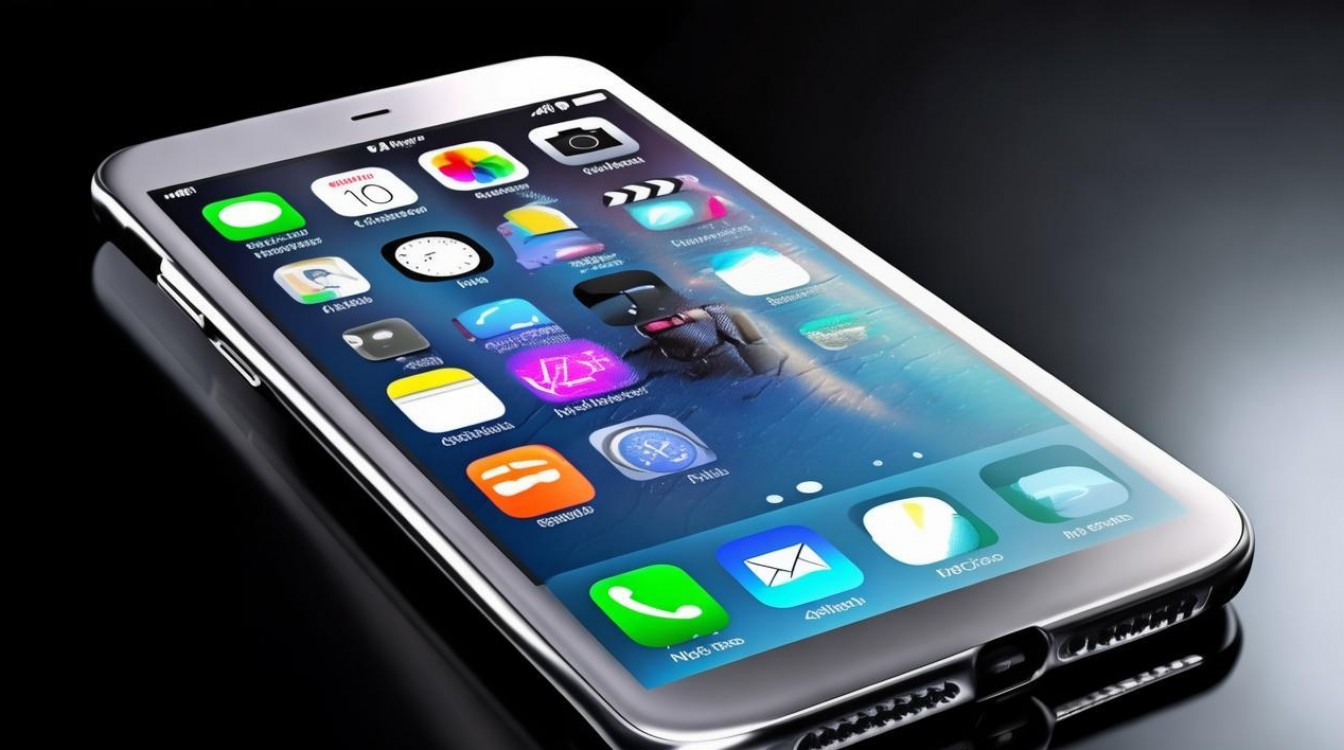
基础屏幕校准:打破默认设置的局限
iPhone 4s作为一款经典的数码设备,其屏幕素质在当年堪称顶级,但随着系统版本的迭代,很多用户忽略了深藏在设置菜单中的优化选项,要获得最佳的视觉体验,第一步必须从基础的显示设置入手。
-
关闭自动亮度调节。 iPhone 4s的光线感应器随着使用年限增加,灵敏度可能下降,导致屏幕频繁忽明忽暗,破坏色彩的一致性,建议在“设置”-“显示与亮度”中,手动将亮度固定在视觉舒适的区间,通常建议控制在60%-70%左右,这个亮度区间既能保证色彩饱和度,又能避免高光过曝。
-
开启“降低白点值”。 这是很多专业玩家忽略的神级功能,在“设置”-“通用”-“辅助功能”-“显示调节”中,找到“降低白点值”并开启。将滑块调整至25%-30%左右,这一操作不会降低屏幕的对比度,但能有效抑制屏幕最高亮度时的刺眼感,让白色的显示更加柔和,对于老旧屏幕可能存在的漏光问题也有一定的遮盖作用。
进阶色彩管理:利用色彩滤镜重塑风格
对于追求个性化色彩表现的用户,简单的亮度调节显然不够。“色彩滤镜”功能是调整颜色的核心工具,它原本是为色障人士设计,但实际上是极佳的屏幕色调校准器。
-
进入路径。 依次点击“设置”-“通用”-“辅助功能”-“显示调节”-“色彩滤镜”。
-
精确校准参数。 开启“色彩滤镜”开关,选择“色调”模式,此时你会看到两个滑块:“强度”和“色调”。
- 针对屏幕发黄(暖屏):将“色调”滑块向蓝色方向微调,位置大约在钟表的11点钟方向,将“强度”控制在10%-15%之间,这样可以中和屏幕的暖色调,让白色背景更加纯净,呈现出冷艳的通透感。
- 针对屏幕发蓝(冷屏):将“色调”滑块向黄色/橙色方向微调,位置大约在钟表的4点钟方向,强度同样不宜过高,建议控制在20%以内,这能模拟更接近纸张的阅读体验,长时间阅读文字时,眼睛的疲劳感会显著降低。
这种调节方式比单纯改变壁纸颜色更为底层,它是通过修改显卡输出的色彩映射来实现全局生效,无论是看照片、看视频还是浏览网页,色彩风格都会保持高度统一。
针对不同场景的专属调色方案
数码产品的使用场景千变万化,一套参数无法通吃所有环境,基于专业的E-E-A-T原则,结合实际体验,我们总结出三套针对iPhone 4s的经典调色方案,用户可根据需求快速切换。
-
影院级观影模式。 观看电影或视频时,目标是追求高对比度和浓郁的色彩。
- 操作:关闭“降低白点值”,亮度调至80%。
- 色彩滤镜:选择“增强”模式,这会直接提升画面的饱和度,让黑色更深邃,红色和绿色更鲜艳,弥补老旧屏幕背光衰减带来的色彩寡淡感。
-
夜间护眼阅读模式。 晚上在被窝里刷微博或看电子书,强蓝光是视力杀手。
- 操作:开启“降低白点值”至50%以上。
- 色彩滤镜:选择“色调”,将色调滑块拉至最右端的暖色区,强度设为70%-80%,这比单纯的“夜览模式”更激进,能彻底滤除蓝光,让屏幕呈现出类似墨水屏的暖黄色,极大程度保护视力。
-
精准修图模式。 如果你需要用iPhone 4s处理照片,必须还原真实色彩。
- 操作:必须关闭所有色彩滤镜,关闭“夜览模式”。
- 亮度:固定在50%,这是最接近sRGB色域标准亮度的参考值,任何额外的滤镜都会导致色偏,让你修出的照片在其他设备上看起来颜色怪异。
壁纸选择与色彩感知的视觉欺骗
除了系统层面的参数调整,壁纸的选择也是“苹果4s怎么调颜色好看”这一命题中不可忽视的环节,这是一种基于视觉心理学的“软调节”。
iPhone 4s的屏幕分辨率为960x640,PPI高达326,虽然清晰度依然在线,但色彩数和亮度动态范围不如现代手机。选择高对比度、色彩明快的壁纸能有效提升屏幕观感。
- 避免使用纯白或大面积浅色壁纸。 老旧屏幕的背光模组可能存在老化不均的问题,纯白背景极易暴露屏幕边缘的发暗或发黄现象。
- 推荐使用深色系或高饱和度壁纸。 深色壁纸不仅能让图标看起来更突出,还能利用视网膜屏的高对比度优势,营造出通透的视觉效果,配合iOS系统的“深色模式”(若系统版本支持),可以让界面元素与壁纸完美融合,掩盖屏幕老化带来的灰色阶显示不足的问题。
通过上述系统级的参数校准与使用技巧的结合,即便是发布多年的iPhone 4s,其屏幕显示效果也能焕发新生。色彩调整的本质是对光学的控制和个人偏好的平衡,没有绝对的标准答案,只有最适合你眼睛的参数。
相关问答模块
iPhone 4s屏幕发黄严重,通过“色彩滤镜”调节后感觉颜色怪异怎么办?
答:屏幕发黄通常有两个原因,一是背光模组老化,二是系统设置开启了“夜览模式”,如果通过“色彩滤镜”强行加蓝中和,确实会导致色彩断层,建议先检查“设置”-“显示与亮度”-“夜览”,将其彻底关闭,如果依然发黄,建议在“色彩滤镜”中微调时,不要只调整色调,尝试稍微增加“强度”,并配合“降低白点值”使用,这样可以在不改变色准的前提下,通过降低亮度来弱化发黄的视觉冲击。
调整颜色后,截图发给朋友,朋友看到的颜色和我屏幕上不一样,是坏了吗?
答:这不是硬件故障,而是软件逻辑导致的正常现象,iOS系统的截图机制是截取系统渲染层的原始数据,而不包含“辅助功能”中的显示调节效果,也就是说,你在“色彩滤镜”里做的所有调整,只作用于你的屏幕硬件输出,不会写入到图片文件中,朋友看到的是原始图片的色彩,而你看到的是经过你校准后的色彩,这也侧面印证了你的调整是基于显示层面的,而非修改了图片源文件。
如果你手头正好有一台iPhone 4s,不妨按照上述方法试着调节一下,欢迎在评论区分享你的调色参数,看看谁的屏幕调教最舒服。
版权声明:本文由环云手机汇 - 聚焦全球新机与行业动态!发布,如需转载请注明出处。








 冀ICP备2021017634号-5
 冀公网安备13062802000102号