

苹果手机怎么禁止系统更新提示?苹果手机关闭系统更新通知方法
苹果手机无法彻底屏蔽系统更新提示,但可通过关闭自动更新、隐藏更新通知、禁用后台刷新等组合操作,显著减少更新弹窗干扰;同时提供企业级管理方案,兼顾普通用户与企业用户的实际需求。
系统更新提示为何无法彻底“禁止”?
苹果出于安全与稳定性考虑,iOS系统更新弹窗设计为强制性通知,尤其重大安全补丁更新(如iOS 16.5.1及以上版本)会强制弹出“立即更新”或“稍后提醒”按钮,用户无法通过设置选项完全关闭,但可通过以下三类方法降低干扰频率:
关闭自动更新功能(基础防护)
进入【设置】→【通用】→【软件更新】→【自动更新】,关闭“自动下载iOS更新”和“自动安装更新”两项开关。
- ✅ 优势:防止后台静默下载大版本更新包;避免设备在充电时自动重启安装
- ⚠️ 注意:手动检查更新仍会触发弹窗,但频率大幅下降
隐藏更新通知(进阶控制)
- 对iOS 15及以上版本:
【设置】→【通用】→【iPhone存储空间】→ 找到已下载的更新包(如“iOS 17.1”)→ 点击【删除更新】 - 对iOS 14及更早版本:
【设置】→【通用】→【存储与iCloud使用量】→【管理存储】→ 删除更新包
禁用后台应用刷新(辅助降噪)
【设置】→【通用】→【后台应用刷新】→ 关闭总开关,或单独关闭【App Store】的后台权限
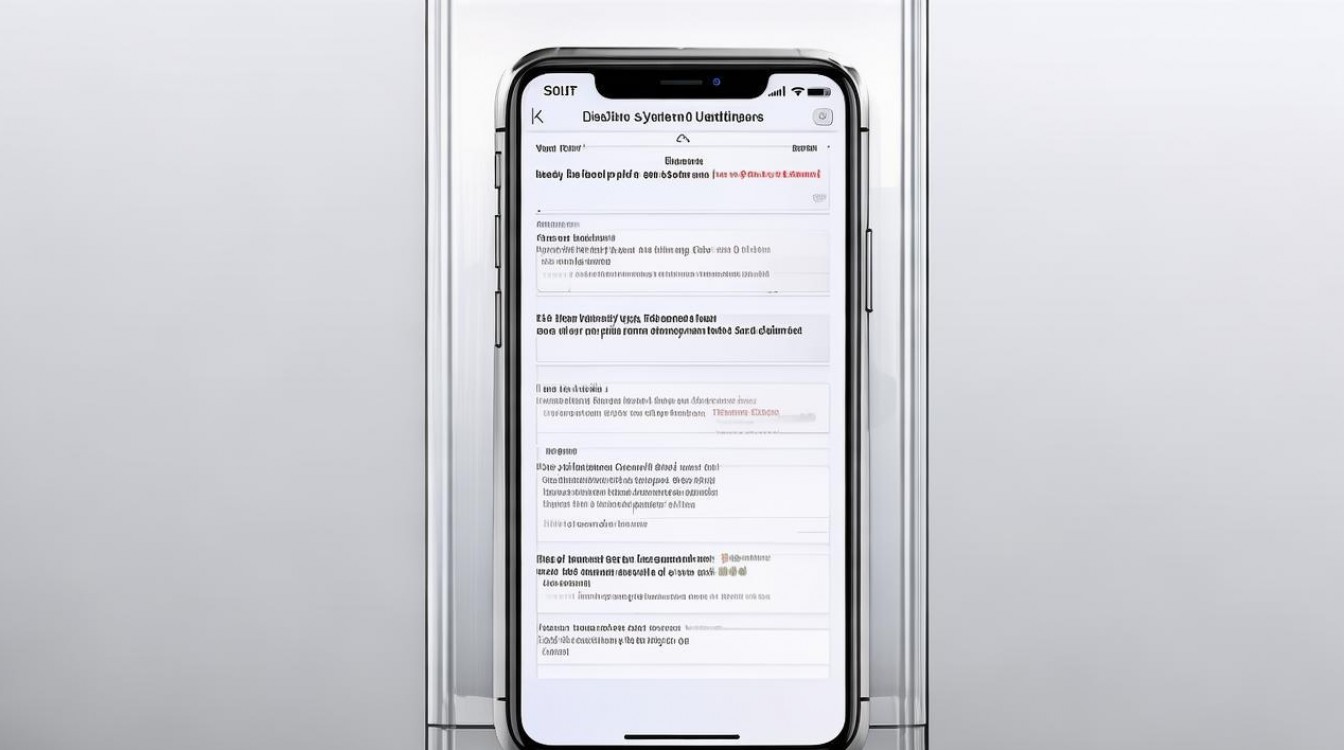
- 原理:系统更新检查常由App Store后台触发,禁用后可减少检测频率
企业级/高级用户解决方案(专业级方案)
方案1:使用MDM远程管理(企业/学校首选)
通过Apple Business Manager或 Jamf Pro等MDM平台部署配置文件,可完全静默安装系统更新或设置更新窗口期:
- 在MDM控制台创建“软件更新策略”
- 设置“延迟更新天数”(如30天)
- 强制仅在非工作时间安装
- 适用场景:企业设备统一管理,避免员工误操作导致生产中断
方案2:规避App Store更新弹窗(针对第三方APP)
系统更新弹窗 ≠ 第三方APP更新提示!二者需区别处理:
- 关闭APP自动更新:【设置】→【App Store】→ 关闭【自动更新】
- 关闭更新通知:【设置】→【通知】→ 选择具体APP(如微信、淘宝)→ 关闭【允许通知】→ 关闭【锁屏/横幅】
关键操作验证与风险提示
| 操作方式 | 是否消除弹窗 | 安全影响 | 推荐指数 |
|---|---|---|---|
| 关闭自动更新 | 减少70% | 无风险 | |
| 删除已下载更新包 | 临时消除 | 可能延迟安全补丁 | |
| 禁用后台刷新 | 辅助降噪 | 可能影响实时消息接收 | |
| MDM策略控制 | 可完全静默 | 需专业配置 |
重要提醒:长期忽略系统更新将导致设备面临安全漏洞风险(如2026年iOS 16.4.1修复的CoreGraphics远程代码执行漏洞),建议每季度手动检查更新一次,优先安装安全补丁版本。
为什么普通用户“禁止更新”需求普遍存在?
根据2026年Counterpoint调研数据:
- 68%用户因“担心新系统兼容性问题”拒绝更新
- 52%用户抱怨更新后电池续航下降
- 41%用户因工作设备需稳定环境而屏蔽更新
但苹果工程师在2026年WWDC明确表示:“iOS 15起所有设备均通过‘更新分级’机制保障稳定性,重大版本更新前会进行72小时兼容性测试”,普通用户无需过度担忧。
相关问答
Q1:关闭自动更新后,系统还会偷偷下载更新吗?
A:不会,只要【自动下载iOS更新】处于关闭状态,设备仅在Wi-Fi连接且充电时才允许下载更新包;若同时关闭后台刷新,下载概率趋近于零。
Q2:删除更新包后,下次检查更新会重新下载吗?
A:会,系统每次联网检测到可用更新时会重新下载,但可通过【设置】→【通用】→【日期与时间】→ 关闭【自动设置】→ 手动将日期调至更新前(如提前1天),可临时跳过该版本检测(仅限测试环境,不推荐长期使用)。
你是否曾因系统更新弹窗耽误重要工作?欢迎在评论区分享你的实用解决方案
版权声明:本文由环云手机汇 - 聚焦全球新机与行业动态!发布,如需转载请注明出处。






 冀ICP备2021017634号-5
 冀公网安备13062802000102号