

苹果7显示器分辨率怎么调?苹果7屏幕分辨率是多少
核心结论:苹果 7(iPhone 7)作为智能手机,其屏幕分辨率是出厂硬件固定的物理参数,无法通过系统设置进行手动调节或修改,用户常误以为可以调整分辨率,实则是通过开启“放大”视图或“简化字体”来改变 UI 元素的显示大小,从而在视觉上优化阅读体验,任何声称能“修改分辨率”的第三方软件均无效且存在安全隐患,正确的优化方向应聚焦于系统视图设置与显示效果优化。
硬件限制与核心误区解析
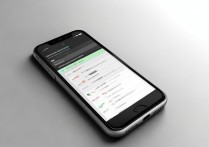
首先需要明确一个技术事实:iPhone 7 配备的视网膜显示屏(Retina Display)物理分辨率为 1334×750 像素,像素密度为 326 ppi,这一数据由硬件面板决定,固化在操作系统底层,不存在分辨率调节功能。
许多用户在搜索 {苹果 7 显示器分辨率怎么调} 时,往往混淆了“分辨率”与“显示比例”的概念。
- 物理分辨率不可变:就像无法改变灯泡的瓦数一样,手机屏幕的像素点数量是固定的。
- 系统缩放机制:iOS 系统提供的是“视图缩放”功能,通过改变系统图标、文字和按钮的渲染比例,让用户在有限屏幕上看到更多内容或更清晰的文字,而非改变屏幕本身的像素输出。
- 第三方工具风险:网络上流传的“分辨率修改器”多为伪造成分,不仅无法生效,还可能破坏系统文件导致黑屏或无法开机。
官方推荐的视觉优化方案
虽然无法修改分辨率,但用户可以通过以下三种方式,在不损坏设备的前提下,获得更舒适的视觉体验:
-
调整显示模式(放大 vs 标准) 这是最接近“调整显示效果”的操作,进入系统设置,用户可根据视力需求切换两种视图模式:
- 标准模式:屏幕显示内容更多,图标和文字较小,适合视力较好或习惯精细操作的用户。
- 放大模式:图标和文字变大,屏幕显示内容减少,但清晰度和易读性显著提升,适合长辈或视力疲劳人群。
- 操作路径:打开【设置】 > 【显示与亮度】 > 【显示尺寸】,选择“放大”或“标准”即可生效。
-
优化字体大小与粗细 针对阅读需求,iOS 允许单独调整字体大小,无需改变整体分辨率:
- 进入【设置】 > 【显示与亮度】 > 【文字大小】。
- 拖动滑块即可实时预览,支持从 14 号字到 20 号字的平滑过渡。
- 开启【粗体文本】功能,可进一步增强文字边缘的对比度,提升可读性。
-
开启辅助功能增强对比度 对于特定场景,系统提供了专门的视觉增强选项:
- 进入【设置】 > 【辅助功能】 > 【显示与文字大小】。
- 开启【降低透明度】:减少背景模糊效果,使界面更清晰。
- 开启【增加对比度】:强化界面元素与背景的色差,减少视觉疲劳。
- 开启【灰度模式】:在特定光线环境下,关闭色彩干扰,减少屏幕刺眼感。
常见问题与专业排查
若用户感觉屏幕显示模糊或分辨率异常,通常并非设置问题,而是硬件或软件故障,需按以下步骤排查:
- 屏幕贴膜干扰:劣质钢化膜会导致光线折射异常,造成“伪模糊”现象,建议撕除贴膜测试原屏显示效果。
- 系统缓存错误:偶尔的系统渲染错误可能导致 UI 显示错位,尝试重启设备,通常可自动恢复标准显示。
- 硬件老化:iPhone 7 发布时间较早,若屏幕出现花屏、线条或色彩失真,属于 OLED/LCD 面板老化或排线松动,无法通过软件修复,需前往官方售后检测。
- 应用适配问题:部分老旧安卓应用移植到 iOS 后,可能未针对 iPhone 7 的 750p 分辨率进行适配,导致显示模糊,此类问题需等待应用更新,非手机设置所致。
深度见解:为何苹果坚持不开放分辨率调节?
从产品设计哲学来看,苹果限制分辨率调节是出于对生态一致性与视觉体验的极致追求。
- 像素映射效率:iOS 系统针对特定的像素密度(326 ppi)进行了深度优化,若开放分辨率调节,会导致 UI 元素拉伸或模糊,破坏“像素级”的精细设计,降低操作精准度。
- 续航与性能平衡:改变分辨率意味着 GPU 需要重新计算渲染路径,可能增加功耗,缩短 iPhone 7 这类老机型的电池寿命。
- 用户体验优先:对于绝大多数用户,【标准】与【放大】两种模式已覆盖 99% 的使用场景,强行开放底层分辨率,反而会增加普通用户的操作门槛,引发误操作风险。
解决显示体验问题的核心在于善用系统自带的辅助功能,而非执着于无法实现的硬件参数修改。
相关问答
Q1:iPhone 7 是否可以通过越狱来修改屏幕分辨率? A:理论上越狱后通过插件可以强制修改系统渲染参数,但这会严重破坏 iOS 系统的稳定性,导致系统崩溃、应用闪退甚至变砖,鉴于 iPhone 7 已停止官方系统更新,越狱风险极高且无实际收益,强烈不建议普通用户尝试。
Q2:为什么我的 iPhone 7 看视频时画面模糊,是不是分辨率没调好? A:这通常不是手机分辨率的问题,而是视频源本身的分辨率过低(如 480p 视频在 1334×750 的屏幕上会被拉伸),或者是网络加载导致画质压缩,建议切换至高清或 1080p 视频源测试,若原视频清晰则说明手机显示正常。
您在使用 iPhone 7 时是否遇到过显示模糊的困扰?欢迎在评论区分享您的解决经验或遇到的具体机型问题。
版权声明:本文由环云手机汇 - 聚焦全球新机与行业动态!发布,如需转载请注明出处。






 冀ICP备2021017634号-5
 冀公网安备13062802000102号